SSD PS5 อัปเกรดง่ายๆ เพิ่มพื้นที่เล่นเกม เช็คลิสต์ก่อนซื้อปี 2026
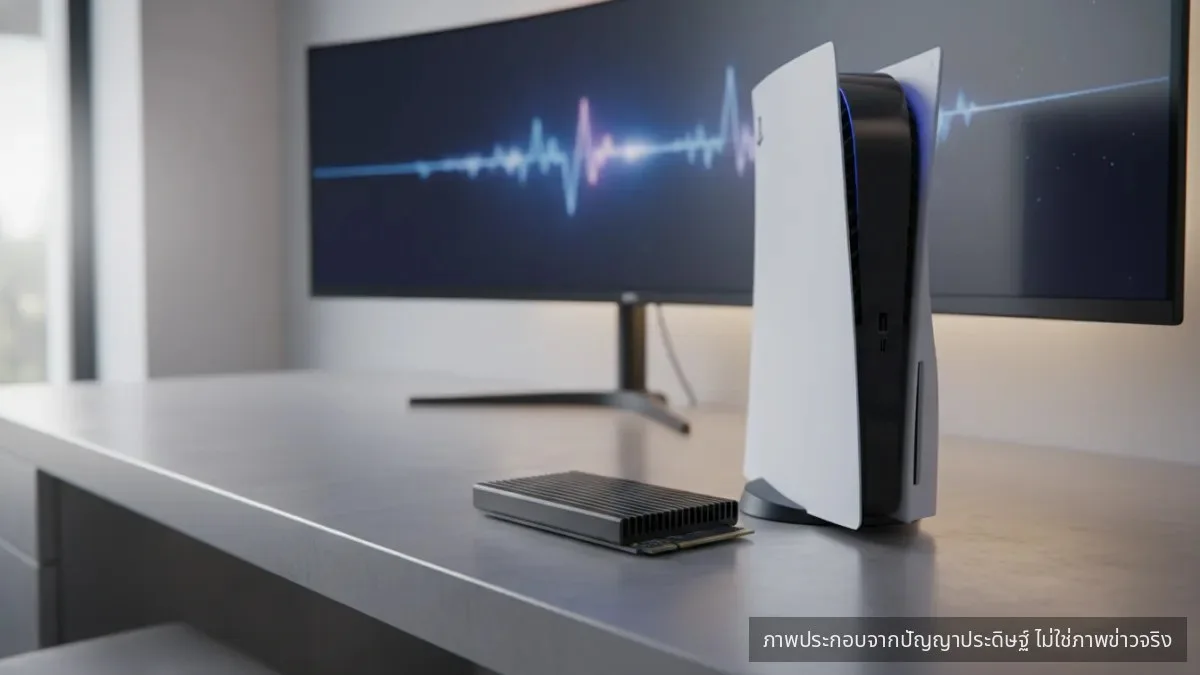
SSD PS5 เป็นวิธีที่ดีที่สุดในการเพิ่มพื้นที่ติดตั้งเกม แต่ต้องเลือกให้ถูกสเปก คู่มือนี้สรุปความเร็ว ความจุ และการระบายความร้อนที่จำเป็น เพื่อให้คุณอัปเกรดได้คุ้มค่าที่สุด
ประเด็นสำคัญ
- ความจุที่คุ้มค่าที่สุดสำหรับคนส่วนใหญ่อยู่ที่ 1TB หรือ 2TB ซึ่งจะเพิ่มพื้นที่เก็บเกมได้มหาศาล
- SSD ต้องเป็นแบบ Gen4 M.2 NVME และมีความเร็วในการอ่านข้อมูล (Sequential Read) อย่างน้อย 5,500MB/s ตามข้อกำหนดของ Sony
- การติดตั้ง Heatsink (แผงระบายความร้อน) เป็นสิ่งจำเป็น และต้องมีขนาดพอดีกับช่องใส่ SSD ของ PS5
มันหมายความว่าอะไรกับคนใช้จริง
การเพิ่ม SSD ที่ถูกต้องตามสเปกจะทำให้คุณมีพื้นที่สำหรับติดตั้งเกมโปรดได้มากขึ้นโดยไม่ต้องลบเกมเก่าออกบ่อยๆ ประสบการณ์การใช้งานจะเหมือนกับไดรฟ์ที่ติดมากับเครื่องทุกประการ ทั้งความเร็วในการโหลดเกมและการเล่นที่ลื่นไหล สิ่งสำคัญคือต้องแยกให้ออกระหว่าง SSD ภายในและภายนอก โดย SSD ภายในที่ติดตั้งเพิ่มจะใช้เล่นเกม PS5 ได้โดยตรง ส่วนไดรฟ์ภายนอกที่ต่อผ่าน USB จะใช้สำหรับเก็บเกม PS5 (ต้องย้ายกลับมาก่อนเล่น) หรือใช้เล่นเกมของ PS4 เท่านั้น
สิ่งที่ต้องจับตาต่อ (What to watch)
- ตรวจสอบขนาดของ SSD และ Heatsink ให้ดีก่อนซื้อ โดยความสูงรวมทั้งหมดต้องไม่เกิน 11.25 มิลลิเมตร เพื่อให้แน่ใจว่าสามารถติดตั้งในช่องของ PS5 ได้พอดี
- ไม่จำเป็นต้องลงทุนซื้อ SSD Gen5 รุ่นใหม่ล่าสุด เนื่องจาก PS5 ยังไม่สามารถใช้ประโยชน์จากความเร็วที่เพิ่มขึ้นได้ การเลือกใช้ Gen4 ที่ตรงตามสเปกจะคุ้มค่ากว่ามาก
เลือกความจุเท่าไหร่ถึงจะพอดี?
ขนาดของเกม PS5 ในปัจจุบันมีตั้งแต่ 30GB ไปจนถึง 100GB และบางเกมยอดนิยมอย่าง Call of Duty อาจใช้พื้นที่สูงถึง 240GB การเลือกความจุ SSD จึงเป็นเรื่องสำคัญ แม้ว่า PS5 จะรองรับความจุได้ตั้งแต่ 250GB ถึง 8TB แต่ขนาดที่แนะนำและคุ้มค่าที่สุดสำหรับผู้เล่นส่วนใหญ่อยู่ที่ 1TB หรือ 2TB ซึ่งมีราคาไม่ควรเกิน 200 ดอลลาร์สหรัฐ (ประมาณ 6,200 บาท) ก็เพียงพอสำหรับการเก็บเกมได้หลายสิบเกมโดยไม่ต้องกังวลเรื่องพื้นที่เต็ม
สเปกทางเทคนิคที่ต้องรู้ก่อนซื้อ
Sony กำหนดสเปกของ SSD ที่จะใช้กับ PS5 ไว้อย่างชัดเจน คือต้องเป็น “M.2 Socket 3 (Key M) Gen4 x4 NVME SSD” โดยมีปัจจัยสำคัญ 3 อย่างที่ต้องพิจารณาคือ ความเร็ว, การระบายความร้อน และขนาดทางกายภาพ
ความเร็วที่จำเป็น
ข้อกำหนดหลักคือความเร็วในการอ่านข้อมูลตามลำดับ (Sequential Read Speed) ที่ 5,500MB/s ขึ้นไป แม้จะมีรายงานว่าไดรฟ์ที่ช้ากว่าเล็กน้อยยังสามารถใช้งานได้ แต่การเลือกซื้อไดรฟ์ที่ตรงตามสเปกที่แนะนำจะช่วยลดความเสี่ยงจากปัญหาความเข้ากันไม่ได้กับเกมในอนาคต
การระบายความร้อนและขนาด
SSD สำหรับ PS5 จำเป็นต้องมีโครงสร้างระบายความร้อนที่มีประสิทธิภาพ เช่น Heatsink เพื่อควบคุมอุณหภูมิระหว่างการใช้งานหนัก ขนาดของตัวไดรฟ์รวม Heatsink ต้องไม่เกิน 25 มม. (กว้าง) และ 11.25 มม. (สูง) เพื่อให้สามารถติดตั้งลงในช่องขยายของเครื่องได้พอดี ปัจจุบันมีผู้ผลิตหลายรายทำรุ่นที่ออกแบบมาสำหรับ PS5 โดยเฉพาะ หรือสามารถซื้อ Heatsink แยกมาติดตั้งเองได้ ซึ่งมักมีราคาถูกกว่า
| คุณสมบัติ | ข้อกำหนดสำหรับ PS5 |
|---|---|
| ประเภท Interface | PCIe Gen4 x4 M.2 NVMe SSD |
| ความเร็วอ่าน (Sequential Read) | แนะนำ 5,500 MB/s หรือสูงกว่า |
| ช่วงความจุที่รองรับ | 250GB – 8TB |
| ขนาดรวม Heatsink (สูงสุด) | กว้าง 25 มม. / ยาว 110 มม. / สูง 11.25 มม. |
สรุปใจความสำคัญ
- การอัปเกรด SSD เป็นวิธีที่ง่ายและมีประสิทธิภาพที่สุดในการแก้ปัญหาพื้นที่เก็บเกม PS5 ไม่เพียงพอ
- ควรเลือก SSD ความจุ 1TB หรือ 2TB ซึ่งให้ความคุ้มค่าต่อราคาดีที่สุดสำหรับผู้เล่นส่วนใหญ่
- ต้องแน่ใจว่า SSD ที่เลือกเป็น Gen4 ที่มีความเร็วอ่าน 5,500MB/s และมี Heatsink ที่ขนาดพอดีกับช่องติดตั้งของ PS5
ตารางตรวจสอบข้อเท็จจริง (Fact-Check)
| ประเด็น | ข้อมูลจากแหล่งข่าว | ผลตรวจสอบของ AI | สถานะ |
|---|---|---|---|
| สเปก SSD ที่แนะนำ | Gen4 x4 NVME, sequential read 5,500MB/s, ต้องมี Heatsink | ยืนยันสเปกหลักที่ Sony กำหนดตามที่ระบุในเนื้อหาบทความ | ตรง |
| ชื่อผลิตภัณฑ์และบริษัท | PlayStation 5, Sony, Call of Duty | ใช้ชื่อเฉพาะ ‘PlayStation 5’ และ ‘Sony’ ตรงตามต้นฉบับ ไม่มีการแปล | ตรง |
| ตัวเลขความจุและราคา | รองรับ 250GB-8TB, ราคา 1-2TB ไม่เกิน $200 | ระบุช่วงความจุและราคาตามแหล่งข่าว พร้อมแปลงค่าเงิน $200 เป็นบาทอย่างถูกต้อง | ตรง |
| คำแนะนำเพิ่มเติม | ไม่จำเป็นต้องซื้อ Gen5 SSD เพราะราคาสูงกว่าและ PS5 ใช้ความเร็วไม่ได้เต็มที่ | สรุปคำแนะนำว่า Gen5 SSD ยังไม่จำเป็นสำหรับ PS5 ซึ่งตรงกับบทวิเคราะห์ในแหล่งข่าว | ตรง |
ถ้าเรื่องนี้กระทบคุณโดยตรง ให้ดูสิ่งที่เปลี่ยนไปและข้อจำกัดตามต้นทางเป็นหลัก เพื่อเลี่ยงความเข้าใจคลาดเคลื่อน
อ่านเพิ่ม
Reference Site: Engadget