Canva AI มีอะไรใหม่? สอนใช้ Magic Edit เสกรูปสวยในคลิกเดียว
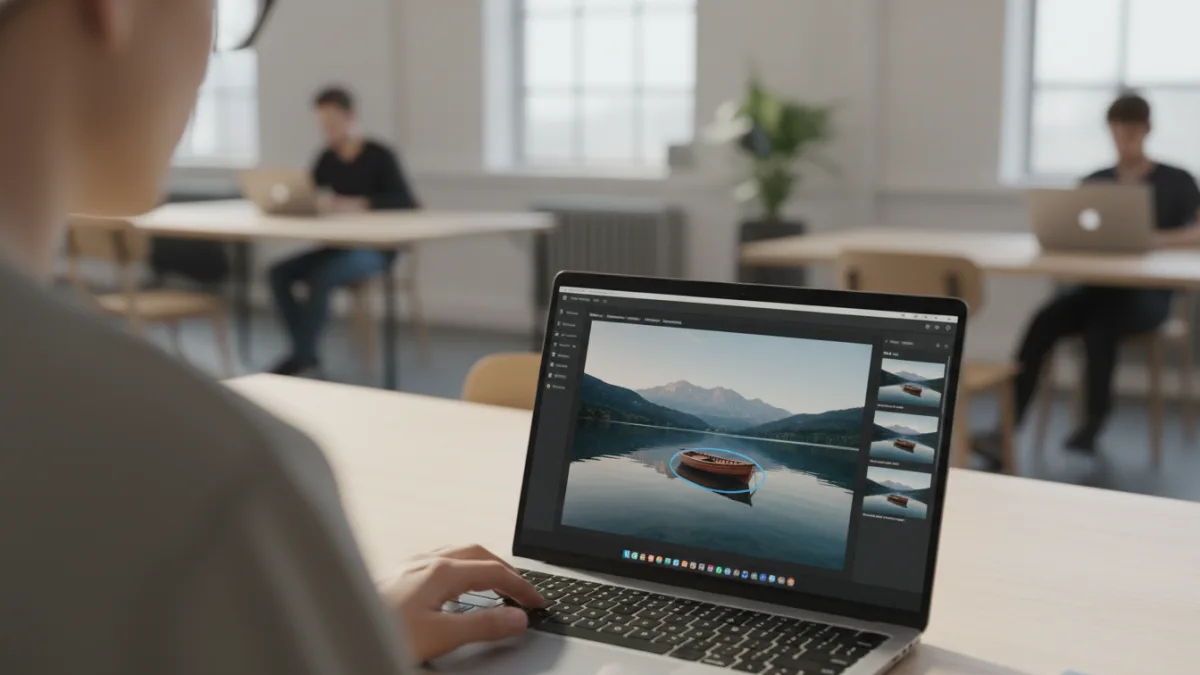
Canva ยกระดับการแต่งรูปออนไลน์ไปอีกขั้นด้วยชุดเครื่องมือ Canva AI ที่ทรงพลัง โดยเฉพาะฟีเจอร์ Magic Edit ซึ่งช่วยให้ผู้ใช้งานสามารถแก้ไข เพิ่ม หรือลบวัตถุในภาพได้อย่างน่าทึ่งเพียงแค่พิมพ์คำสั่งง่ายๆ บทความนี้จะมาสอนวิธีใช้ Magic Edit แบบจับมือทำ พร้อมเจาะลึกว่ามีอะไรใหม่ที่น่าสนใจบ้าง
Key takeaways
- Magic Edit คือฟีเจอร์ใน Canva AI ที่ให้คุณแก้ไขส่วนต่างๆ ของรูปภาพได้ง่ายๆ ด้วยการระบายส่วนที่ต้องการและพิมพ์คำสั่ง (Prompt)
- เครื่องมือนี้เหมาะสำหรับทั้งผู้เริ่มต้นที่ไม่มีทักษะ Photoshop และมืออาชีพที่ต้องการความรวดเร็วในการทำงาน
- นอกจาก Magic Edit แล้ว Canva AI (Magic Studio) ยังมีเครื่องมืออื่นๆ เช่น Magic Write, Magic Design และ Text to Image
- การใช้งาน Magic Edit บนแพลนฟรีอาจมีข้อจำกัดด้านจำนวนครั้งในการใช้งานต่อวัน
- ผลลัพธ์ที่ได้ขึ้นอยู่กับความชัดเจนของคำสั่งและความซับซ้อนของรูปภาพต้นฉบับ
Canva AI คืออะไร? ทำไมถึงน่าสนใจ
Canva AI หรือที่รู้จักกันในชื่อเต็มว่า Magic Studio คือชุดเครื่องมือปัญญาประดิษฐ์ที่ถูกผนวกรวมเข้ามาในแพลตฟอร์ม Canva เพื่อช่วยให้การสร้างสรรค์งานออกแบบและคอนเทนต์เป็นเรื่องง่ายและรวดเร็วยิ่งขึ้น แทนที่จะต้องใช้โปรแกรมซับซ้อนหรือมีทักษะด้านกราฟิกดีไซน์ขั้นสูง ผู้ใช้งานทั่วไปก็สามารถสร้างผลงานระดับมืออาชีพได้ด้วยพลังของ AI
หัวใจสำคัญของ Canva AI คือการลดขั้นตอนที่ยุ่งยากและใช้เวลานาน ไม่ว่าจะเป็นการเขียนข้อความโฆษณา การออกแบบสไลด์นำเสนอ ไปจนถึงการแก้ไขรูปภาพที่ซับซ้อน ซึ่ง Magic Edit ก็เป็นหนึ่งในเครื่องมือชูโรงที่ได้รับความนิยมอย่างสูง เพราะมันเปลี่ยนวิธีการแต่งรูปไปโดยสิ้นเชิง
เจาะลึกฟีเจอร์เด่นในชุดเครื่องมือ Magic Studio
ก่อนจะไปดูวิธีใช้ Magic Edit เรามาทำความรู้จักกับเครื่องมืออื่นๆ ในตระกูล Magic Studio กันก่อน เพื่อให้เห็นภาพรวมความสามารถของ Canva AI ที่กว้างขวางกว่าแค่การแต่งรูป
- Magic Edit: แก้ไข เพิ่ม หรือลบวัตถุในภาพด้วยการพิมพ์คำสั่ง
- Magic Eraser: ลบวัตถุที่ไม่ต้องการออกจากภาพได้อย่างเนียนตา
- Magic Write: ผู้ช่วยเขียน AI ช่วยร่างข้อความ สร้างไอเดีย หรือสรุปเนื้อหา
- Magic Design: สร้างเทมเพลตดีไซน์ที่สวยงามให้ทันที เพียงแค่อัปโหลดรูปภาพหรือใส่ข้อความ
- Text to Image: สร้างรูปภาพขึ้นมาใหม่จากคำอธิบายข้อความ (Prompt)
- Magic Switch: แปลงดีไซน์หนึ่งไปยังอีกฟอร์แมตหนึ่งได้ในคลิกเดียว เช่น แปลง Presentation เป็นเอกสาร หรือวิดีโอสั้น
อ่านเพิ่ม: AI วาดรูปฟรี เว็บไหนดี? รวม 10 เว็บสร้างภาพศิลปะไม่ต้องเสียเงิน
สอนใช้ Magic Edit từng bước แต่งรูปง่ายๆ
มาถึงส่วนสำคัญที่สุด คือการลงมือใช้ Magic Edit เพื่อเสกรูปสวยตามจินตนาการ การใช้งานนั้นง่ายกว่าที่คิดมาก เพียงทำตามขั้นตอนต่อไปนี้
- เลือกและอัปโหลดรูปภาพ: เริ่มต้นด้วยการอัปโหลดรูปภาพที่คุณต้องการแก้ไขเข้ามาใน Canva หรือเลือกรูปจากโปรเจกต์ที่คุณทำค้างไว้อยู่
- เข้าสู่โหมดแก้ไขภาพ: คลิกที่รูปภาพนั้น จากนั้นมองหาปุ่ม ‘Edit photo’ (แก้ไขรูปภาพ) ที่แถบเครื่องมือด้านบน
- เลือกเครื่องมือ Magic Edit: ในหน้าต่างเครื่องมือแก้ไขภาพ ให้มองหาตัวเลือก ‘Magic Edit’ ซึ่งมักจะอยู่ในกลุ่มเครื่องมือ Magic Studio
- ระบายส่วนที่ต้องการแก้ไข: ใช้แปรง (Brush) ที่ปรากฏขึ้นมา ระบายลงบนพื้นที่หรือวัตถุที่คุณต้องการจะเปลี่ยนแปลง คุณสามารถปรับขนาดของแปรงเพื่อให้ทำงานได้สะดวกขึ้น
- พิมพ์คำสั่ง (Prompt): หลังจากระบายเสร็จ จะมีช่องให้คุณพิมพ์คำสั่งเพื่อบอก AI ว่าต้องการให้เกิดอะไรขึ้นในบริเวณที่ระบายไว้ เช่น ‘a bouquet of roses’ (ช่อดอกกุหลาบ), ‘a silver watch’ (นาฬิกาสีเงิน) หรือ ‘remove this object’ (ลบวัตถุนี้)
- สร้างและเลือกผลลัพธ์: กดปุ่ม ‘Generate’ (สร้าง) จากนั้น AI จะประมวลผลและสร้างผลลัพธ์ออกมาให้เลือก 4 แบบ ให้คุณคลิกเลือกรูปที่ชอบที่สุด หากยังไม่พอใจ สามารถกดสร้างใหม่อีกครั้งได้
- นำไปใช้งาน: เมื่อได้ผลลัพธ์ที่ถูกใจแล้ว ก็สามารถกด ‘Done’ (เสร็จสิ้น) เพื่อบันทึกการเปลี่ยนแปลงและนำรูปภาพไปใช้ในงานออกแบบของคุณต่อได้ทันที
ข้อดีและข้อจำกัดของ Magic Edit ที่ควรรู้
แม้ว่า Magic Edit จะเป็นเครื่องมือที่ทรงพลัง แต่ก็มีทั้งจุดเด่นและข้อสังเกตที่ผู้ใช้งานควรทราบเพื่อจะได้ใช้งานอย่างเต็มประสิทธิภาพและเข้าใจถึงขีดจำกัดของมัน
จุดเด่น
- ใช้งานง่ายมาก: ไม่ต้องมีพื้นฐานการใช้โปรแกรมแต่งรูปที่ซับซ้อนก็สามารถใช้งานได้ทันที
- ประหยัดเวลา: ลดขั้นตอนการแก้ไขที่เคยต้องใช้เวลานานให้เสร็จสิ้นได้ในไม่กี่นาที
- จุดประกายความคิดสร้างสรรค์: สามารถทดลองเปลี่ยนองค์ประกอบในภาพได้อย่างอิสระ สร้างความเป็นไปได้ใหม่ๆ ให้กับรูปภาพเดิม
- ทำงานจบในที่เดียว: แก้ไขรูปและนำไปออกแบบต่อใน Canva ได้เลย ไม่ต้องสลับโปรแกรมไปมา
ข้อสังเกต
- ผลลัพธ์อาจไม่สมบูรณ์แบบเสมอไป: สำหรับการแก้ไขที่ซับซ้อนมากๆ เช่น การเปลี่ยนพื้นหลังทั้งหมด หรือการเพิ่มวัตถุที่มีรายละเอียดสูง ผลลัพธ์อาจยังดูไม่เป็นธรรมชาติ 100%
- ขึ้นอยู่กับคุณภาพของ Prompt: ความชัดเจนและเฉพาะเจาะจงของคำสั่งที่คุณป้อนเข้าไป มีผลอย่างมากต่อคุณภาพของผลลัพธ์
- ข้อจำกัดของแพลนฟรี: ผู้ใช้งาน Canva แบบฟรีอาจมีโควต้าการใช้งาน Magic Edit จำกัดต่อวัน หากต้องการใช้งานไม่จำกัดจะต้องอัปเกรดเป็น Canva Pro
- ความละเอียดของภาพ: การแก้ไขอาจทำงานได้ดีที่สุดกับรูปภาพที่มีความละเอียดสูง
โดยสรุปแล้ว Canva AI โดยเฉพาะ Magic Edit เป็นเครื่องมือที่เข้ามาเปลี่ยนเกมการแต่งรูปสำหรับคนทั่วไปและนักการตลาดดิจิทัลอย่างแท้จริง ช่วยให้การสร้างสรรค์คอนเทนต์วิชวลสวยๆ เป็นเรื่องที่เข้าถึงง่ายและรวดเร็วยิ่งขึ้น แม้จะมีข้อจำกัดอยู่บ้าง แต่ก็ถือเป็นผู้ช่วยที่ทรงพลังอย่างยิ่งในการทำงานยุคใหม่
คำถามที่พบบ่อย (FAQ)
Magic Edit ฟรีหรือไม่?
ผู้ใช้งาน Canva แบบฟรีสามารถใช้ Magic Edit ได้ แต่จะมีข้อจำกัดด้านจำนวนครั้งในการใช้งานต่อวัน (เรียกว่า ‘เครดิต’) หากต้องการใช้งานแบบไม่จำกัด จำเป็นต้องสมัครสมาชิก Canva Pro
Magic Edit ใช้กับวิดีโอได้ไหม?
ไม่ได้ ในปัจจุบัน Magic Edit ถูกออกแบบมาเพื่อใช้งานกับรูปภาพนิ่งเท่านั้น สำหรับวิดีโอ Canva มีเครื่องมือ AI อื่นๆ เช่น Magic Switch สำหรับการปรับขนาดหรือฟอร์แมต
ต้องเขียน Prompt เป็นภาษาอังกฤษเท่านั้นหรือไม่?
แม้ว่าการใช้คำสั่งเป็นภาษาอังกฤษมักจะให้ผลลัพธ์ที่ดีและแม่นยำที่สุด แต่ Canva AI ก็รองรับภาษาอื่นๆ รวมถึงภาษาไทยได้ในระดับหนึ่ง อย่างไรก็ตาม เพื่อผลลัพธ์ที่ดีที่สุด แนะนำให้ใช้คำสั่งภาษาอังกฤษที่เรียบง่ายและชัดเจน
ผลลัพธ์จาก Magic Edit นำไปใช้เชิงพาณิชย์ได้หรือไม่?
ตามนโยบายของ Canva รูปภาพที่สร้างหรือแก้ไขด้วยเครื่องมือ AI สามารถนำไปใช้ในเชิงพาณิชย์ได้ แต่ผู้ใช้ควรตรวจสอบนโยบายล่าสุดของ Canva เสมอ เนื่องจากอาจมีการเปลี่ยนแปลงได้