
อาการกล้องวงจรปิดแจ้งเตือนรัวตลอดทั้งวันมักไม่ได้แปลว่ามีคนเดินผ่านหน้าบ้านตลอดเวลา แต่เกิดจากระบบตรวจจับสิ่งที่ไม่ใช่เหตุการณ์สำคัญ เช่น เงา แสงสะท้อน ใบไม้ ฝน แมลง รถบนถนน หรือการตั้งค่าที่ไวเกินไป เมื่อกล้องตรวจพบการเปลี่ยนแปลงในภาพ ระบบจึงส่งการแจ้งเตือนซ้ำจนใช้งานจริงไม่ได้
วิธีแก้ที่ได้ผลควรเริ่มจากดูว่า “อะไร” เป็นตัวกระตุ้น แล้วค่อยปรับพื้นที่ตรวจจับ ประเภทวัตถุ ความไว และช่วงเวลา ไม่ควรปิดการแจ้งเตือนทั้งหมดทันที เพราะอาจทำให้พลาดเหตุการณ์ที่ต้องการเฝ้าระวัง
1. เปิดประวัติการแจ้งเตือนเพื่อหาต้นเหตุ
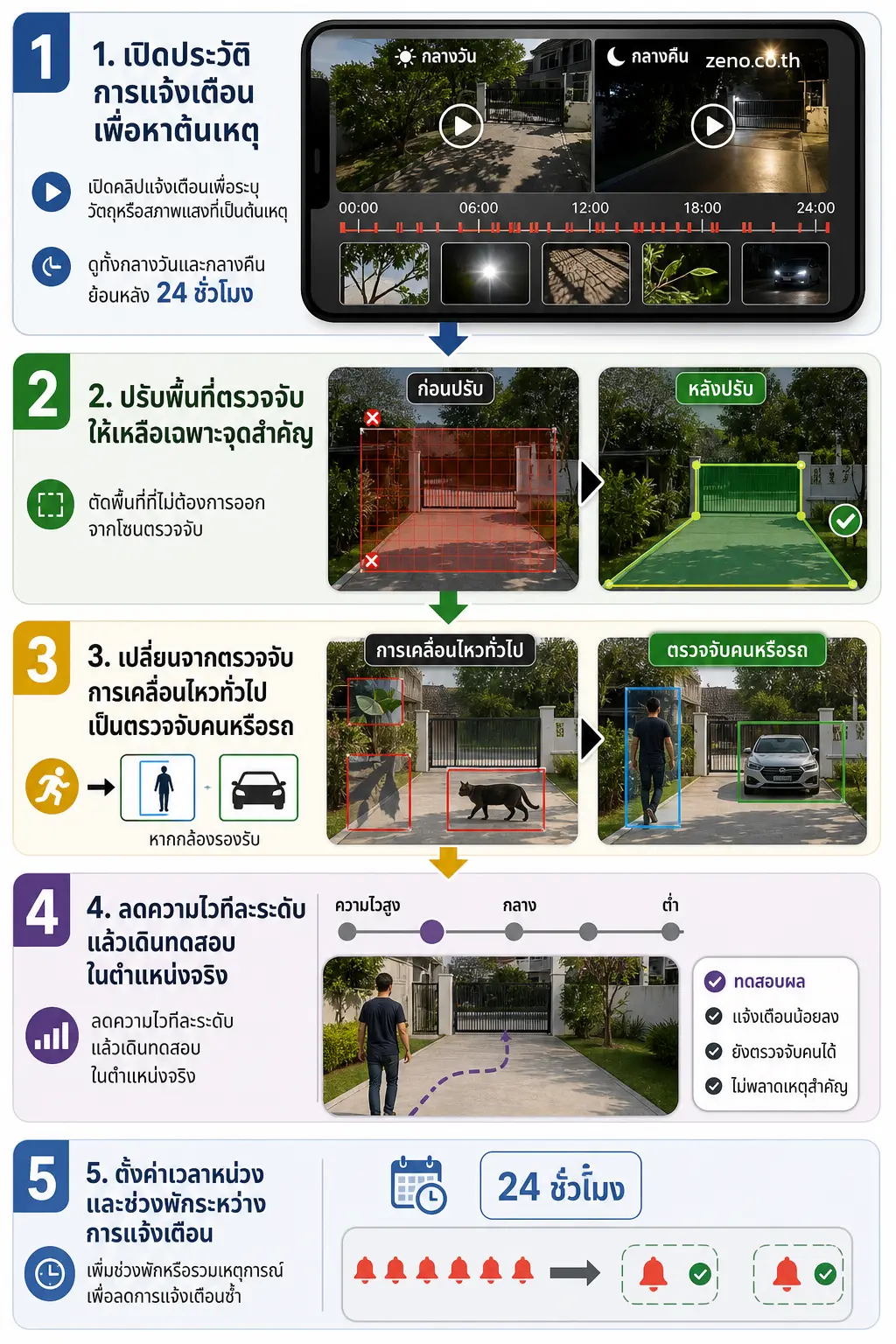
ก่อนเปลี่ยนค่า ให้เปิดคลิปหรือภาพตัวอย่างจากการแจ้งเตือนย้อนหลังหลายรายการ แล้วสังเกตว่าการแจ้งเตือนเกิดจากอะไร โดยดูทั้งช่วงกลางวันและกลางคืน เพราะสาเหตุอาจต่างกัน
- มีเงาหรือแสงเปลี่ยน: แสงแดดเคลื่อนผ่านพื้น ผ้าม่าน ใบไม้ หรือไฟหน้ารถอาจทำให้ภาพเปลี่ยนอย่างต่อเนื่อง
- มีวัตถุเคลื่อนซ้ำ: กิ่งไม้ ธง ราวตากผ้า ป้าย หรือเชือกที่แกว่งตามลมมักทำให้กล้องตรวจจับการเคลื่อนไหว
- เกิดเฉพาะกลางคืน: แมลงบินใกล้เลนส์ ฝน หมอก หยดน้ำ หรือแสงอินฟราเรดสะท้อนจากผนังอาจเป็นตัวกระตุ้น
- เกิดจากคนหรือรถจริง: ตำแหน่งกล้องอาจครอบคลุมถนน ทางเดิน หรือพื้นที่ส่วนกลางมากเกินกว่าที่ต้องการ
- ภาพแจ้งเตือนซ้ำแต่ไม่มีสิ่งเคลื่อนไหว: อาจเกี่ยวกับการเปลี่ยนโหมดกลางวัน-กลางคืน ภาพกระตุก การรีสตาร์ต หรือการเชื่อมต่อเครือข่าย
ถ้าภาพตัวอย่างระบุชนิดวัตถุได้ ให้ตรวจด้วยว่าระบบแจ้งเตือนจาก “การเคลื่อนไหวทั่วไป” หรือจาก “คน/รถ” เพราะสองโหมดนี้มีความแม่นยำและจำนวนการแจ้งเตือนต่างกัน
2. ปรับพื้นที่ตรวจจับให้เหลือเฉพาะจุดสำคัญ
สาเหตุที่พบบ่อยที่สุดคือกล้องตรวจจับพื้นที่กว้างเกินไป เช่น ตั้งกล้องหน้าบ้านแต่รวมถนน ทางเท้า ต้นไม้ และพื้นที่นอกเขตบ้านไว้ทั้งหมด ให้เข้าเมนูพื้นที่ตรวจจับหรือ Detection Area แล้วลากกรอบเฉพาะบริเวณที่ต้องการเฝ้าดู เช่น ประตู รั้ว ทางเข้า หรือจุดจอดรถ
ควรตัดพื้นที่ต่อไปนี้ออกหากไม่ใช่เป้าหมาย:
- ถนนหรือทางเท้าที่มีคนและรถผ่านตลอดเวลา
- ต้นไม้ ใบไม้ ธง ผ้าม่าน และวัตถุที่ไหวตามลม
- พื้นหรือผนังที่สะท้อนแสงแดดและไฟรถ
- บริเวณที่มีหลอดไฟหรือป้ายไฟกะพริบ
- พื้นที่ของเพื่อนบ้านหรือพื้นที่ส่วนกลางที่ไม่จำเป็นต้องบันทึกเหตุการณ์
หลังบันทึกพื้นที่ใหม่ ให้เฝ้าดูผลอย่างน้อยในช่วงเวลาที่เคยแจ้งเตือนถี่ หากแจ้งเตือนลดลงแต่ยังครอบคลุมทางเข้าหลัก แสดงว่าการตั้งค่านี้มาถูกทางแล้ว
3. เปลี่ยนจากตรวจจับการเคลื่อนไหวทั่วไปเป็นตรวจจับคนหรือรถ
กล้องวงจรปิดบางรุ่นแยกการตรวจจับเป็นการเปลี่ยนแปลงของภาพ การตรวจจับคน การตรวจจับรถ หรือการตรวจจับวัตถุอื่น หากเปิดการแจ้งเตือนแบบการเคลื่อนไหวทั่วไป ระบบอาจแจ้งเตือนเมื่อมีแมลง เงา หรือใบไม้ แม้ไม่มีคนอยู่จริง
ถ้ารุ่นของคุณรองรับ ให้ทดลองปิดการแจ้งเตือนจากการเคลื่อนไหวทั่วไป แล้วเปิดเฉพาะการตรวจจับคนหรือรถตามวัตถุประสงค์ เช่น หน้าประตูบ้านใช้การตรวจจับคน ส่วนทางเข้าที่จอดรถอาจใช้คนและรถร่วมกัน อย่างไรก็ตาม ระบบวิเคราะห์ภาพไม่ได้แม่นยำทุกสถานการณ์ จึงควรเปิดดูคลิปจริงหลังปรับค่า โดยเฉพาะเมื่อคนอยู่ไกล ถูกบัง หรือมีแสงน้อย
อย่าเปิดทุกประเภทวัตถุพร้อมกันเพียงเพราะต้องการความครอบคลุม เพราะจะเพิ่มเหตุการณ์ที่ไม่จำเป็น หากต้องการหลักฐานภาพต่อเนื่อง ให้แยก “การบันทึก” ออกจาก “การแจ้งเตือน” โดยอาจบันทึกกว้างกว่า แต่ส่งการแจ้งเตือนเฉพาะเหตุการณ์ที่สำคัญ
4. ลดความไวทีละขั้น ไม่ควรลดจนระบบมองไม่เห็นคน
เมนู Sensitivity หรือความไวเป็นตัวกำหนดว่าการเปลี่ยนแปลงในภาพมากน้อยเพียงใดจึงจะถูกนับเป็นเหตุการณ์ หากความไวสูงเกินไป กล้องจะตอบสนองต่อการเปลี่ยนแปลงเล็ก ๆ เช่น ใบไม้ไหวหรือแสงแดด แต่ถ้าต่ำเกินไป คนที่อยู่ไกลหรือเคลื่อนที่เร็วอาจไม่ถูกตรวจจับ
ให้ลดความไวลงทีละระดับ แล้วทดสอบด้วยการเดินผ่านตำแหน่งจริงที่ต้องการป้องกัน ไม่ควรเปลี่ยนหลายค่าพร้อมกัน เพราะจะไม่รู้ว่าค่าใดเป็นตัวแก้ปัญหา หากแอปมีค่าเริ่มต้นหรือคำอธิบายระดับความไว ให้ใช้เป็นจุดเริ่มต้น ไม่ต้องยึดตัวเลขเดียวกันระหว่างกล้องคนละรุ่น
การทดสอบที่ควรทำคือเดินเข้าหากล้อง เดินตัดผ่านด้านข้าง และยืนอยู่บริเวณขอบพื้นที่ตรวจจับ หากแจ้งเตือนเฉพาะเมื่อเดินเข้าใกล้มาก อาจลดความไวมากเกินไป ให้เพิ่มกลับเล็กน้อยหรือปรับตำแหน่งกล้องแทน
5. ตั้งค่าเวลาหน่วงและช่วงพักระหว่างการแจ้งเตือน
บางระบบมีค่าแจ้งเตือนซ้ำ ระยะเวลาการตรวจจับต่อเนื่อง หรือช่วงพักระหว่างการแจ้งเตือน หากตั้งให้ส่งทุกครั้งที่มีการเคลื่อนไหว แมวตัวเดิมหรือคนที่ยืนอยู่หน้าประตูอาจทำให้เกิดหลายการแจ้งเตือนในเวลาไม่กี่นาที
ให้มองหาค่าที่มีความหมายใกล้เคียงกับ Event Interval, Cooldown, Retrigger Interval หรือการรวมเหตุการณ์ แล้วเพิ่มช่วงพักให้นานขึ้นตามลักษณะการใช้งาน เช่น จุดที่ต้องการรู้เพียงว่ามีคนเข้ามา ไม่จำเป็นต้องได้รับการแจ้งเตือนทุกครั้งที่คนเดิมขยับตัว แต่จุดที่ต้องติดตามการเคลื่อนไหวต่อเนื่องอาจต้องใช้ช่วงพักสั้นกว่า
หากมีตัวเลือกให้รวมคลิปที่เกิดในช่วงเวลาเดียวกันเป็นเหตุการณ์เดียว ควรเปิดใช้ วิธีนี้ลดการแจ้งเตือนซ้ำโดยไม่จำเป็นต้องลดความไวของเซนเซอร์
6. ตรวจสอบการตั้งเวลาแจ้งเตือน
กล้องบางตัวตั้งตารางการแจ้งเตือนได้ แยกกลางวัน กลางคืน หรือช่วงเวลาที่ไม่มีคนอยู่บ้าน หากปัญหาเกิดเฉพาะเวลาทำงาน ให้ตั้งให้แจ้งเตือนในช่วงที่บ้านว่าง แต่ถ้าต้องการเฝ้าระวังตลอด 24 ชั่วโมง ให้แก้เฉพาะพื้นที่และประเภทวัตถุแทนการปิดแจ้งเตือนทั้งระบบ
ตรวจสอบด้วยว่านาฬิกาของกล้องและโทรศัพท์ตรงกันหรือไม่ หากเวลาในกล้องคลาดเคลื่อน ตารางอาจเริ่มหรือหยุดไม่ตรงเวลาที่ตั้งไว้ นอกจากนี้ แอปในโทรศัพท์อาจมีโหมดห้ามรบกวนหรือการอนุญาตแจ้งเตือนแยกจากการตั้งค่าในกล้อง การเปิดหรือปิดแจ้งเตือนจึงต้องตรวจทั้งสองส่วน
7. แก้ปัญหาภาพกลางคืนและสภาพแวดล้อมรอบเลนส์
ถ้าแจ้งเตือนรัวหลังเปิดไฟอินฟราเรดหรือเกิดเฉพาะกลางคืน ให้ตรวจเลนส์และบริเวณรอบกล้องก่อน เช็ดคราบฝุ่น หยดน้ำ และใยแมงมุมด้วยผ้านุ่มที่ไม่ทำให้เลนส์เป็นรอย อย่าใช้น้ำยาหรือฉีดของเหลวเข้าอุปกรณ์โดยตรง
หลีกเลี่ยงการหันกล้องเข้าหาผนังใกล้ ๆ กระจก หรือพื้นผิวสีอ่อนที่สะท้อนแสงอินฟราเรดกลับเข้าเลนส์ หากกล้องติดใต้ชายคา ให้ตรวจว่ามีขอบหลังคาหรือเสาอยู่ในระยะภาพจนสะท้อนแสงหรือไม่ การขยับมุมกล้องเพียงเล็กน้อยอาจลดการแจ้งเตือนได้มากกว่าการลดความไว
แมลงที่บินใกล้เลนส์มักปรากฏเป็นเงาสว่างขนาดใหญ่และเคลื่อนที่เร็วในภาพกลางคืน การทำความสะอาด เปลี่ยนตำแหน่งไฟที่ล่อแมลง หรือแก้ทางเข้าของแมลงใกล้ตัวกล้องจะเหมาะกว่าการปิดการตรวจจับคน
8. ตรวจสอบการติดตั้งและมุมมองของกล้อง
กล้องที่หันไปยังทิศทางที่คน รถ และแสงเคลื่อนผ่านตลอดเวลาจะสร้างเหตุการณ์จำนวนมาก แม้ตั้งค่าซอฟต์แวร์ถูกต้องแล้วก็ตาม หากเป็นไปได้ ให้หันกล้องเข้าหาพื้นที่เป้าหมายโดยไม่ให้ถนน ท้องฟ้า แหล่งไฟ หรือกิ่งไม้กินพื้นที่ภาพมากเกินไป
หลีกเลี่ยงมุมที่คนเดินเข้าหากล้องตรง ๆ หากระบบตรวจจับทำงานได้ไม่ดีในระยะไกล และหลีกเลี่ยงมุมต่ำที่เห็นพื้นจำนวนมาก เพราะเงาและแสงสะท้อนบนพื้นอาจถูกนับเป็นการเคลื่อนไหว ติดตั้งให้ภาพครอบคลุมทางเข้าโดยมีฉากหลังนิ่งและแสงสม่ำเสมอจะช่วยให้การจำแนกคนหรือรถทำงานได้ดีขึ้น
9. แยกการแจ้งเตือนจากกล้องออกจากปัญหา Wi-Fi
สำหรับกล้องวงจรปิด Wi-Fi สัญญาณที่ไม่เสถียรอาจทำให้ภาพขาด การแจ้งเตือนล่าช้า หรือแอปแสดงเหตุการณ์ซ้ำหลังกลับมาเชื่อมต่อ ไม่ได้หมายความว่ามีการเคลื่อนไหวใหม่ทุกครั้ง
ให้สังเกตว่าการแจ้งเตือนซ้ำเกิดพร้อมเวลาเดียวกันหรือไม่ และภาพในประวัติเป็นคลิปใหม่จริงหรือเป็นคลิปเดิมที่ถูกส่งซ้ำ หากกล้องอยู่ไกลเราเตอร์ มีผนังคอนกรีตหลายชั้น หรือสัญญาณอ่อน ให้ทดลองขยับเราเตอร์หรือจุดกระจายสัญญาณ ตรวจสายไฟและอะแดปเตอร์ รวมถึงรีสตาร์ตกล้องหนึ่งครั้ง
หากมีเฉพาะโทรศัพท์เครื่องเดียวที่ได้รับแจ้งเตือนผิดปกติ ให้ตรวจการอนุญาตแจ้งเตือน การประหยัดแบตเตอรี่ และการทำงานเบื้องหลังของแอปก่อน อย่ารีเซ็ตกล้องเป็นค่าจากโรงงานทันที เพราะอาจต้องตั้งค่าเครือข่ายและพื้นที่ตรวจจับใหม่ทั้งหมด
ลำดับการแก้ที่แนะนำ
ถ้าต้องการแก้ให้เร็ว ให้ทำตามลำดับนี้และทดสอบหลังแต่ละขั้น:
- เปิดคลิปแจ้งเตือนเพื่อระบุวัตถุหรือสภาพแสงที่เป็นต้นเหตุ
- ตัดพื้นที่ที่ไม่ต้องการออกจากโซนตรวจจับ
- เปลี่ยนจากการเคลื่อนไหวทั่วไปเป็นตรวจจับคนหรือรถ หากกล้องรองรับ
- ลดความไวทีละระดับ แล้วเดินทดสอบในตำแหน่งจริง
- เพิ่มช่วงพักหรือรวมเหตุการณ์เพื่อลดการแจ้งเตือนซ้ำ
- ตรวจเลนส์ มุมกล้อง แสงอินฟราเรด และวัตถุที่ไหวรอบ ๆ
- ตรวจเวลาในกล้อง การตั้งค่าแอป และความเสถียรของเครือข่าย
หลักสำคัญ: อย่าแก้ด้วยการปิดแจ้งเตือนทั้งหมด ให้ลด “เหตุการณ์ที่ไม่สำคัญ” ออกจากระบบ โดยคงการบันทึกและการแจ้งเตือนสำหรับคนหรือรถในพื้นที่ที่ต้องการเฝ้าระวังไว้
เมื่อใดควรสงสัยว่ากล้องหรือระบบมีปัญหา
ควรตรวจเฟิร์มแวร์ อะแดปเตอร์ และตัวกล้องเพิ่มเติมเมื่อแจ้งเตือนเกิดทั้งที่ภาพดำ ภาพค้าง ภาพกระพริบ หรือไม่มีการเปลี่ยนแปลงใด ๆ ในคลิป ตรวจว่ากล้องได้รับไฟคงที่และอุปกรณ์ไม่ร้อนผิดปกติ หากมีหลายกล้องแจ้งเตือนพร้อมกันหลังเราเตอร์หรือเครื่องบันทึกรีสตาร์ต ให้เริ่มตรวจระบบเครือข่ายและเครื่องบันทึกก่อนตัวกล้องแต่ละตัว
ถ้าปรับพื้นที่ ประเภทวัตถุ ความไว และช่วงพักแล้ว แต่ยังมีแจ้งเตือนผิดพลาดจากกล้องตัวเดียวอย่างต่อเนื่อง ให้ทดสอบโดยปิดฟังก์ชันวิเคราะห์ภาพชั่วคราวหรือคืนค่าเฉพาะการตรวจจับตามคู่มือของรุ่นนั้น แล้วเปรียบเทียบผล หากยังเกิดซ้ำโดยไม่มีเหตุการณ์ในภาพ อาจเป็นปัญหาซอฟต์แวร์ เซนเซอร์ หรือไฟเลี้ยงที่ควรให้ผู้ติดตั้งหรือศูนย์บริการตรวจสอบ