
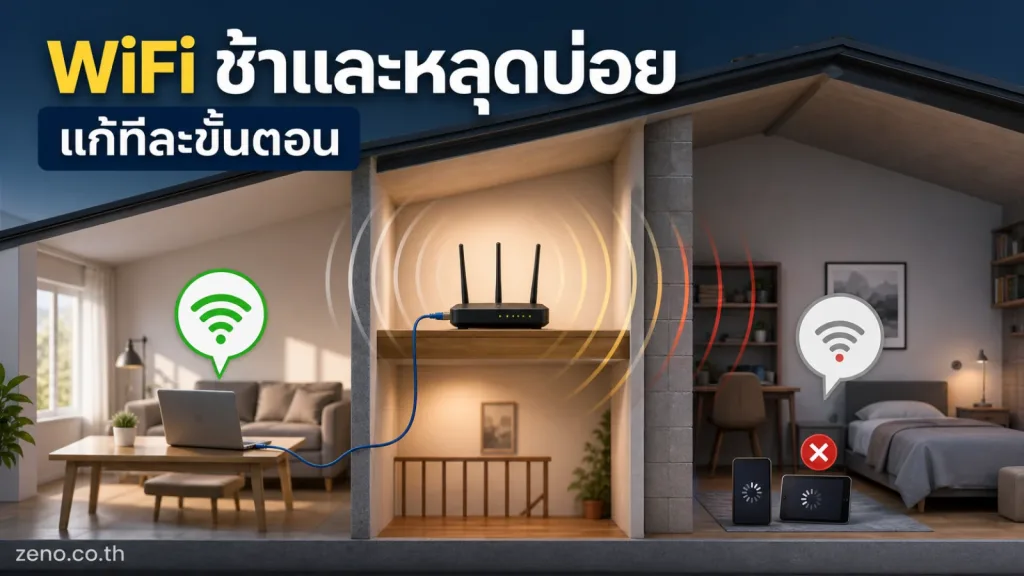
ถ้า WiFi ช้าหรือหลุดบ่อย อย่าเพิ่งรีบเปลี่ยนแพ็กเกจอินเทอร์เน็ตหรือซื้ออุปกรณ์ใหม่ วิธีแก้ปัญหา WiFi ที่คุ้มที่สุดคือแยกให้ชัดก่อนว่าอาการเกิดจากจุดใด ระหว่างสัญญาณไร้สายภายในบ้าน เราเตอร์และสายที่ต่ออยู่ หรือโมเด็มและผู้ให้บริการอินเทอร์เน็ต จากนั้นทดสอบทีละจุด โดยเปลี่ยนเพียงอย่างเดียวในแต่ละครั้ง เพื่อให้รู้ว่าควรแก้ตรงไหนแทนที่จะลองตั้งค่าไปเรื่อย ๆ
หลักสำคัญคืออย่าดูแค่ว่า “เน็ตใช้งานไม่ได้” แต่ให้ดูว่า อุปกรณ์ไหน มีปัญหา ตรงตำแหน่งใด และ ทั้ง WiFi กับสายแลนมีอาการพร้อมกันหรือไม่ คำตอบสามอย่างนี้ช่วยตัดสาเหตุที่ไม่เกี่ยวข้องออกได้มาก
เริ่มจากการแยกอาการ: ถ้าสายแลนและ WiFi หลุดพร้อมกัน ให้ตรวจทางอินเทอร์เน็ต โมเด็ม สาย WAN และเราเตอร์ก่อน แต่ถ้าสายแลนปกติมีเพียง WiFi ที่ช้าหรือสัญญาณอ่อน ให้โฟกัสที่การเชื่อมต่อไร้สายและตำแหน่งใช้งาน
ขั้นที่ 1: จดอาการให้พอจะตามรอยได้
ก่อนแก้อะไร ลองสังเกตสั้น ๆ ในช่วงที่เกิดปัญหา ไม่ต้องใช้เครื่องมือพิเศษ จุดประสงค์คือเปลี่ยนความรู้สึกว่า “เน็ตไม่ดี” ให้เป็นข้อมูลที่นำไปตัดสินใจต่อได้
- หลุดทุกอุปกรณ์พร้อมกัน หรือเป็นเฉพาะโทรศัพท์หรือคอมพิวเตอร์เครื่องเดียว
- เกิดเฉพาะห้องหรือมุมเดิม หรือเกิดทั่วบ้านแม้อยู่ใกล้เราเตอร์
- เป็นตลอดเวลา หรือเกิดเป็นช่วง เช่น ขณะประชุมวิดีโอ เล่นเกม หรือใช้งานหลายเครื่อง
- อุปกรณ์ยังต่อชื่อเครือข่าย WiFi ได้ แต่เปิดเว็บไซต์หรือแอปไม่ได้ หรือหลุดจากเครือข่ายไปเลย
- อุปกรณ์ที่เสียบสายแลนยังเข้าอินเทอร์เน็ตได้หรือไม่
ตัวอย่างเชิงอธิบาย: หากโน้ตบุ๊กที่เสียบสายยังใช้งานได้ตามปกติ แต่โทรศัพท์ช้าลงเฉพาะปลายบ้าน ประเด็นแรกที่ควรตรวจคือสัญญาณอ่อนหรือสภาพแวดล้อมไร้สาย ไม่ใช่รีบสรุปว่าผู้ให้บริการมีปัญหา ตรงกันข้าม หากทุกเครื่องรวมถึงเครื่องต่อสายใช้งานไม่ได้พร้อมกัน การขยับเราเตอร์ไปมาอาจไม่ช่วย เพราะต้นเหตุอาจอยู่ก่อนถึงเครือข่าย WiFi
ขั้นที่ 2: รีสตาร์ท Router และโมเด็มอย่างเป็นลำดับ
การ รีสตาร์ท Router เป็นจุดเริ่มต้นที่ปลอดภัยเมื่อการเชื่อมต่อค้างหรือไม่เสถียร แต่ควรทำอย่างมีเป้าหมาย ไม่ใช่กดรีเซ็ตค่าโรงงาน เพราะการรีเซ็ตอาจลบชื่อเครือข่าย รหัสผ่าน และการตั้งค่าที่จำเป็น
- หยุดการใช้งานสำคัญที่กำลังส่งข้อมูลอยู่ก่อน หากทำได้
- ปิดหรือถอดไฟเราเตอร์ และโมเด็มหรืออุปกรณ์รับสัญญาณจากผู้ให้บริการ
- รอสักครู่ แล้วเปิดโมเด็มก่อน
- รอให้อุปกรณ์โมเด็มกลับมาพร้อมใช้งานตามปกติ จากนั้นจึงเปิดเราเตอร์
- รอให้เครือข่าย WiFi กลับมา แล้วทดสอบจากจุดเดิมและอุปกรณ์เดิมที่เคยมีปัญหา
หากอาการดีขึ้นชั่วคราวแล้วกลับมาอีก การรีสตาร์ทถือเป็นเบาะแส ไม่ใช่บทสรุป ให้ไปทดสอบขั้นต่อไปเพื่อหาว่าปัญหาเกี่ยวกับเส้นทางอินเทอร์เน็ต สาย อุปกรณ์ หรือ WiFi โดยตรง
ขั้นที่ 3: แยกให้ได้ว่าเป็นปัญหา WiFi หรืออินเทอร์เน็ตต้นทาง

จุดตัดสินใจนี้สำคัญที่สุด เพราะ WiFi กับอินเทอร์เน็ตไม่ใช่สิ่งเดียวกัน WiFi คือการเชื่อมต่อระหว่างอุปกรณ์กับเราเตอร์ภายในบ้าน ส่วนอินเทอร์เน็ตคือเส้นทางจากโมเด็มหรือเราเตอร์ออกไปยังผู้ให้บริการ
กรณีสายแลนและ WiFi มีปัญหาพร้อมกัน
ถ้ามีคอมพิวเตอร์ที่ต่อสายได้ ให้ทดสอบตอนอาการเกิดขึ้น หากสายแลนก็ช้าหรือหลุดพร้อมกัน ให้ตรวจสาย Ethernet ที่เชื่อมโมเด็มกับพอร์ต WAN ของเราเตอร์ว่ากดเข้าจนแน่นหรือไม่มีรอยเสียหายหรือหลวมหรือเปล่า การลองสลับด้วยสายที่รู้ว่าใช้งานได้เป็นวิธีช่วยแยกความผิดปกติของสายออกจากปัญหาอื่น
หากต้องการแยกเราเตอร์ออกจากการทดสอบสามารถถอดเราเตอร์ออกแล้วต่อคอมพิวเตอร์เข้ากับโมเด็มโดยตรงด้วยสาย Ethernet ชั่วคราว หากการเชื่อมต่อยังไม่เสถียรแม้ไม่มีเราเตอร์ สาเหตุมีแนวโน้มอยู่ที่โมเด็ม สายสัญญาณ หรือบริการอินเทอร์เน็ตต้นทางควรเก็บเวลาที่เกิดอาการและผลทดสอบไว้แจ้งผู้ให้บริการ
การต่อเข้ากับโมเด็มโดยตรงอาจไม่เหมาะกับอุปกรณ์หรือรูปแบบบริการทุกแบบ และไม่ควรปรับการตั้งค่าที่ไม่แน่ใจ เพียงทดสอบตามคู่มือของอุปกรณ์และคืนการเชื่อมต่อเดิมหลังเสร็จ
กรณีมีเฉพาะ WiFi ที่ช้าหรือหลุด
ถ้าสายแลนใช้งานได้ แต่เครื่องที่ต่อ WiFi มีปัญหา ให้ย้ายไปยืนใกล้เราเตอร์แล้วทดสอบอีกครั้ง หากอาการหายหรือดีขึ้นชัดเจน สัญญาณอ่อนตามตำแหน่งน่าจะเป็นตัวแปรสำคัญ หากยังหลุดแม้อยู่ใกล้ ให้เปรียบเทียบกับอุปกรณ์อีกเครื่องหนึ่ง: ปัญหาที่เกิดกับเครื่องเดียวอาจเกี่ยวกับการเชื่อมต่อหรือซอฟต์แวร์ของเครื่องนั้น ขณะที่ปัญหากับหลายเครื่องพร้อมกันชี้กลับมาที่เครือข่ายไร้สายหรือเราเตอร์มากกว่า
ขั้นที่ 4: แก้สัญญาณอ่อนจากตำแหน่งก่อนปรับตั้งค่า
ตำแหน่งเราเตอร์ส่งผลต่อการใช้งานจริงมากกว่าที่คิด แม้สัญญาณจะยังเห็นชื่อเครือข่ายได้ แต่คุณภาพการเชื่อมต่ออาจไม่พอสำหรับงานต่อเนื่อง จึงเกิดภาพค้าง เสียงขาด หรือ WiFi หลุดเป็นพัก ๆ
ลองปรับด้วยรายการนี้ทีละข้อ แล้วทดสอบซ้ำที่จุดที่เคยมีปัญหา:
- วางเราเตอร์ในตำแหน่งค่อนข้างกลางของพื้นที่ที่ใช้งานจริง แทนการซ่อนไว้ในมุมไกลสุดของบ้าน
- ยกอุปกรณ์ขึ้นจากพื้นหรือจากชั้นปิดทึบ และหลีกเลี่ยงการวางอัดอยู่ในตู้
- ลดสิ่งกีดขวางระหว่างเราเตอร์กับจุดใช้งานให้มากที่สุดเท่าที่ทำได้
- อย่าวางชิดอุปกรณ์ไฟฟ้าหรือกองสายจำนวนมากโดยไม่จำเป็น
- ถ้าเราเตอร์มีเสาภายนอก ให้ปรับทิศทางอย่างนุ่มนวลและทดสอบจากจุดจริง แทนการเดาว่ามุมใดดีที่สุด
อย่าตัดสินจากขีดสัญญาณเพียงอย่างเดียว ให้ลองงานที่เคยมีปัญหา เช่น การประชุมวิดีโอหรือเปิดไฟล์เดิมในตำแหน่งเดิม เพราะนั่นสะท้อนประสบการณ์ใช้งานมากกว่า
ขั้นที่ 5: ลดตัวแปรในเครือข่ายไร้สาย
หาก WiFi ยังช้าหลังปรับตำแหน่งแล้ว ให้ทดสอบแบบควบคุมตัวแปร เริ่มจากตัดการใช้งานหนักของเครื่องอื่นชั่วคราว แล้วลองใช้อุปกรณ์เดียวในจุดเดียวกัน หากอาการดีขึ้นเมื่อจำนวนการใช้งานลดลง ให้สังเกตว่าช่วงปัญหาเกี่ยวข้องกับการดาวน์โหลด อัปโหลด สำรองข้อมูล หรือสตรีมจากอุปกรณ์ใดหรือไม่
เราเตอร์หลายรุ่นมีเครือข่ายหรือย่านความถี่มากกว่าหนึ่งตัวเลือก หากอุปกรณ์ของคุณแสดงตัวเลือกดังกล่าว ลองเชื่อมต่ออีกตัวเลือกหนึ่งแล้วทดสอบที่ตำแหน่งเดิม การทดสอบนี้ไม่ได้แปลว่าตัวเลือกใดจะดีกว่าเสมอไป เพราะผลขึ้นกับระยะ สิ่งกีดขวาง อุปกรณ์ และเครือข่ายรอบข้าง แต่ช่วยบอกได้ว่าปัญหาผูกอยู่กับการเชื่อมต่อชุดเดิมหรือไม่
ถ้าอุปกรณ์เครื่องเดียวมีปัญหา ให้ลองปิดแล้วเปิด WiFi ของเครื่องนั้น หรือเลือกตัดการเชื่อมต่อกับเครือข่ายแล้วเชื่อมต่อใหม่โดยใช้รหัสผ่านที่ถูกต้อง ตรวจด้วยว่าเครื่องมีพื้นที่ว่างและระบบทำงานปกติพอสำหรับงานที่ทำอยู่ การแก้เฉพาะเครื่องควรทำหลังจากยืนยันว่าอุปกรณ์อื่นบน WiFi เดียวกันไม่ได้มีอาการเดียวกัน
ขั้นที่ 6: ตรวจสาย WAN, อัปเดตเฟิร์มแวร์ และพิจารณา DNS เมื่ออาการชี้ไปทางนั้น
เมื่อปัญหาเกิดกับหลายเครื่อง หรือทั้งสายและ WiFi ไม่เสถียรเป็นระยะ อย่ามองข้ามจุดต่อเล็ก ๆ สายที่เชื่อมเข้า WAN ของเราเตอร์ควรเสียบแน่น หากสายดูชำรุดหรือหลวม ให้ทดสอบเปลี่ยนเป็นสายที่ใช้งานได้แน่นอนก่อนซื้ออุปกรณ์ใหม่
เฟิร์มแวร์ของเราเตอร์อาจมีการแก้ไขปัญหาความเสถียรเฉพาะรุ่น จึงควรตรวจหน้าสนับสนุนของผู้ผลิตให้ตรงรุ่นและฮาร์ดแวร์เวอร์ชันของอุปกรณ์ อ่านบันทึกการเปลี่ยนแปลงและคำแนะนำก่อนอัปเดตใช้ไฟเลี้ยงที่มั่นคงระหว่างดำเนินการ และไม่ปิดเครื่องกลางคัน หากไม่แน่ใจเรื่องรุ่นหรือขั้นตอน ให้ขอความช่วยเหลือจากผู้ผลิตแทนการเดาไฟล์อัปเดต
อีกกรณีหนึ่งคืออุปกรณ์ยังเชื่อมต่อเครือข่ายได้ แต่บางเว็บไซต์หรือบริการเปิดไม่ได้เป็นพัก ๆ ทั้งที่การเชื่อมต่อทางกายภาพดูปกติ ปัญหาการค้นหาชื่อโดเมนอาจเป็นหนึ่งในสาเหตุได้ การเปลี่ยน DNS ในเราเตอร์เป็นทางเลือกที่ควรพิจารณาเฉพาะเมื่อเข้าใจผลกระทบและมีข้อมูลค่าที่ต้องใช้จากผู้ให้บริการหรือแหล่งที่เชื่อถือได้ ไม่ควรสุ่มกรอกค่า หรือถือว่า DNS จะแก้ปัญหาสัญญาณอ่อนและการหลุดทุกแบบ
ขั้นที่ 7: รู้ว่าเมื่อไรควรติดต่อผู้ให้บริการหรือเปลี่ยนแนวทาง
ติดต่อผู้ให้บริการอินเทอร์เน็ตเมื่อทดสอบต่อคอมพิวเตอร์เข้ากับโมเด็มโดยตรงแล้วการเชื่อมต่อยังหลุดหรือไม่เสถียร หรือเมื่อทั้งเครือข่ายมีปัญหาซ้ำแม้ตรวจสายและรีสตาร์ทแล้ว ข้อมูลที่ช่วยให้ตรวจสอบเร็วขึ้นคือช่วงเวลาที่เกิดอาการ อุปกรณ์ที่ได้รับผล ผลทดสอบผ่านสาย และไฟสถานะที่ผิดปกติบนโมเด็มหากมี
หากอินเทอร์เน็ตต้นทางปกติ สายแลนปกติ และปัญหาเกิดเฉพาะพื้นที่ห่างจากเราเตอร์ แนวทางต่อไปคือแก้ให้ตรง “พื้นที่ใช้งาน” มากกว่าหวังให้เราเตอร์เดิมครอบคลุมทุกมุมอาจเริ่มจากย้ายจุดวางหรือเพิ่มจุดเชื่อมต่อในตำแหน่งที่เหมาะสม การเลือกว่าจะใช้ระบบกระจายสัญญาณแบบใดเป็นอีกประเด็นหนึ่งที่ควรพิจารณาตามผังบ้านและตำแหน่งใช้งาน ไม่ควรซื้อเพียงเพราะเห็นสเปกความเร็วสูง
ลำดับสั้น ๆ ที่ใช้ได้ทุกครั้งเมื่อ WiFi มีปัญหา
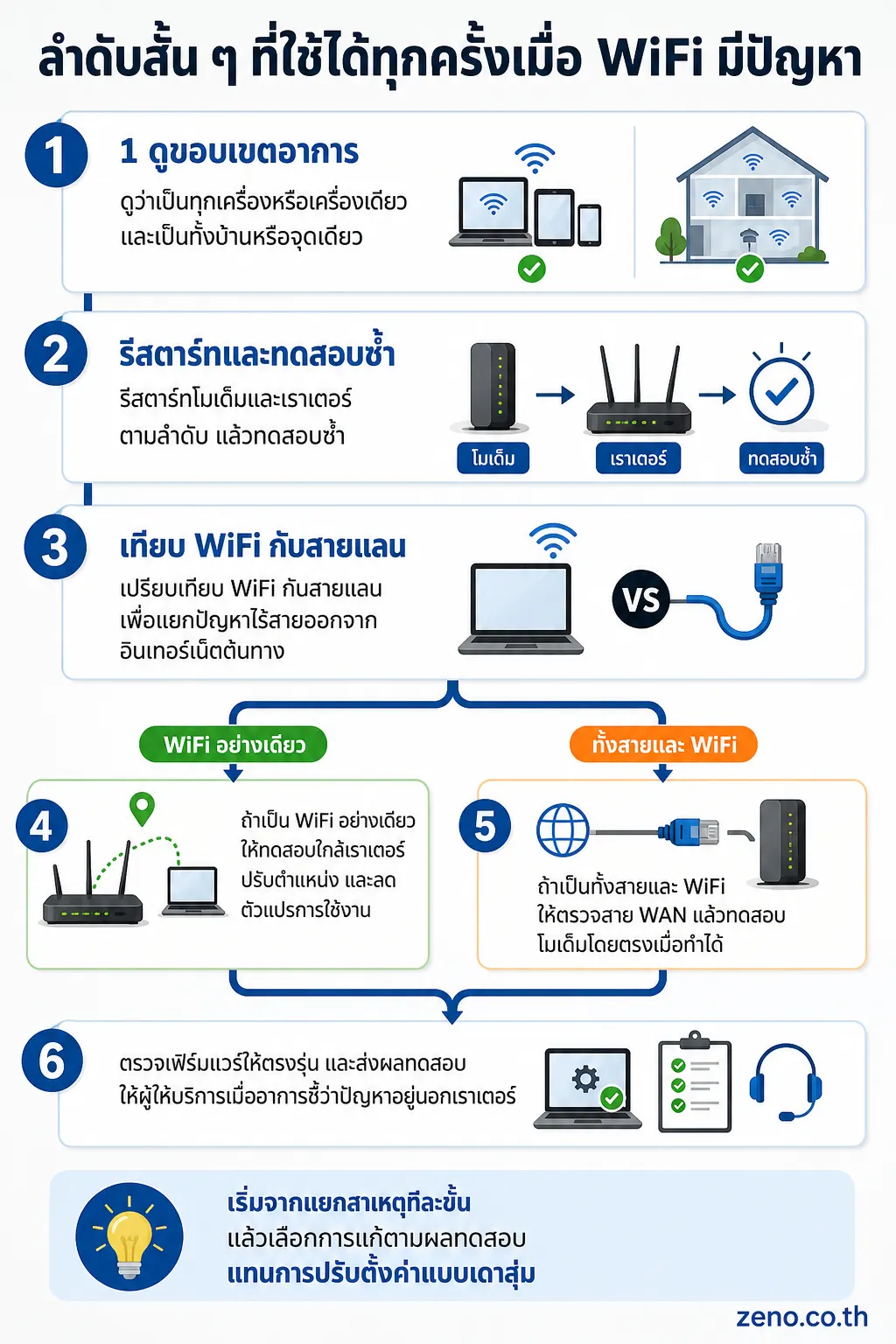
- ดูว่าเป็นทุกเครื่องหรือเครื่องเดียว และเป็นทั้งบ้านหรือจุดเดียว
- รีสตาร์ทโมเด็มและเราเตอร์ตามลำดับ แล้วทดสอบซ้ำ
- เปรียบเทียบ WiFi กับสายแลนเพื่อแยกปัญหาไร้สายออกจากอินเทอร์เน็ตต้นทาง
- ถ้าเป็น WiFi อย่างเดียว ให้ทดสอบใกล้เราเตอร์ ปรับตำแหน่ง และลดตัวแปรการใช้งาน
- ถ้าเป็นทั้งสายและ WiFi ให้ตรวจสาย WAN แล้วทดสอบโมเด็มโดยตรงเมื่อทำได้
- ตรวจเฟิร์มแวร์ให้ตรงรุ่น และส่งผลทดสอบให้ผู้ให้บริการเมื่ออาการชี้ว่าปัญหาอยู่นอกเราเตอร์
การแก้ปัญหาที่ดีไม่จำเป็นต้องเริ่มจากการตั้งค่าซับซ้อน เริ่มจากการแยกสาเหตุให้ถูกก่อน แล้วผลของแต่ละขั้นจะบอกเองว่าควรไปต่อทางใด เมื่อทำเช่นนี้ คุณจะรับมือกับ WiFi ช้า สัญญาณอ่อน และการหลุดซ้ำได้อย่างเป็นระบบมากขึ้น