ลืมรหัสผ่าน iPhone รวมวิธีแก้ปัญหาเข้าสู่ระบบไม่ได้กู้คืนบัญชีง่ายๆ
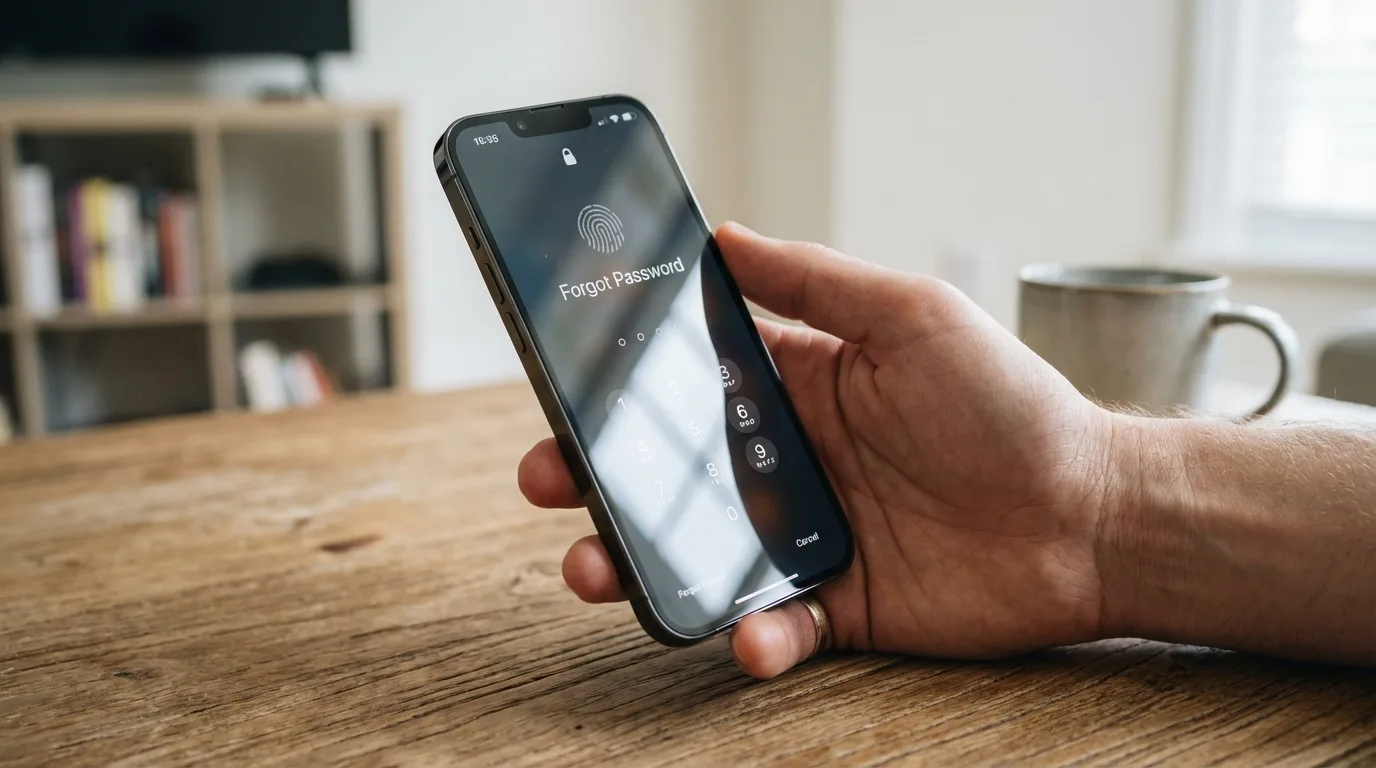
หากคุณลืมรหัสผ่าน iPhone ทางออกเดียวที่จะกลับมาใช้งานเครื่องได้อีกครั้งคือการล้างเครื่อง (Erase) แล้วดึงข้อมูลกลับมาจากแบ็คอัพ ปัญหานี้สร้างความปวดหัวให้ผู้ใช้หลายคนที่เข้าสู่ระบบไม่ได้ เพราะกลัวรูปภาพหรือแชทสำคัญจะหายไปตลอดกาล แต่ข่าวดีคือระบบของ Apple มีวิธีกู้รหัสผ่านและกู้คืนบัญชีที่คุณสามารถทำตามได้ด้วยตัวเองที่บ้าน โดยไม่ต้องเสียเวลาเดินทางไปศูนย์บริการ
แยกให้ออกก่อน: ลืมรหัสล็อกหน้าจอ หรือ ลืมรหัส Apple ID?
ก่อนจะเริ่มแก้ปัญหา คุณต้องระบุให้ชัดเจนก่อนว่ารหัสที่คุณลืมคือรหัสส่วนไหน เพราะวิธีแก้ปัญหาจะแตกต่างกันอย่างสิ้นเชิง
- รหัสล็อกหน้าจอ (Passcode): ตัวเลข 4 หรือ 6 หลักที่ใช้ปลดล็อกเครื่องเวลาหยิบขึ้นมาใช้งาน หากลืมรหัสนี้ คุณจะต้องล้างเครื่องใหม่ทั้งหมด
- รหัสผ่าน Apple ID (Password): รหัสที่ใช้โหลดแอป ซื้อของ หรือเข้าใช้งาน iCloud หากลืมพาสเวิร์ดตัวนี้ คุณสามารถรีเซ็ตใหม่ได้โดยที่ข้อมูลในเครื่องไม่หาย
วิธีแก้ปัญหาเมื่อลืมรหัสล็อกหน้าจอ (Passcode)
เมื่อคุณกดรหัสผิดติดต่อกันหลายครั้ง หน้าจอจะแสดงข้อความ “iPhone Unavailable” (iPhone ไม่พร้อมใช้งาน) หรือ “Security Lockout” (การล็อคเพื่อความปลอดภัย) อย่าเพิ่งตกใจ ให้เลือกใช้วิธีใดวิธีหนึ่งต่อไปนี้ตามความสะดวก
1. ล้างเครื่องผ่านหน้าจอ Security Lockout (สำหรับ iOS 15.2 ขึ้นไป)
นี่คือวิธีที่ง่ายที่สุดหาก iPhone ของคุณเชื่อมต่อ Wi-Fi หรือเซลลูลาร์อยู่ และคุณจำรหัส Apple ID ได้
- กดรหัสผ่านผิดไปเรื่อยๆ จนกว่าหน้าจอจะขึ้นตัวเลือก “Erase iPhone” (ลบข้อมูล iPhone) ที่มุมล่างขวา
- แตะที่คำว่า Erase iPhone แล้วแตะยืนยันอีกครั้ง
- ระบบจะให้คุณกรอกรหัสผ่าน Apple ID เพื่อออกจากระบบ
- จากนั้นเครื่องจะเริ่มลบข้อมูลทั้งหมดและรีสตาร์ทตัวเอง เมื่อเปิดขึ้นมาใหม่ คุณสามารถตั้งค่าเครื่องและดึงข้อมูลจาก iCloud กลับมาได้เลย
2. ใช้คอมพิวเตอร์เพื่อเข้าสู่ Recovery Mode
หากเครื่องไม่ได้ต่ออินเทอร์เน็ต หรือไม่มีปุ่ม Erase iPhone ขึ้นมา คุณต้องใช้คอมพิวเตอร์ (Mac หรือ Windows ที่มีแอป iTunes/Apple Devices) ในการแก้ปัญหา
- ปิดเครื่อง iPhone ของคุณให้สนิท
- นำสายชาร์จมาเตรียมไว้ กดปุ่มด้านข้าง (หรือปุ่มโฮมสำหรับรุ่นเก่า) ค้างไว้ แล้วเสียบสายเข้ากับคอมพิวเตอร์ทันที
- กดค้างไว้จนกว่าหน้าจอจะขึ้นรูปสายเคเบิลเชื่อมต่อกับคอมพิวเตอร์ (Recovery Mode)
- บนหน้าจอคอมพิวเตอร์ จะมีหน้าต่างเด้งขึ้นมาถามว่าคุณต้องการ Update หรือ Restore ให้เลือก Restore (กู้คืน)
- รอให้คอมพิวเตอร์ดาวน์โหลดซอฟต์แวร์และล้างเครื่อง ขั้นตอนนี้อาจใช้เวลาประมาณ 15-30 นาที
ข้อควรระวังเรื่องข้อมูล
การลืมรหัสล็อกหน้าจอจะบังคับให้คุณต้องล้างเครื่องเสมอ ข้อมูลที่ไม่ได้ถูกแบ็คอัพไว้ใน iCloud หรือคอมพิวเตอร์จะหายไปอย่างถาวร นี่คือระบบความปลอดภัยขั้นสูงสุดของ Apple เพื่อป้องกันไม่ให้คนอื่นขโมยข้อมูลของคุณไปได้
ลืมพาสเวิร์ด Apple ID วิธีกู้รหัสผ่านทำอย่างไร?
หากปัญหาของคุณคือการลืมพาสเวิร์ด Apple ID จนโหลดแอปไม่ได้ หรือเข้าสู่ระบบไม่ได้ คุณสามารถกู้คืนบัญชีได้ง่ายๆ โดยไม่ต้องล้างเครื่อง
1. รีเซ็ตผ่านอุปกรณ์ Apple เครื่องอื่นของคุณ
หากคุณมี iPad หรือ Mac ที่ล็อกอิน Apple ID เดียวกันไว้ คุณสามารถใช้เครื่องเหล่านั้นเปลี่ยนรหัสผ่านได้ทันที
- เข้าไปที่ Settings (การตั้งค่า) > แตะที่ชื่อของคุณด้านบนสุด
- เลือก Sign-In & Security (การลงชื่อเข้าใช้และความปลอดภัย)
- เลือก Change Password (เปลี่ยนรหัสผ่าน) ระบบจะให้คุณใส่รหัสปลดล็อกหน้าจอของเครื่องนั้นๆ ก่อนตั้งรหัสผ่านใหม่
2. ใช้แอป Apple Support บนเครื่องของคนรู้จัก
หากคุณไม่มีอุปกรณ์อื่นเลย ให้ยืม iPhone ของเพื่อนหรือคนในครอบครัวมาใช้ชั่วคราว
- โหลดแอป Apple Support จาก App Store
- เปิดแอปขึ้นมา เลือก Reset Password (รีเซ็ตรหัสผ่าน)
- เลือก Help Someone Else (ช่วยเหลือผู้อื่น) จากนั้นกรอก Apple ID ของคุณ
- ทำตามขั้นตอนบนหน้าจอเพื่อยืนยันตัวตนและตั้งรหัสผ่านใหม่
3. กู้คืนบัญชีผ่านเว็บไซต์ iForgot
หากไม่สามารถใช้วิธีข้างต้นได้เลย ให้เข้าไปที่เว็บไซต์ iforgot.apple.com ผ่านเบราว์เซอร์ใดก็ได้ กรอก Apple ID และเบอร์โทรศัพท์ของคุณ ระบบจะประเมินข้อมูลและแจ้งระยะเวลาที่คุณต้องรอเพื่อกู้คืนบัญชี วิธีนี้อาจใช้เวลาหลายวัน แต่มั่นใจได้ว่าคุณจะได้บัญชีกลับมาแน่นอน
วิธีป้องกันปัญหาเข้าสู่ระบบไม่ได้ในอนาคต
เพื่อไม่ให้ต้องมานั่งปวดหัวกับการกู้รหัสผ่านอีก นี่คือสิ่งที่คุณควรตั้งค่าไว้ตั้งแต่ตอนนี้
- เปิดใช้งาน iCloud Backup: ให้เครื่องสำรองข้อมูลอัตโนมัติทุกคืนตอนชาร์จแบตเตอรี่ หากเกิดเหตุฉุกเฉินต้องล้างเครื่อง ข้อมูลจะได้ไม่หาย
- ตั้งค่า Recovery Contact (ผู้ติดต่อการกู้คืน): ในเมนูรหัสผ่านและความปลอดภัย คุณสามารถเลือกเพื่อนสนิทหรือคนในครอบครัวเป็นผู้ติดต่อฉุกเฉินได้ หากคุณเข้าบัญชีไม่ได้ พวกเขาจะสามารถส่งรหัสกู้คืนให้คุณได้
- จดรหัสผ่านไว้ในที่ปลอดภัย: แม้เราจะใช้ Face ID หรือ Touch ID เป็นประจำ แต่ระบบจะบังคับให้เรากรอกรหัสผ่านด้วยตัวเองเป็นระยะ การจดรหัสผ่านเก็บไว้ในสมุดโน้ตส่วนตัวที่บ้านยังคงเป็นวิธีคลาสสิกที่ได้ผลเสมอ