เช็ก AirTag แอบติดตาม: วิธีสังเกตแจ้งเตือน-ค้นหา ทำได้ทั้ง iPhone และ Android
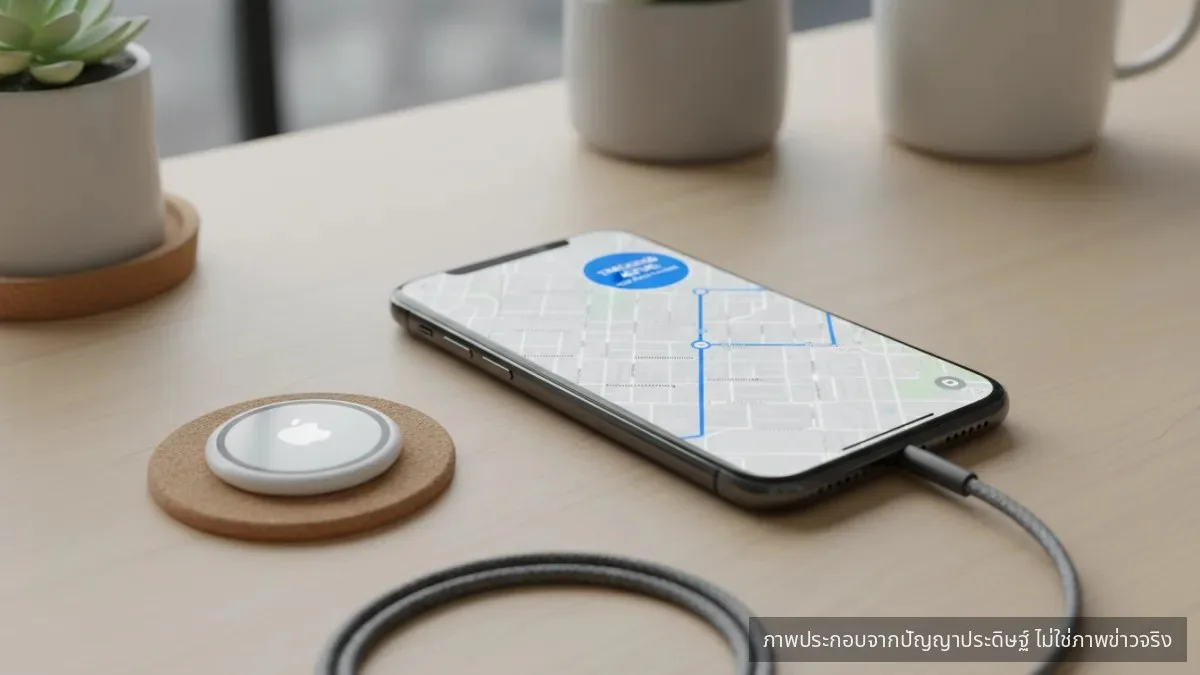
อุปกรณ์ติดตามของชิ้นเล็กๆ อย่าง AirTag ถูกออกแบบมาเพื่อช่วยหาของ แต่ก็สร้างความกังวลเรื่องการถูกแอบติดตามโดยไม่รู้ตัวได้เช่นกัน บทความนี้จะสรุปวิธีสังเกตและรับมือเมื่อสงสัยว่ามี AirTag หรืออุปกรณ์ลักษณะเดียวกันกำลังติดตามคุณอยู่
แกนหลักของระบบความปลอดภัยคือการแจ้งเตือนเมื่อมีอุปกรณ์ที่ไม่ใช่ของเราเคลื่อนที่ไปพร้อมกับเรา ซึ่งเป็นมาตรฐานที่ Apple และ Google ร่วมกันพัฒนา ทำให้การแจ้งเตือนนี้ทำงานได้ทั้งบน iPhone (iOS 17.5 ขึ้นไป) และมือถือ Android (เวอร์ชัน 6.0 ขึ้นไป) เพื่อให้ผู้ใช้รับรู้และป้องกันตัวเองได้ทันท่วงที
จับประเด็นสำคัญ
- ระบบจะส่งการแจ้งเตือนไปยัง iPhone และ Android หากตรวจพบ AirTag หรืออุปกรณ์ติดตามที่ไม่รู้จักเคลื่อนที่ไปพร้อมกับคุณ
- สำหรับผู้ใช้ iPhone ต้องเปิด Bluetooth, Location Services และ Tracking Notifications เพื่อให้ระบบแจ้งเตือนทำงานได้เต็มประสิทธิภาพ
- เมื่อได้รับการแจ้งเตือน สามารถใช้แอป Find My สั่งให้อุปกรณ์ส่งเสียงเพื่อช่วยในการค้นหาตำแหน่งที่ซ่อนอยู่ได้
- ผู้ใช้ Android สามารถดาวน์โหลดแอป Tracker Detect ของ Apple เพื่อสแกนหาอุปกรณ์ติดตามที่อยู่ใกล้เคียงได้ด้วยตนเอง
มันหมายความว่าอะไรกับคนใช้จริง
สำหรับคนทั่วไป เรื่องนี้หมายความว่าสมาร์ทโฟนของคุณมีความสามารถในการตรวจจับภัยคุกคามความเป็นส่วนตัวที่อาจเกิดขึ้นได้โดยอัตโนมัติ หากคุณได้รับการแจ้งเตือนว่า “AirTag Found Moving With You” ไม่จำเป็นต้องตื่นตระหนกในทันที เพราะอาจเป็นของเพื่อนหรือคนในครอบครัวที่ลืมไว้ แต่ก็ไม่ควรเพิกเฉย ให้ตรวจสอบตามขั้นตอนเพื่อความปลอดภัยไว้ก่อน
สิ่งที่ต้องจับตาต่อ (What to watch)
- การอัปเดตระบบปฏิบัติการ: ควรให้ iPhone หรือ iPad เป็น iOS 17.5 หรือใหม่กว่า และ Android เป็นเวอร์ชัน 6.0 ขึ้นไป เพื่อให้ได้รับฟีเจอร์ตรวจจับที่ครอบคลุมที่สุด
- เสียงที่ไม่คุ้นเคย: หาก AirTag ตกอยู่ห่างจากเจ้าของเป็นเวลานาน มันจะส่งเสียงร้องเตือนด้วยตัวเอง หากได้ยินเสียงแปลกๆ จากกระเป๋าหรือในรถ ควรตรวจสอบทันที
- การแจ้งเตือนบนหน้าจอ: อย่าปัดทิ้งการแจ้งเตือนที่เกี่ยวข้องกับการติดตาม ควรอ่านและทำความเข้าใจ เพื่อประเมินสถานการณ์ได้อย่างถูกต้อง
วิธีตรวจสอบและตั้งค่าบน iPhone
โดยปกติแล้ว การแจ้งเตือนการติดตามบน iPhone จะเปิดใช้งานเป็นค่าเริ่มต้น แต่เพื่อความมั่นใจ ควรตรวจสอบการตั้งค่าต่างๆ ให้พร้อมใช้งานเสมอ
ขั้นตอนการตรวจสอบการตั้งค่า
เพื่อให้แน่ใจว่าคุณจะได้รับการแจ้งเตือนเมื่อมีอุปกรณ์ไม่พึงประสงค์ติดตามอยู่ ให้ตรวจสอบดังนี้:
- ไปที่ Settings > Privacy & Security > Location Services และตรวจสอบว่าเปิดใช้งานอยู่
- ในหน้าเดียวกัน เลื่อนลงไปที่ System Services และเปิด Significant Locations
- ไปที่ Settings > Bluetooth และตรวจสอบว่าเปิดใช้งานอยู่
- ตรวจสอบว่าไม่ได้เปิด Airplane Mode
หากการตั้งค่าเหล่านี้ถูกปิดไว้ iPhone อาจไม่สามารถแจ้งเตือนคุณได้อย่างมีประสิทธิภาพเมื่อมี AirTag ที่ไม่รู้จักอยู่ใกล้ๆ
ลักษณะการแจ้งเตือนและวิธีค้นหา
เมื่อ iPhone ตรวจพบอุปกรณ์ติดตามที่ไม่ใช่ของคุณเคลื่อนที่ไปพร้อมกัน คุณอาจเห็นการแจ้งเตือนในรูปแบบต่างๆ เช่น “AirTag Found Moving With You” หรือ “Unknown Accessory Detected” เมื่อแตะที่การแจ้งเตือน แอป Find My จะแสดงแผนที่ที่ตรวจพบอุปกรณ์ดังกล่าว
วิธีค้นหาและปิดการทำงานของ AirTag
หากคุณได้รับการแจ้งเตือนและเชื่อว่าอุปกรณ์ยังอยู่กับตัว ให้ทำตามขั้นตอนต่อไปนี้:
- แตะที่การแจ้งเตือน แล้วเลือก Continue จากนั้นแตะ Play Sound เพื่อให้อุปกรณ์ส่งเสียง
- หากเป็น AirTag และใช้ iPhone รุ่นที่รองรับ Ultra Wideband จะมีตัวเลือก Find Nearby เพื่อนำทางไปยังตำแหน่งของมันอย่างแม่นยำ
- เมื่อพบ AirTag แล้ว สามารถใช้ iPhone หรือสมาร์ทโฟนที่มี NFC แตะที่ด้านสีขาวของ AirTag เพื่อดูข้อมูลซีเรียลนัมเบอร์และ 4 ตัวท้ายของเบอร์โทรศัพท์เจ้าของ
- หากต้องการปิดการทำงาน ให้ทำตามคำแนะนำในแอป Find My ซึ่งโดยทั่วไปคือการถอดแบตเตอรี่ออก เพื่อหยุดการส่งสัญญาณตำแหน่งทันที
สิ่งที่ผู้ใช้ Android ควรรู้
ผู้ใช้อุปกรณ์ Android ตั้งแต่เวอร์ชัน 6.0 ขึ้นไป จะได้รับการแจ้งเตือนการติดตามที่ไม่พึงประสงค์โดยอัตโนมัติเช่นกัน นอกจากนี้ Apple ยังมีแอปฟรีชื่อว่า Tracker Detect ใน Google Play Store ให้ผู้ใช้ Android สามารถสแกนหา AirTag หรืออุปกรณ์เสริมในเครือข่าย Find My ที่อยู่ใกล้เคียงได้ด้วยตนเอง หากแอปตรวจพบอุปกรณ์ที่อยู่กับคุณนานกว่า 10 นาที คุณสามารถสั่งให้อุปกรณ์ส่งเสียงเพื่อค้นหาได้
ถ้าเรื่องนี้กระทบคุณโดยตรง ให้ดูสิ่งที่เปลี่ยนไปและข้อจำกัดตามต้นทางเป็นหลัก เพื่อเลี่ยงความเข้าใจคลาดเคลื่อน
ตารางตรวจสอบข้อเท็จจริง (Fact-Check)
| ประเด็น | ข้อมูลจากแหล่งข่าว | ผลตรวจสอบของ AI | สถานะ |
|---|---|---|---|
| การแจ้งเตือนข้ามแพลตฟอร์ม | Apple และ Google ทำงานร่วมกันเพื่อสร้างมาตรฐานการแจ้งเตือนบน iOS และ Android | เนื้อหาระบุชัดเจนว่าการแจ้งเตือนทำงานได้ทั้งบน iOS และ Android ซึ่งเป็นผลมาจากความร่วมมือของทั้งสองบริษัท | ตรง |
| ข้อกำหนดของระบบปฏิบัติการ | iOS 17.5 หรือใหม่กว่า และ Android 6.0 หรือใหม่กว่า | บทความระบุเวอร์ชันขั้นต่ำที่รองรับฟีเจอร์การแจ้งเตือนไว้อย่างชัดเจนสำหรับทั้งสองระบบ | ตรง |
| วิธีตรวจสอบข้อมูล AirTag | ใช้สมาร์ทโฟนที่มี NFC แตะที่ด้านสีขาวของ AirTag เพื่อดูซีเรียลนัมเบอร์และข้อมูลเจ้าของ | แหล่งข่าวอธิบายขั้นตอนการใช้ NFC เพื่อเข้าถึงหน้าเว็บที่แสดงรายละเอียดของ AirTag ได้อย่างถูกต้อง | ตรง |
| วิธีปิดการทำงาน AirTag | ถอดแบตเตอรี่ออกเพื่อหยุดการแชร์ตำแหน่ง | คำแนะนำในการปิดการทำงานของ AirTag ที่ระบุในบทความคือการถอดแบตเตอรี่ ซึ่งเป็นวิธีที่ถูกต้องตามที่แหล่งข่าวระบุ | ตรง |
อ่านเพิ่ม
Reference Site: Engadget