ล้างแคช Android แก้เครื่องช้า เพิ่มพื้นที่ว่าง ทำอย่างไรใน 1 นาที
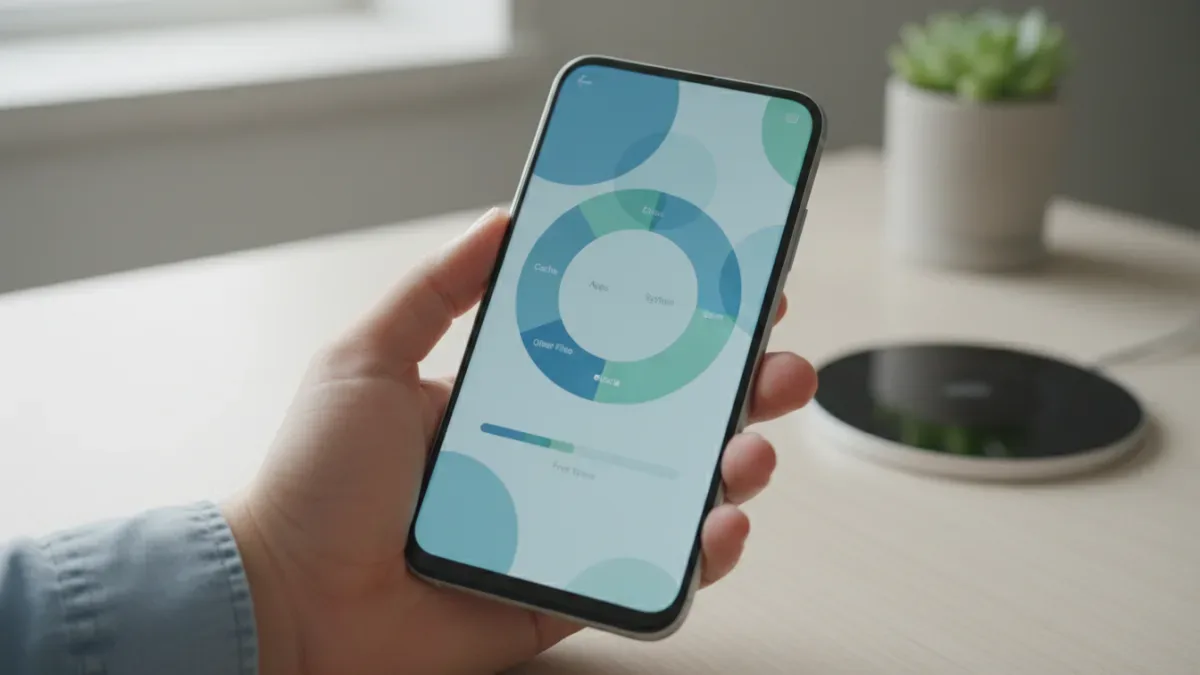
หากคุณรู้สึกว่าสมาร์ทโฟน Android เริ่มทำงานช้าลงหรือตอบสนองไม่ทันใจ หนึ่งในวิธีแก้ปัญหาที่ง่ายและรวดเร็วที่สุดคือการล้างข้อมูลแคช (Cache) ที่สะสมอยู่ในเครื่อง
ล้างแคช Android เป็นวิธีแก้ปัญหามือถือช้าและเพิ่มพื้นที่ว่างได้ง่ายๆ การล้างข้อมูลชั่วคราวของแอปจะช่วยให้เครื่องตอบสนองเร็วขึ้นและแก้ปัญหาแอปทำงานผิดปกติได้
จับประเด็นสำคัญ
- การล้างแคชสามารถช่วยเพิ่มความเร็วและประสิทธิภาพการทำงานของมือถือ Android ได้อย่างเห็นผล
- ใน Android เวอร์ชันใหม่ๆ ต้องทำการล้างแคชทีละแอปพลิเคชัน ไม่สามารถล้างพร้อมกันทั้งระบบได้
- ขั้นตอนหลักคือเข้าไปที่ การตั้งค่า > แอป > เลือกแอป > ที่เก็บข้อมูลและแคช > ล้างแคช
มันหมายความว่าอะไรกับคนใช้จริง
สำหรับผู้ใช้งานทั่วไป การล้างแคชเปรียบเสมือนการทำความสะอาดไฟล์ขยะชั่วคราวที่แอปต่างๆ สร้างขึ้นเพื่อใช้ในการเรียกใช้งานครั้งต่อไปให้เร็วขึ้น แต่เมื่อไฟล์เหล่านี้มีขนาดใหญ่เกินไป ก็อาจส่งผลกระทบย้อนกลับทำให้เครื่องช้าลงได้ การล้างแคชจึงเป็นการบำรุงรักษาเครื่องขั้นพื้นฐานที่ควรทำเป็นระยะ โดยเฉพาะกับแอปที่ใช้งานบ่อยๆ เช่น เบราว์เซอร์, โซเชียลมีเดีย หรือแอปดูวิดีโอ
สิ่งที่ต้องจับตาต่อ (What to watch)
- ข้อควรระวัง: ระหว่างทำขั้นตอน ให้เลือก ‘ล้างแคช’ (Clear cache) เท่านั้น อย่ากด ‘ล้างข้อมูล’ (Clear data/storage) โดยไม่จำเป็น เพราะจะเป็นการลบข้อมูลการล็อกอิน, การตั้งค่า และไฟล์สำคัญของแอปนั้นๆ
- ความแตกต่างของแต่ละรุ่น: ชื่อเมนูอาจแตกต่างกันเล็กน้อยในมือถือ Android แต่ละยี่ห้อ (เช่น Samsung, Xiaomi, OPPO) แต่หลักการโดยรวมจะคล้ายกัน คือต้องเข้าไปจัดการในส่วนของ ‘แอปพลิเคชัน’
แคช (Cache) คืออะไร ทำไมต้องล้าง?
แคช คือข้อมูลชั่วคราวที่แอปพลิเคชันสร้างและเก็บไว้ในหน่วยความจำของเครื่อง เพื่อให้สามารถเรียกใช้งานส่วนต่างๆ ของแอปได้รวดเร็วขึ้นในครั้งถัดไป เช่น รูปภาพโปรไฟล์ในแอปโซเชียล หรือข้อมูลเว็บไซต์ที่เข้าชมบ่อยๆ ในเบราว์เซอร์
แม้ว่าแคชจะมีประโยชน์ แต่เมื่อเวลาผ่านไป ไฟล์เหล่านี้อาจมีขนาดใหญ่ขึ้น, ล้าสมัย หรือเกิดความเสียหาย (Corrupted) ซึ่งเป็นสาเหตุให้แอปทำงานผิดปกติหรือทำให้ประสิทธิภาพโดยรวมของเครื่องลดลง การล้างแคชจึงเป็นการลบไฟล์ชั่วคราวเหล่านี้ทิ้งไป โดยไม่ส่งผลกระทบต่อข้อมูลส่วนตัวของผู้ใช้
ขั้นตอนการล้างแคชใน Android (แบบทีละแอป)
เนื่องจาก Android เวอร์ชันใหม่ๆ ได้นำปุ่มล้างแคชทั้งระบบออกไปแล้ว ผู้ใช้จึงต้องทำความสะอาดทีละแอปตามขั้นตอนต่อไปนี้:
- เปิดแอป ‘การตั้งค่า’ (Settings) บนมือถือของคุณ
- เลื่อนหาเมนู ‘แอป’ (Apps) หรือ ‘การจัดการแอป’ (App Management)
- เลือกแอปพลิเคชันที่ต้องการล้างแคช (โดยทั่วไปแอปที่กินพื้นที่แคชเยอะคือ Chrome, Facebook, Instagram, LINE)
- แตะที่เมนู ‘ที่เก็บข้อมูลและแคช’ (Storage & cache)
- กดปุ่ม ‘ล้างแคช’ (Clear cache) เพื่อลบไฟล์ขยะชั่วคราว
คุณสามารถทำซ้ำขั้นตอนนี้กับแอปอื่นๆ ที่คุณใช้งานเป็นประจำเพื่อเพิ่มพื้นที่ว่างและทำให้เครื่องกลับมาทำงานได้ราบรื่นขึ้น
ถ้าเรื่องนี้กระทบคุณโดยตรง ให้ดูสิ่งที่เปลี่ยนไปและข้อจำกัดตามต้นทางเป็นหลัก เพื่อเลี่ยงความเข้าใจคลาดเคลื่อน
ตารางตรวจสอบข้อเท็จจริง (Fact-Check)
| ประเด็น | ข้อมูลจากแหล่งข่าว | ผลตรวจสอบของ AI | สถานะ |
|---|---|---|---|
| ประสิทธิภาพหลังล้างแคช | ‘significantly improve the speed and responsiveness’ | การล้างแคชช่วยเพิ่มความเร็วและคืนพื้นที่ให้โทรศัพท์ตามที่แหล่งข่าวระบุ | ตรง |
| วิธีการล้างแคช | Settings > Apps > [App Name] > Storage > Clear cache | ต้องทำผ่านเมนูตั้งค่าทีละแอป ไม่สามารถล้างพร้อมกันทั้งระบบใน Android รุ่นใหม่ | ตรง |
| ข้อควรระวัง | (เน้นย้ำให้ล้างเฉพาะ Cache) | ผู้ใช้ต้องระวังไม่กด ‘ล้างข้อมูล’ (Clear Data) เพราะจะลบข้อมูลสำคัญของแอป | ตรง |
| สิ่งที่ต้องจับตาต่อ | (ไม่มีระบุในแหล่งข่าว) | ขั้นตอนอาจแตกต่างกันเล็กน้อยในมือถือแต่ละยี่ห้อ ซึ่งเป็นข้อมูลเสริมที่เป็นประโยชน์และถูกต้อง | ตรง |
Reference Site: Zdnet