แต่งหน้าจอโฮม iPhone ใน iOS 26 ปรับไอคอนใหญ่-ย้อมสีได้แล้ว
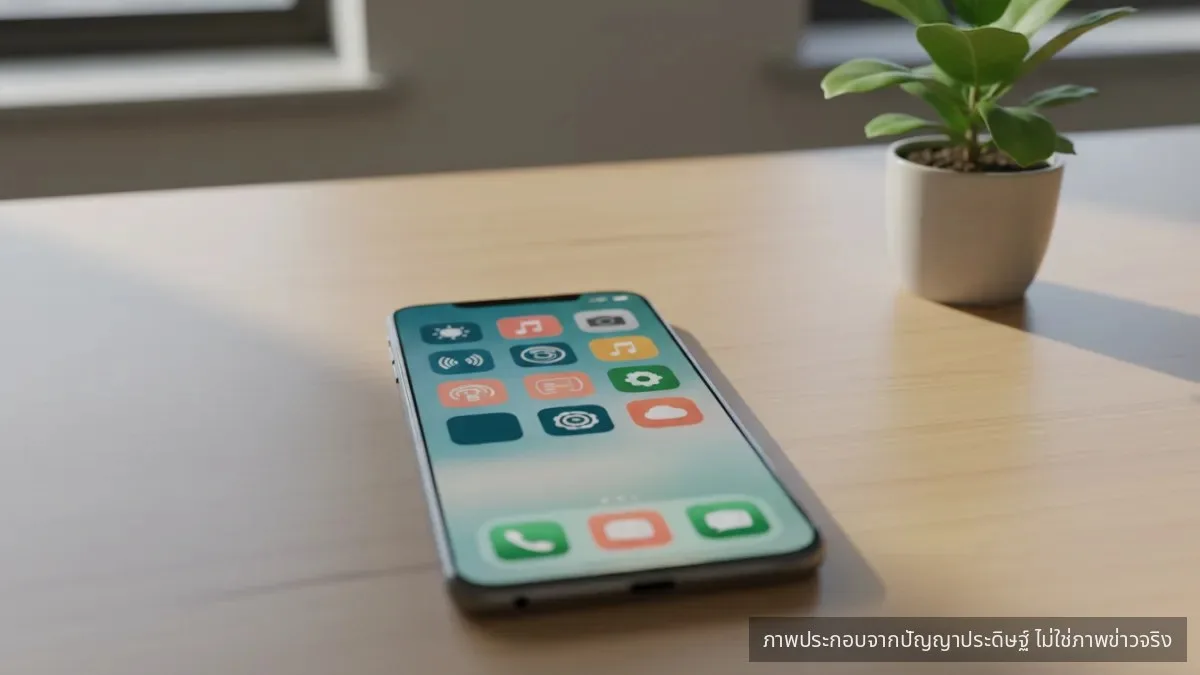
การปรับแต่งหน้าจอโฮมสกรีนของ iPhone ได้รับการยกระดับไปอีกขั้น เพื่อให้ผู้ใช้สามารถสร้างสรรค์รูปแบบที่เป็นเอกลักษณ์ของตัวเองได้ง่ายและสวยงามยิ่งขึ้น
ใน iOS 26 ซึ่งเป็นเวอร์ชันล่าสุดตามรายงาน ได้เพิ่มเครื่องมือใหม่ที่ทรงพลังเข้ามา ทำให้สามารถปรับขนาดไอคอน ลบชื่อแอป และเปลี่ยนโทนสีของไอคอนทั้งหมดได้จากเมนูเดียว
จับประเด็นสำคัญ
- iOS 26 เพิ่มความสามารถในการปรับแต่งไอคอนบนหน้าจอโฮม เช่น ทำให้ไอคอนใหญ่ขึ้น (Large App Icons) ซึ่งจะลบชื่อแอปออกไปโดยอัตโนมัติ
- มีโหมดปรับแต่งสไตล์ไอคอน 4 รูปแบบหลัก: Default, Dark, Clear (โปร่งแสง) และ Tinted (ย้อมสี)
- การตั้งค่าทั้งหมดจะมีผลกับทุกหน้าจอโฮมพร้อมกัน ไม่สามารถปรับแต่งแยกทีละหน้าได้
- ยังคงมีข้อจำกัดเดิม คือไม่สามารถวางไอคอนได้อย่างอิสระนอกตาราง (Freeform) และไม่รองรับ Icon Pack จากภายนอกโดยตรง
มันหมายความว่าอะไรกับคนใช้จริง
ฟีเจอร์ใหม่นี้ช่วยให้ผู้ใช้ iPhone สามารถเปลี่ยนโฉมหน้าจอโฮมให้ดูสะอาดตาและเป็นส่วนตัวมากขึ้นได้อย่างมาก โดยไม่ต้องใช้วิธีลัดหรือแอปเสริมที่ซับซ้อนเหมือนในอดีต การปรับไอคอนให้ใหญ่ขึ้นช่วยให้แตะได้ง่าย ส่วนการย้อมสีไอคอนทั้งหมด (Tinted) ก็ช่วยสร้างธีมที่คุมโทนได้อย่างสวยงาม อย่างไรก็ตาม การเปลี่ยนแปลงนี้มีผลกับทุกหน้าจอพร้อมกัน จึงต้องวางแผนการจัดวางให้ดี
สิ่งที่ต้องจับตาต่อ (What to watch)
- ข้อจำกัดที่ยังคงอยู่: Apple ยังไม่อนุญาตให้ผู้ใช้วางไอคอนได้อย่างอิสระนอกกริด หรือติดตั้งชุดไอคอน (Icon Pack) จากนักพัฒนาภายนอกโดยตรงโดยไม่ผ่านแอป Shortcuts
- การปรับแต่งแยกรายหน้า: ปัจจุบันการตั้งค่าสไตล์ไอคอนยังเป็นการปรับแบบภาพรวมทั้งหมด ต้องจับตาดูว่าในอนาคตจะสามารถปรับแต่งแยกสำหรับแต่ละหน้าจอหรือแต่ละ Focus Mode ได้หรือไม่
วิธีปรับขนาดไอคอนและลบชื่อแอป
หนึ่งในการเปลี่ยนแปลงที่เห็นผลชัดเจนที่สุดคือโหมด ‘Large App Icons’ ซึ่งทำได้ง่ายๆ ผ่านเมนูแก้ไขหน้าจอโฮม เมื่อเปิดใช้งานโหมดนี้ ไอคอนแอปจะขยายขนาดใหญ่ขึ้น และที่สำคัญคือชื่อแอป (App Label) ที่อยู่ใตไอคอนจะหายไปทั้งหมดทันที ทำให้หน้าจอดูเรียบง่ายและสะอาดตาขึ้นอย่างเห็นได้ชัด เหมาะสำหรับคนที่ชอบความมินิมอลและจำไอคอนแอปได้แม่นยำ
เปลี่ยนสไตล์ไอคอน: Dark, Clear, และ Tinted
iOS 26 ให้ทางเลือกในการเปลี่ยนรูปลักษณ์ของไอคอนได้ถึง 4 สไตล์หลัก ซึ่งสามารถเข้าถึงได้จากหน้าจอปรับแต่ง (Customize) ที่เดียวกัน โดยมีรายละเอียดดังนี้
- Default: แสดงไอคอนตามที่นักพัฒนาออกแบบมา ไม่มีการปรับแต่งใดๆ
- Dark: เปลี่ยนพื้นหลังของไอคอนแอปที่รองรับให้เป็นสีเข้ม ซึ่งเข้ากันได้ดีกับ Dark Mode ของระบบ
- Clear: ทำให้ไอคอนทั้งหมดมีลักษณะโปร่งแสงคล้ายกระจกฝ้า มองทะลุเห็นพื้นหลังวอลเปเปอร์ได้ โดยจะยังคงชื่อแอปไว้
- Tinted: โหมดที่ทรงพลังที่สุด โดยจะย้อมสีไอคอนและวิดเจ็ตทั้งหมดให้เป็นสีเดียวกันตามที่ผู้ใช้เลือก สามารถปรับเฉดสีและความอิ่มตัวของสีได้อิสระ หรือจะใช้เครื่องมือดูดสี (Eyedropper) จากวอลเปเปอร์ก็ได้
ถ้าเรื่องนี้กระทบคุณโดยตรง ให้ดูสิ่งที่เปลี่ยนไปและข้อจำกัดตามต้นทางเป็นหลัก เพื่อเลี่ยงความเข้าใจคลาดเคลื่อน
ตารางตรวจสอบข้อเท็จจริง (Fact-Check)
| ประเด็น | ข้อมูลจากแหล่งข่าว | ผลตรวจสอบของ AI | สถานะ |
|---|---|---|---|
| เวอร์ชันของระบบปฏิบัติการ | iOS 26 | แหล่งข่าวอ้างอิงถึง iOS 26 ซึ่งเป็นเวอร์ชันสมมติในอนาคต ไม่ใช่เวอร์ชันที่เปิดให้ใช้งานในปัจจุบัน | ตรวจสอบไม่ได้ |
| ฟีเจอร์ปรับแต่งหลัก | Resize icons, remove labels, apply color tints, make icons translucent. | ยืนยันว่าแหล่งข่าวระบุฟีเจอร์หลัก 4 อย่าง คือ ไอคอนใหญ่ (ลบชื่อแอป), โหมด Dark, โหมด Clear (โปร่งแสง), และโหมด Tinted (ย้อมสี) | ตรง |
| ขอบเขตการปรับแต่ง | Changes apply across all home screen pages at once. | การตั้งค่าสไตล์ไอคอนทั้งหมดมีผลกับทุกหน้าจอโฮมพร้อมกัน ไม่สามารถปรับแยกทีละหน้าได้ | ตรง |
| ข้อจำกัดที่ยังคงอยู่ | Does not support freeform icon placement or custom icon packs without shortcuts. | ยืนยันว่ายังไม่สามารถวางไอคอนได้อย่างอิสระนอกตาราง และไม่รองรับ Icon Pack ภายนอกโดยตรง | ตรง |
อ่านเพิ่ม
Reference Site: Engadget