หูฟังบลูทูธดังข้างเดียว (Reset Headphone) วิธีรีเซ็ตหูฟังไร้สายให้กลับมาปกติ
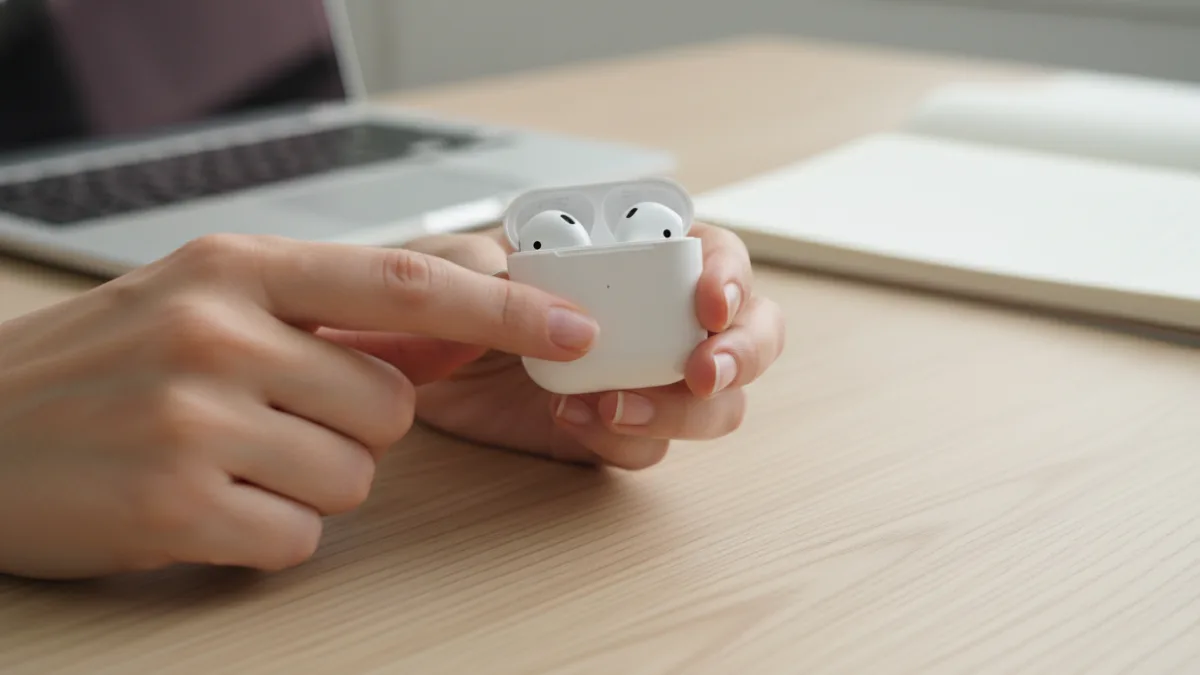
ปัญหาหูฟังบลูทูธดังข้างเดียวเป็นเรื่องที่น่าหงุดหงิดและพบได้บ่อย ไม่ว่าจะเป็นหูฟัง True Wireless (TWS) หรือแบบครอบหู ซึ่งสาเหตุส่วนใหญ่มักเกิดจากข้อผิดพลาดในการเชื่อมต่อหรือซอฟต์แวร์ มากกว่าจะเป็นที่ฮาร์ดแวร์เสียหาย โชคดีที่ปัญหานี้มักแก้ไขได้ด้วยตนเองผ่าน วิธีรีเซ็ตหูฟัง ซึ่งเป็นการล้างค่าการเชื่อมต่อเดิมและเริ่มต้นใหม่ทั้งหมด
Key takeaways
- ปัญหาส่วนใหญ่มักเกิดจากข้อผิดพลาดการจับคู่ (Pairing) หรือซอฟต์แวร์ ไม่ใช่ฮาร์ดแวร์พัง
- ก่อนรีเซ็ต ควรลองวิธีเบื้องต้น เช่น เช็กแบตเตอรี่, นำหูฟังใส่เคสแล้วหยิบใหม่, และลบอุปกรณ์แล้วเชื่อมต่อใหม่ (Unpair/Re-pair)
- การรีเซ็ต (Factory Reset) คือการล้างการตั้งค่าทั้งหมดของหูฟัง วิธีการจะแตกต่างกันไปในแต่ละยี่ห้อและรุ่น
- หากรีเซ็ตแล้วยังไม่หาย อาจเป็นสัญญาณของปัญหาฮาร์ดแวร์ ซึ่งควรติดต่อศูนย์บริการเพื่อตรวจสอบ
- ตรวจสอบการตั้งค่า ‘Audio Balance’ บนสมาร์ทโฟนหรือคอมพิวเตอร์เสมอ เพราะอาจเป็นสาเหตุที่ทำให้เสียงออกข้างเดียว
สาเหตุที่หูฟังบลูทูธดังข้างเดียว เกิดจากอะไรได้บ้าง?
การเข้าใจต้นตอของปัญหาจะช่วยให้เราแก้ไขได้ตรงจุดมากขึ้น โดยสาเหตุที่พบบ่อยมักจะวนเวียนอยู่ไม่กี่อย่าง ตั้งแต่เรื่องง่ายๆ ไปจนถึงปัญหาที่ซับซ้อนขึ้นเล็กน้อย
สาเหตุหลักๆ ประกอบด้วย:
- ปัญหาการจับคู่ (Pairing Error): หูฟังอาจเชื่อมต่อกับโทรศัพท์ของคุณไม่สมบูรณ์ ทำให้หูฟังข้างหนึ่งไม่ได้รับสัญญาณเสียงอย่างถูกต้อง
- แบตเตอรี่ต่ำ: หากหูฟังข้างใดข้างหนึ่งมีแบตเตอรี่เหลือน้อยหรือหมดไปแล้ว ก็จะไม่สามารถทำงานได้ ทำให้เสียงดังเพียงข้างเดียว
- ข้อผิดพลาดของซอฟต์แวร์ (Software Glitch): บางครั้งอาจเกิดข้อผิดพลาดชั่วคราวบนอุปกรณ์ที่ส่งสัญญาณ (โทรศัพท์, คอมพิวเตอร์) หรือบนตัวหูฟังเอง
- การตั้งค่าเสียงไม่สมดุล (Audio Balance): บนสมาร์ทโฟนและคอมพิวเตอร์มีการตั้งค่าสมดุลเสียงซ้าย-ขวา หากการตั้งค่านี้เผลอถูกเลื่อนไปสุดด้านใดด้านหนึ่ง ก็จะทำให้เสียงออกแค่ข้างเดียว
- ระยะห่างและสิ่งกีดขวาง: แม้จะพบได้ไม่บ่อย แต่หากมีสิ่งกีดขวางสัญญาณบลูทูธมากเกินไป อาจทำให้การเชื่อมต่อของหูฟังข้างที่อยู่ไกลกว่าเกิดปัญหาได้
- ความเสียหายทางกายภาพ: ในกรณีที่เลวร้ายที่สุด หูฟังข้างนั้นอาจเสียหายจากภายใน เช่น จากการตกหล่นหรือโดนความชื้น
ขั้นตอนตรวจสอบเบื้องต้น ก่อนทำการรีเซ็ต
ก่อนจะข้ามไปที่การรีเซ็ตซึ่งเป็นเหมือน ‘การล้างบาง’ ข้อมูลทั้งหมด ลองทำตามขั้นตอนเหล่านี้ก่อน เพราะบ่อยครั้งที่ปัญหาสามารถแก้ไขได้ด้วยวิธีที่ง่ายกว่ามาก
เช็กลิสต์ก่อนรีเซ็ต
- นำหูฟังกลับเข้าเคสชาร์จ: ใส่หูฟังทั้งสองข้างกลับเข้าไปในเคสชาร์จ ปิดฝา รอประมาณ 10-20 วินาที แล้วลองหยิบออกมาใช้งานอีกครั้ง วิธีนี้เป็นการรีเซ็ตการเชื่อมต่อเบื้องต้น
- ตรวจสอบแบตเตอรี่: ดูให้แน่ใจว่าหูฟังทั้งสองข้างและเคสชาร์จมีแบตเตอรี่เพียงพอ บางรุ่นสามารถดูสถานะแบตเตอรี่แยกแต่ละข้างได้ในแอปพลิเคชันหรือบนวิดเจ็ตของโทรศัพท์
- ลบและจับคู่ใหม่ (Forget and Re-pair): ไปที่การตั้งค่าบลูทูธบนอุปกรณ์ของคุณ เลือกหูฟังที่มีปัญหา แล้วกด ‘Forget this Device’ หรือ ‘Unpair’ จากนั้นทำการจับคู่หูฟังกับอุปกรณ์ของคุณอีกครั้งเหมือนตอนใช้งานครั้งแรก
- เช็กการตั้งค่า Audio Balance:
- สำหรับ iOS (iPhone/iPad): ไปที่ Settings > Accessibility > Audio/Visual แล้วตรวจสอบว่าแถบ Balance อยู่ตรงกลาง
- สำหรับ Android: ไปที่ Settings > Accessibility > Hearing enhancements แล้วดูที่เมนู Left/right sound balance ให้ปรับมาอยู่ตรงกลาง
- ทดลองเชื่อมต่อกับอุปกรณ์อื่น: ลองนำหูฟังไปเชื่อมต่อกับโทรศัพท์หรือคอมพิวเตอร์เครื่องอื่น เพื่อตรวจสอบว่าปัญหาเกิดจากตัวหูฟังหรืออุปกรณ์ที่ใช้งานอยู่
วิธีรีเซ็ตหูฟังไร้สาย (Factory Reset) แบบทั่วไป
หากลองทำตามขั้นตอนเบื้องต้นแล้วยังไม่สำเร็จ การรีเซ็ตหูฟัง (Factory Reset) คือทางออกถัดไป วิธีนี้จะลบข้อมูลการจับคู่ทั้งหมดที่เคยบันทึกไว้ในหูฟัง ทำให้มันกลับไปสู่สถานะเหมือนออกมาจากโรงงาน และพร้อมสำหรับการจับคู่ใหม่ทั้งหมด
ข้อควรจำ: วิธีการรีเซ็ตจะแตกต่างกันไปในแต่ละแบรนด์และรุ่น ทางที่ดีที่สุดคือการตรวจสอบจากคู่มือที่มากับผลิตภัณฑ์หรือค้นหาข้อมูลจากเว็บไซต์ของผู้ผลิตโดยตรง อย่างไรก็ตาม ขั้นตอนโดยส่วนใหญ่มักจะมีรูปแบบที่คล้ายคลึงกันดังนี้
ขั้นตอนการรีเซ็ตโดยทั่วไป:
- ลบหูฟังออกจากอุปกรณ์: ไปที่การตั้งค่าบลูทูธบนโทรศัพท์/คอมพิวเตอร์ แล้วกด ‘Forget Device’ สำหรับหูฟังของคุณก่อน
- ใส่หูฟังในเคสชาร์จ: นำหูฟังทั้งสองข้างใส่กลับเข้าไปในเคสชาร์จ และเปิดฝาทิ้งไว้
- กดปุ่มรีเซ็ตค้างไว้: หูฟังส่วนใหญ่จะมีปุ่มบนเคสชาร์จ ให้กดปุ่มนั้นค้างไว้ประมาณ 10-20 วินาที (บางรุ่นอาจต้องกดที่ตัวหูฟังเอง)
- สังเกตสัญญาณไฟ: ขณะที่กดค้างไว้ ให้สังเกตไฟสถานะ (LED) บนเคสหรือตัวหูฟัง ไฟมักจะกระพริบเป็นสีต่างๆ เช่น แดง, ขาว หรือส้ม เพื่อบ่งบอกว่ากำลังเข้าสู่กระบวนการรีเซ็ต และจะเปลี่ยนสถานะอีกครั้งเมื่อรีเซ็ตสำเร็จ
- เริ่มต้นจับคู่ใหม่: เมื่อรีเซ็ตเสร็จสิ้น ให้ปิดฝาเคสสักครู่แล้วเปิดใหม่ จากนั้นทำการจับคู่หูฟังกับอุปกรณ์ของคุณอีกครั้ง
อ่านเพิ่ม: เจาะสเปก Samsung Galaxy S26 (คาดการณ์/รีวิว) กล้องเทพแค่ไหน คุ้มที่จะเปลี่ยนไหม?
ตัวอย่างวิธีรีเซ็ตหูฟังแบรนด์ยอดนิยม
เพื่อเป็นแนวทาง นี่คือตัวอย่างวิธีการรีเซ็ตของหูฟังบางแบรนด์ที่ได้รับความนิยม โปรดจำไว้ว่าขั้นตอนอาจแตกต่างกันเล็กน้อยในแต่ละรุ่นย่อย
| แบรนด์/รุ่น | ขั้นตอนการรีเซ็ต (โดยสังเขป) |
|---|---|
| Apple AirPods / AirPods Pro | 1. ใส่ AirPods ลงในเคสชาร์จและปิดฝา รอ 30 วินาที 2. เปิดฝาเคส แล้วไปที่ Settings > Bluetooth บน iPhone กด ‘Forget This Device’ 3. เปิดฝาเคสค้างไว้ กดปุ่มด้านหลังเคสค้างไว้ประมาณ 15 วินาที จนไฟสถานะกระพริบเป็นสีเหลืองอำพันแล้วเปลี่ยนเป็นสีขาว |
| Samsung Galaxy Buds Series | 1. ใส่หูฟังลงในเคสชาร์จ 2. เปิดแอป Galaxy Wearable บนมือถือ 3. ไปที่ Earbuds settings > Reset 4. กดยืนยันการรีเซ็ต (หากไม่มีแอป ให้ลองแตะที่หูฟังทั้งสองข้างค้างไว้ 7-10 วินาทีพร้อมกันขณะอยู่ในเคส) |
| Sony WF-1000X Series | 1. ใส่หูฟังทั้งสองข้างลงในเคสชาร์จ 2. เปิดฝาเคสไว้ 3. ใช้นิ้วแตะที่เซ็นเซอร์สัมผัสบนหูฟังทั้งสองข้างค้างไว้ประมาณ 10 วินาที 4. ไฟแสดงสถานะบนหูฟังจะกระพริบเป็นสีแดงแล้วดับลง แสดงว่ารีเซ็ตเสร็จสิ้น |
| Jabra Elite Series | 1. นำหูฟังทั้งสองข้างออกจากเคส 2. กดปุ่มบนหูฟังทั้งสองข้างค้างไว้พร้อมกันประมาณ 10 วินาที จนไฟ LED กระพริบเป็นสีม่วง 3. นำหูฟังใส่กลับเข้าเคสเพื่อสิ้นสุดกระบวนการ |
อ่านเพิ่ม: AI แปลภาษา แม่นยำที่สุด แอปไหนดีกว่า Google Translate ในปี 2026?
ถ้าลองทุกวิธีแล้วยังแก้ไม่ได้ ควรทำอย่างไร?
หากคุณได้ลองทำตามทุกขั้นตอน ตั้งแต่การตรวจสอบเบื้องต้นไปจนถึงการรีเซ็ตค่าโรงงานแล้ว แต่ปัญหายังคงอยู่ อาจเป็นไปได้ว่าสาเหตุมาจากฮาร์ดแวร์ของหูฟังเอง ในกรณีนี้ สิ่งที่คุณควรทำคือ:
- ติดต่อฝ่ายบริการลูกค้า: ติดต่อศูนย์บริการของแบรนด์หูฟังที่คุณใช้ เพื่อขอคำแนะนำเพิ่มเติมหรือแจ้งปัญหา
- ตรวจสอบการรับประกัน: หากหูฟังของคุณยังอยู่ในระยะเวลารับประกัน คุณอาจสามารถส่งเคลมเพื่อซ่อมหรือเปลี่ยนสินค้าใหม่ได้
- นำเครื่องเข้าศูนย์บริการ: สำหรับหูฟังราคาสูงบางรุ่น อาจมีบริการซ่อมแซมที่ศูนย์บริการโดยตรง ควรสอบถามค่าใช้จ่ายและประเมินความคุ้มค่าก่อนตัดสินใจซ่อม
โดยสรุปแล้ว ปัญหาหูฟังบลูทูธดังข้างเดียวมักแก้ไขได้ไม่ยากด้วยการรีเซ็ต แต่สิ่งสำคัญคือการไล่ตรวจสอบจากวิธีที่ง่ายที่สุดไปก่อนเสมอ เพื่อประหยัดเวลาและหลีกเลี่ยงการตั้งค่าใหม่โดยไม่จำเป็น การรู้วิธีแก้ปัญหาเบื้องต้นเหล่านี้จะช่วยให้คุณเพลิดเพลินกับเสียงเพลงหรือพอดแคสต์ได้อย่างไม่ติดขัด
คำถามที่พบบ่อย (FAQ)
ทำไมหูฟังข้างหนึ่งถึงแบตหมดเร็วกว่าอีกข้าง?
เป็นเรื่องปกติที่หูฟังข้างหนึ่งแบตจะหมดเร็วกว่าเล็กน้อย โดยเฉพาะข้างที่ถูกกำหนดให้เป็น ‘Master’ หรือตัวหลักในการเชื่อมต่อกับโทรศัพท์ ซึ่งจะใช้พลังงานมากกว่า นอกจากนี้ การใช้งานไมโครโฟนบ่อยๆ ที่ข้างใดข้างหนึ่งก็เป็นอีกสาเหตุหนึ่งเช่นกัน
การรีเซ็ตหูฟังจะลบข้อมูลในโทรศัพท์ของฉันหรือไม่?
ไม่ การรีเซ็ตหูฟังจะลบเฉพาะข้อมูลที่เก็บอยู่ในตัวหูฟังเท่านั้น เช่น ประวัติการจับคู่อุปกรณ์ จะไม่มีผลกระทบใดๆ กับข้อมูลในสมาร์ทโฟนหรือคอมพิวเตอร์ของคุณเลย
จะรู้ได้อย่างไรว่าการรีเซ็ตสำเร็จแล้ว?
โดยทั่วไป สัญญาณไฟ LED บนเคสหรือตัวหูฟังจะเปลี่ยนไป เช่น กระพริบเป็นสีเฉพาะ หรือเปลี่ยนจากสีแดงเป็นสีขาว/น้ำเงิน เพื่อบ่งบอกว่าพร้อมสำหรับการจับคู่ใหม่แล้ว เมื่อคุณค้นหาอุปกรณ์บลูทูธบนโทรศัพท์ ก็จะเห็นชื่อหูฟังปรากฏขึ้นมาให้เชื่อมต่ออีกครั้ง
ลองรีเซ็ตแล้ว แต่ก็ยังเชื่อมต่อได้แค่ข้างเดียว ทำอย่างไรดี?
หากรีเซ็ตแล้วยังพบปัญหาเดิม ให้ลองตรวจสอบให้แน่ใจว่าคุณได้ลบ (Forget) โปรไฟล์หูฟังออกจากอุปกรณ์ทุกชิ้นที่เคยเชื่อมต่อไว้แล้ว เพราะบางครั้งหูฟังอาจพยายามเชื่อมต่อกับอุปกรณ์เก่าโดยอัตโนมัติ หากยังไม่ได้ผล อาจเป็นสัญญาณของปัญหาฮาร์ดแวร์
หูฟังตกน้ำแล้วเสียงหายไปข้างหนึ่ง ซ่อมได้ไหม?
ความเสียหายจากของเหลวมักจะอยู่นอกเงื่อนไขการรับประกัน และการซ่อมแซมอาจไม่คุ้มค่าหรือเป็นไปไม่ได้เลยสำหรับหูฟัง TWS ขนาดเล็ก ควรนำไปให้ศูนย์บริการประเมินความเสียหาย แต่ส่วนใหญ่แล้วมักจะต้องซื้อใหม่