ปิด Windows Security ทำได้ไหม? ผู้เชี่ยวชาญแนะกฎเหล็กและวิธีปิดชั่วคราว
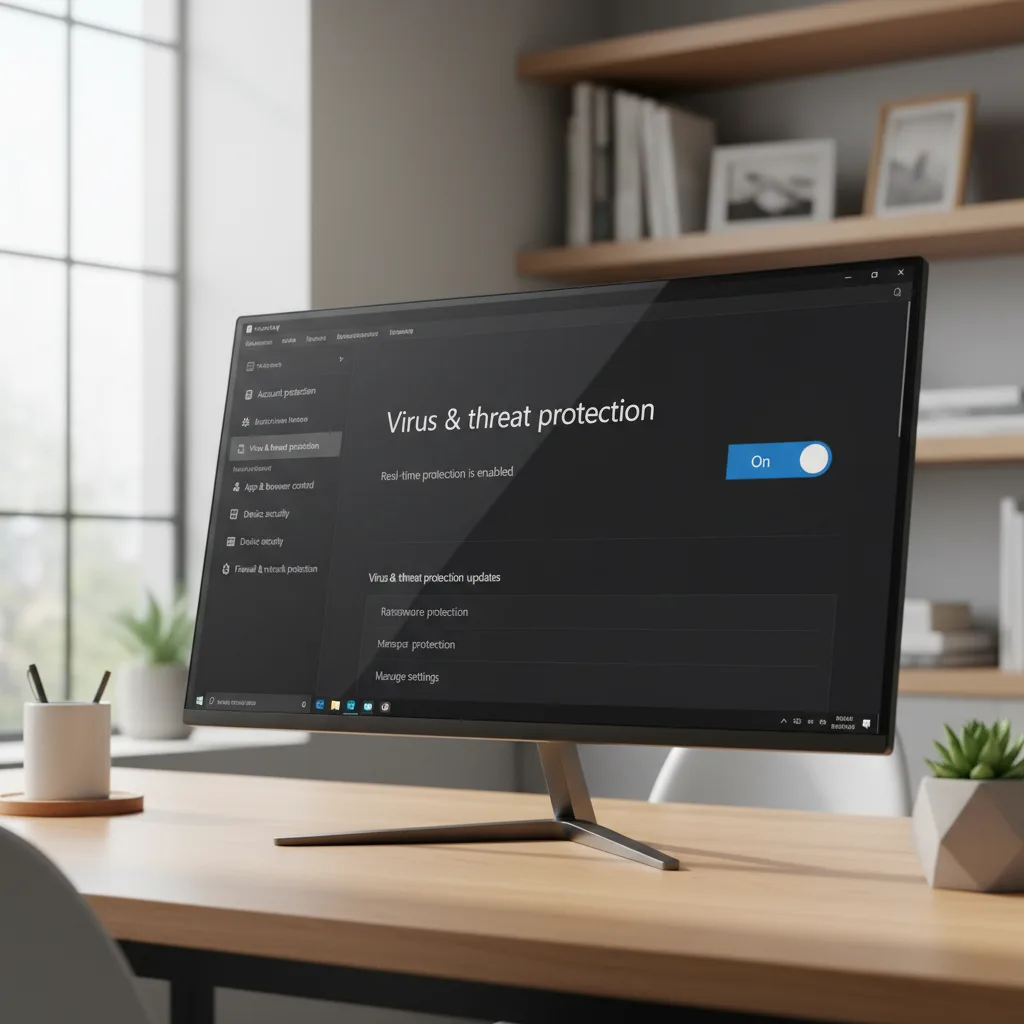
หลายคนอาจเคยเจอสถานการณ์ที่จำเป็นต้องปิดระบบความปลอดภัยของ Windows แต่ก็กังวลว่าจะเป็นความคิดที่ผิดและเสี่ยงเกินไปหรือไม่
หัวใจสำคัญตามคำแนะนำของผู้เชี่ยวชาญคือ การปิด Windows Security ไม่ใช่สิ่งที่ควรทำเป็นปกติ แต่มีข้อยกเว้นในกรณีจำเป็นซึ่งต้องทำอย่างระมัดระวังและเป็นเพียงการปิด ‘ชั่วคราว’ เท่านั้น เพื่อลดความเสี่ยงให้เหลือน้อยที่สุด
จับประเด็นสำคัญ
- การปิด Windows Security ถือเป็นความเสี่ยงสูงและควรทำเมื่อจำเป็นจริงๆ เท่านั้น โดยต้องเป็นการปิดแบบชั่วคราว
- เหตุผลที่ยอมรับได้คือเพื่อติดตั้งซอฟต์แวร์เฉพาะทาง หรือแก้ไขปัญหาความขัดแย้งของโปรแกรมที่ต้องการทรัพยากรระบบ
- สิ่งสำคัญที่สุดคือต้องเปิดระบบป้องกันกลับมาทำงานทันทีหลังจากเสร็จสิ้นภารกิจ เพื่อไม่ให้คอมพิวเตอร์ตกอยู่ในความเสี่ยง
มันหมายความว่าอะไรกับคนใช้จริง
การปิด Windows Security แม้เพียงชั่วขณะ หมายความว่าคอมพิวเตอร์ของคุณจะไม่มีเกราะป้องกันภัยคุกคามจากมัลแวร์ ไวรัส หรือการโจมตีทางไซเบอร์แบบเรียลไทม์ หากคุณเชื่อมต่ออินเทอร์เน็ตในช่วงเวลานั้น ความเสี่ยงจะยิ่งเพิ่มสูงขึ้น ดังนั้น กฎพื้นฐานคือควรตัดการเชื่อมต่ออินเทอร์เน็ตก่อนที่จะปิดระบบความปลอดภัย และเชื่อมต่ออีกครั้งหลังจากเปิดใช้งานแล้วเท่านั้น
สิ่งที่ต้องจับตาต่อ (What to watch)
- การเปิดใช้งานอัตโนมัติ: หลังจากการรีสตาร์ทเครื่องหรือมีการอัปเดต Windows ระบบอาจเปิดการป้องกันความปลอดภัยกลับมาโดยอัตโนมัติ ซึ่งเป็นกลไกพื้นฐานเพื่อความปลอดภัย
- ซอฟต์แวร์ที่เกี่ยวข้อง: ตรวจสอบให้แน่ใจว่าซอฟต์แวร์ที่คุณต้องการติดตั้งหรือแก้ไขทำงานได้เรียบร้อยก่อนเปิดระบบป้องกันกลับคืน เพื่อหลีกเลี่ยงการทำงานซ้ำซ้อน
กฎเหล็ก: เมื่อไหร่ถึงควรปิด Windows Security?
โดยทั่วไปแล้ว ผู้ใช้ไม่ควรปิด Windows Security ในการใช้งานปกติ แต่มีบางสถานการณ์ที่อาจจำเป็นต้องปิดการทำงานชั่วคราว ผู้เชี่ยวชาญชี้ว่าเหตุผลหลักๆ มักเกี่ยวข้องกับ:
- การติดตั้งโปรแกรมเฉพาะทาง: ซอฟต์แวร์บางตัว โดยเฉพาะเครื่องมือสำหรับนักพัฒนาหรือโปรแกรมที่เข้าถึงระบบในระดับลึก อาจถูกมองว่าเป็นภัยคุกคามโดยไม่ได้ตั้งใจ ทำให้การติดตั้งล้มเหลว
- การแก้ไขปัญหาซอฟต์แวร์: เมื่อต้องการตรวจสอบว่าโปรแกรมที่มีปัญหาขัดแย้งกับระบบความปลอดภัยหรือไม่ การปิดชั่วคราวเพื่อทดสอบจะช่วยให้ระบุสาเหตุได้ง่ายขึ้น
วิธีปิด Windows Security แบบชั่วคราว
หากคุณตัดสินใจแล้วว่าจำเป็นต้องปิด ให้ทำตามขั้นตอนอย่างระมัดระวังเพื่อปิดเฉพาะส่วนการป้องกันไวรัสแบบเรียลไทม์ ซึ่งเป็นการปิดแบบชั่วคราวเท่านั้น
- ไปที่ Start > Settings > Update & Security > Windows Security
- เลือก Virus & threat protection
- ภายใต้หัวข้อ Virus & threat protection settings, เลือก Manage settings
- สลับสวิตช์ Real-time protection ไปที่ Off
หลังจากทำภารกิจที่ต้องการเสร็จสิ้นแล้ว ให้กลับมาที่หน้าเดิมและเปิด Real-time protection กลับเป็น On ทันที
ถ้าเรื่องนี้กระทบคุณโดยตรง ให้ดูสิ่งที่เปลี่ยนไปและข้อจำกัดตามต้นทางเป็นหลัก เพื่อเลี่ยงความเข้าใจคลาดเคลื่อน
ตารางตรวจสอบข้อเท็จจริง (Fact-Check)
| ประเด็น | ข้อมูลจากแหล่งข่าว | ผลตรวจสอบของ AI | สถานะ |
|---|---|---|---|
| คำแนะนำหลัก | “temporarily disable Windows’ built-in security feature” | เนื้อหาเน้นย้ำว่าการปิดระบบความปลอดภัยควรทำแบบชั่วคราวสำหรับกรณีจำเป็นเท่านั้น สอดคล้องกับแหล่งข่าว | ตรง |
| ชื่อฟีเจอร์ | “Windows Security” | ใช้ชื่อเฉพาะ ‘Windows Security’ ตรงตามที่แหล่งข่าวระบุ ไม่มีการแปลหรือเปลี่ยนแปลงชื่อ | ตรง |
| เหตุผลในการปิด | เพื่อติดตั้งหรือแก้ไขปัญหาซอฟต์แวร์บางประเภท | ระบุเหตุผลที่สมเหตุสมผลในการปิดชั่วคราวตามแนวทางที่แหล่งข่าวให้ไว้ คือเพื่อจัดการกับซอฟต์แวร์เฉพาะทาง | ตรง |
| ขั้นตอนปฏิบัติ | แนะนำวิธีปิดการทำงานอย่างปลอดภัย | สรุปขั้นตอนการปิด Real-time protection ซึ่งเป็นหัวใจของการปิดระบบชั่วคราวตามที่แหล่งข่าวอธิบาย | ตรง |
Reference Site: ZDNet