วิธีตั้งค่า AirTag ง่ายๆ ใน 1 นาที พร้อมวิธีแก้ปัญหาเมื่อเชื่อมต่อไม่ได้
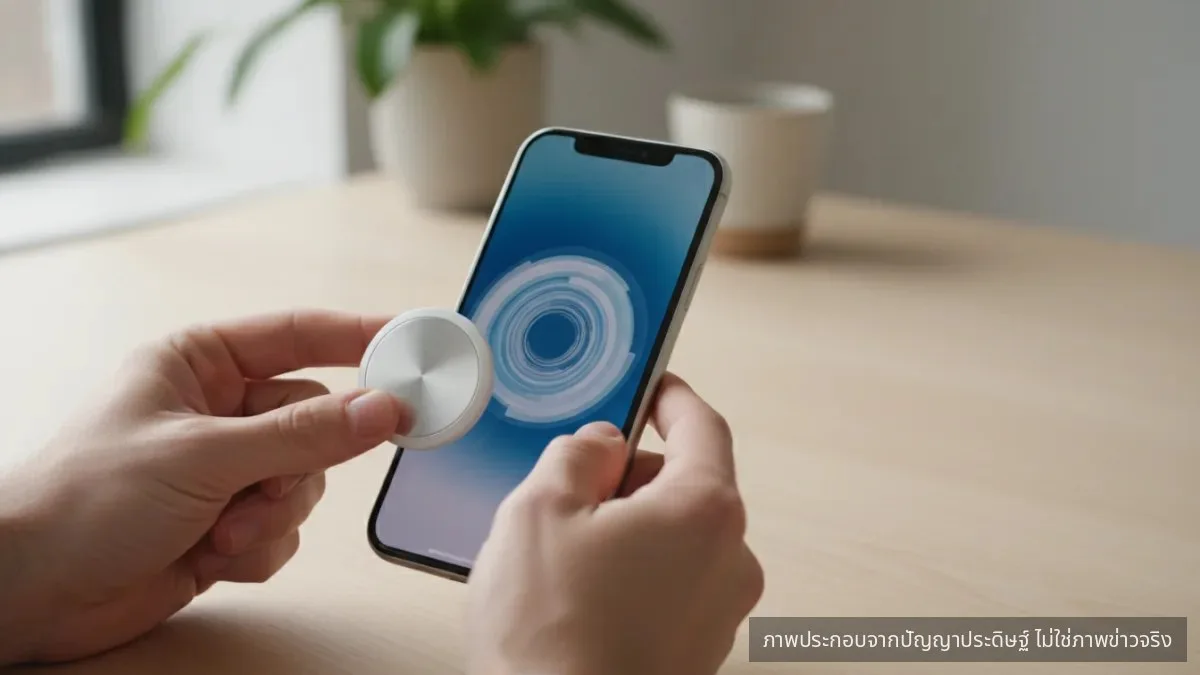
Apple AirTag เป็นอุปกรณ์ที่ช่วยให้การติดตามของใช้ส่วนตัวอย่างกุญแจ กระเป๋า หรือสัมภาระเป็นเรื่องง่ายผ่านเครือข่าย Find My ซึ่งขั้นตอนการตั้งค่าก็รวดเร็วและไม่ซับซ้อน
แกนหลักของการตั้งค่าคือต้องมี iPhone หรือ iPad ที่ใช้ระบบปฏิบัติการ iOS 14.5 ขึ้นไป, เปิด Bluetooth และ Location Services ไว้ และทำการเชื่อมต่อใกล้ๆ อุปกรณ์เพียงครั้งเดียวก็พร้อมใช้งาน
จับประเด็นสำคัญ
- ต้องใช้ iPhone หรือ iPad ที่มี iOS หรือ iPadOS 14.5 ขึ้นไป
- ขั้นตอนหลักคือดึงแถบพลาสติกออกแล้วถือ AirTag ไว้ใกล้ๆ iPhone หรือ iPad เพื่อให้หน้าต่างตั้งค่าปรากฏขึ้นอัตโนมัติ
- หากเชื่อมต่อไม่ได้ ให้ตรวจสอบว่า Bluetooth และ Location Services เปิดอยู่ และลองล็อก-ปลดล็อกหน้าจออุปกรณ์อีกครั้ง
- สามารถตั้งชื่อ AirTag ได้เองเพื่อให้ระบุได้ง่ายว่าใช้ติดตามอะไร
มันหมายความว่าอะไรกับคนใช้จริง
เมื่อตั้งค่าเสร็จสิ้น AirTag จะทำงานในเบื้องหลังโดยอัตโนมัติเพื่ออัปเดตตำแหน่งผ่านเครือข่าย Find My ของ Apple ผู้ใช้ไม่จำเป็นต้องทำอะไรเพิ่มเติมในชีวิตประจำวัน แต่จะสามารถเปิดแอป Find My เพื่อดูตำแหน่งล่าสุด, สั่งให้ส่งเสียง หรือใช้ Precision Finding (ในรุ่นที่รองรับ) เพื่อค้นหาของได้ทันทีเมื่อหาไม่เจอ นอกจากนี้ การใช้งานจริงส่วนใหญ่จำเป็นต้องมีอุปกรณ์เสริม เช่น พวงกุญแจหรือเคส เพื่อยึด AirTag ติดกับสิ่งของต่างๆ
สิ่งที่ต้องจับตาต่อ (What to watch)
- ขีดจำกัดจำนวนอุปกรณ์: แอป Find My สามารถเพิ่มอุปกรณ์ติดตามได้สูงสุด 32 ชิ้น ซึ่งรวมทั้ง AirTags และอุปกรณ์เสริมอื่นๆ ที่รองรับ หากครบจำนวนแล้วจะต้องลบของเก่าออกก่อนเพิ่มชิ้นใหม่
- การเปลี่ยนแบตเตอรี่: AirTag ใช้แบตเตอรี่แบบถ่านกระดุมรุ่น CR2032 ซึ่งผู้ใช้สามารถเปลี่ยนเองได้เมื่อแบตเตอรี่หมด
- ข้อกำหนดสำหรับรุ่นอนาคต: แหล่งข่าวระบุถึง AirTag รุ่นที่ 2 ที่อาจต้องการ iOS หรือ iPadOS 26.2.1 ซึ่งเป็นเวอร์ชันในอนาคต ผู้ใช้ควรตรวจสอบความเข้ากันได้อีกครั้งเมื่อมีผลิตภัณฑ์ใหม่ออกมา
สิ่งที่ต้องเตรียมก่อนตั้งค่า AirTag
ก่อนจะเริ่มขั้นตอนการเชื่อมต่อ ตรวจสอบให้แน่ใจว่าคุณมีคุณสมบัติครบถ้วนตามรายการต่อไปนี้ เพื่อให้การตั้งค่าเป็นไปอย่างราบรื่น
- iPhone หรือ iPad ที่ลงชื่อเข้าใช้ด้วย Apple ID ของคุณ
- เปิดใช้งาน Bluetooth บนอุปกรณ์
- เปิดใช้งาน Location Services (บริการหาตำแหน่งที่ตั้ง)
- ใช้ระบบปฏิบัติการ iOS หรือ iPadOS 14.5 ขึ้นไป
- การเชื่อมต่อ Wi-Fi หรือ Cellular ที่เสถียร
- เปิดใช้งาน iCloud Keychain ในการตั้งค่า
ขั้นตอนการตั้งค่า AirTag (วิธีอัตโนมัติ)
วิธีที่ง่ายและรวดเร็วที่สุดคือการตั้งค่าผ่านหน้าต่างแอนิเมชันที่ปรากฏขึ้นมาเอง เพียงทำตามขั้นตอนดังนี้
1. ดึงแถบพลาสติกที่คั่นแบตเตอรี่ของ AirTag ออกเพื่อเปิดใช้งาน
2. ถือ AirTag ไว้ใกล้ๆ iPhone หรือ iPad ที่ปลดล็อกอยู่
3. เมื่อหน้าต่างตั้งค่าปรากฏขึ้น ให้แตะที่ปุ่ม ‘Connect’
4. เลือกหมวดหมู่สำหรับ AirTag เช่น กุญแจ, กระเป๋าเป้ หรือเลือก ‘Custom Name’ เพื่อตั้งชื่อและเลือกอิโมจิเอง
5. แตะ ‘Continue’ เพื่อผูก AirTag เข้ากับ Apple ID ของคุณ
6. แตะ ‘Done’ เพื่อสิ้นสุดการตั้งค่า
วิธีเพิ่ม AirTag ด้วยตนเองผ่านแอป Find My
ในกรณีที่หน้าต่างตั้งค่าอัตโนมัติไม่แสดงขึ้นมา คุณยังสามารถเพิ่ม AirTag ได้ด้วยตนเองผ่านแอป Find My โดยตรง โดยเปิดแอปขึ้นมา ไปที่แท็บ ‘Items’ แล้วแตะปุ่ม Add (+) จากนั้นเลือก ‘Add AirTag’ และทำตามคำแนะนำบนหน้าจอ
แก้ปัญหา AirTag เชื่อมต่อไม่ได้ ทำอย่างไร?
หากการตั้งค่าล้มเหลวหรือไม่สำเร็จ ให้ลองตรวจสอบและแก้ไขตามขั้นตอนต่อไปนี้
- ล็อกหน้าจอ iPhone หรือ iPad แล้วปลดล็อกอีกครั้ง รอประมาณ 15 วินาทีเพื่อให้หน้าต่างตั้งค่าปรากฏขึ้นใหม่
- เข้าไปที่ Settings เพื่อตรวจสอบว่า Bluetooth และ Location Services เปิดใช้งานอยู่
- ตรวจสอบว่าแอป Find My ได้รับอนุญาตให้ใช้ตำแหน่งที่ตั้งแบบแม่นยำ (Precise Location)
- หากยังไม่ได้ผล อาจเป็นเพราะแบตเตอรี่อ่อน ให้ลองเปลี่ยนแบตเตอรี่ CR2032 ใหม่
ถ้าเรื่องนี้กระทบคุณโดยตรง ให้ดูสิ่งที่เปลี่ยนไปและข้อจำกัดตามต้นทางเป็นหลัก เพื่อเลี่ยงความเข้าใจคลาดเคลื่อน
ตารางตรวจสอบข้อเท็จจริง (Fact-Check)
| ประเด็น | ข้อมูลจากแหล่งข่าว | ผลตรวจสอบของ AI | สถานะ |
|---|---|---|---|
| ความต้องการของระบบปฏิบัติการ | iOS or iPadOS 14.5 or later | เนื้อหาระบุตรงกันว่าต้องใช้ iOS 14.5 ขึ้นไปเป็นข้อกำหนดขั้นต่ำ | ตรง |
| ขั้นตอนการเชื่อมต่อหลัก | Hold the AirTag near your unlocked iPhone or iPad. When the setup animation appears, tap Connect. | อธิบายขั้นตอนการเชื่อมต่ออัตโนมัติโดยถือไว้ใกล้ๆ อุปกรณ์ได้ถูกต้องตามแหล่งข่าว | ตรง |
| จำนวนอุปกรณ์สูงสุด | You can add up to 32 items in Find My. | ระบุขีดจำกัดจำนวนอุปกรณ์ที่ 32 ชิ้นในแอป Find My สอดคล้องกับข้อมูล | ตรง |
| ข้อกำหนดสำหรับ AirTag รุ่นที่ 2 | AirTag 2nd generation requires iOS or iPadOS 26.2.1 or later | ระบุเวอร์ชัน iOS 26.2.1 ตามที่แหล่งข่าวอ้างถึง แต่เวอร์ชันดังกล่าวยังไม่มีอยู่จริงในปัจจุบัน | ตรวจสอบไม่ได้ |
อ่านเพิ่ม
Reference Site: Engadget