จอแนวตั้ง ตั้งค่าง่ายบน Windows 11 เพิ่ม Productivity ฟรี ไม่ต้องลงแอป
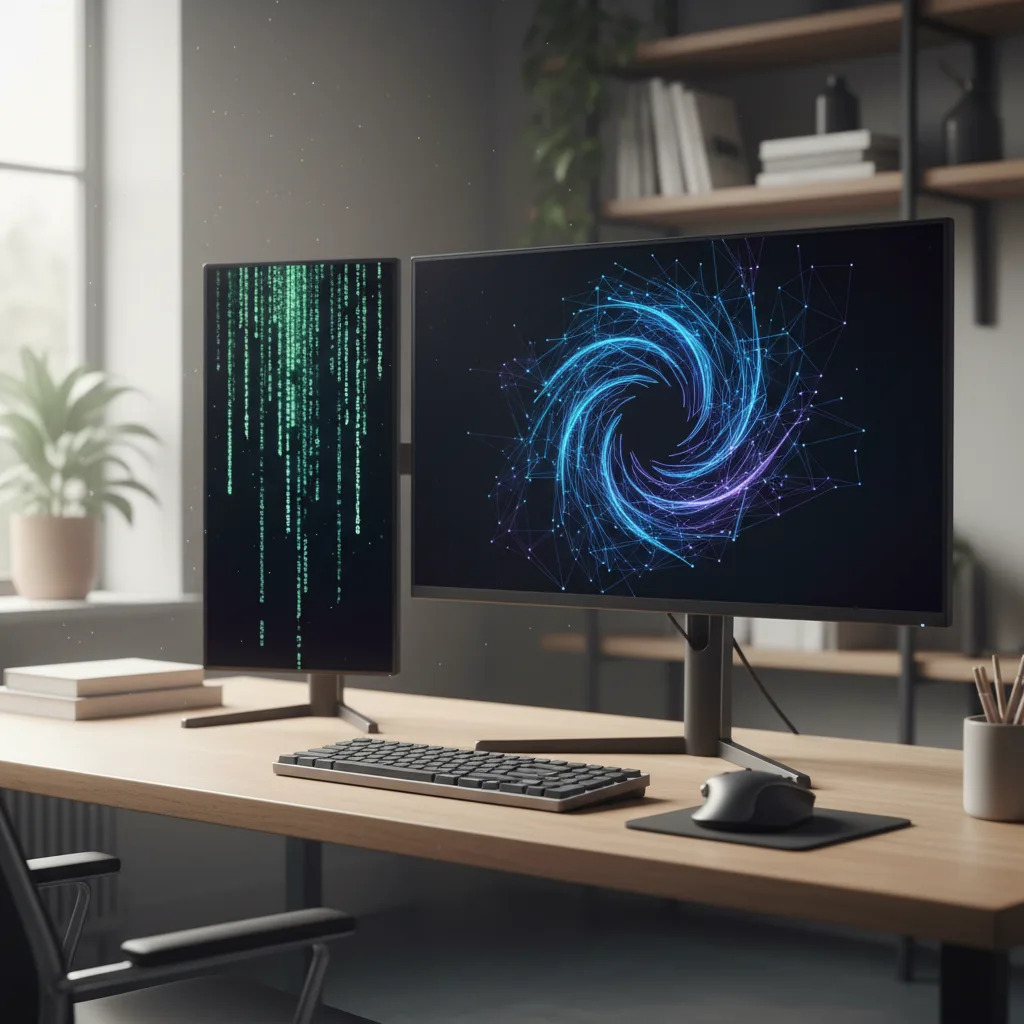
การมีพื้นที่ทำงานบนหน้าจอมากขึ้นไม่จำเป็นต้องซื้อจอใหม่เสมอไป การปรับจอภาพที่มีอยู่ให้เป็นแนวตั้งเป็นอีกวิธีที่ช่วยเพิ่มประสิทธิภาพการทำงานได้อย่างน่าทึ่ง โดยเฉพาะกับงานที่ต้องจัดการกับข้อมูลแนวยาว
จอแนวตั้งเป็นเทคนิคเพิ่มพื้นที่ทำงานที่ทำได้ฟรี ช่วยให้เห็นข้อมูลได้มากขึ้นในแนวตั้ง เหมาะกับงานเขียนโค้ด อ่านเอกสารยาวๆ หรือดูฟีดโซเชียล ตั้งค่าง่ายๆ ใน Windows 11
ประเด็นสำคัญ
- การใช้จอแนวตั้งช่วยเพิ่มพื้นที่แสดงผลสำหรับงานเอกสาร, การเขียนโค้ด, หรือการดูโซเชียลฟีด
- สามารถตั้งค่าได้ฟรีผ่านเมนู Display settings ใน Windows 11 โดยไม่ต้องใช้โปรแกรมเสริม
- เป็นวิธีที่ไม่ต้องเสียเงินซื้อจอใหม่ เพียงแค่ใช้ขาตั้งจอเดิมที่สามารถปรับหมุนได้
มันหมายความว่าอะไรกับคนใช้จริง
สำหรับคนทำงานทั่วไป การเปลี่ยนมาใช้จอแนวตั้งหมายถึงการลดเวลาที่ใช้เลื่อนหน้าจอ (scrolling) ลงได้อย่างมาก เมื่อคุณอ่านเอกสาร PDF, เขียนโค้ด, หรือไล่ดูฟีดข่าว จะสามารถเห็นเนื้อหาได้ต่อเนื่องยาวกว่าเดิม ทำให้ทำงานได้ลื่นไหลและโฟกัสได้ดีขึ้น เป็นการปรับเปลี่ยนเล็กน้อยที่ส่งผลต่อ Productivity โดยตรงโดยไม่มีค่าใช้จ่ายด้านซอฟต์แวร์เพิ่มเติม
สิ่งที่ต้องจับตาต่อ (What to watch)
- ความสามารถของขาตั้งจอ: ก่อนตั้งค่าซอฟต์แวร์ ต้องตรวจสอบว่าขาตั้งจอ (monitor stand) ของคุณรองรับการหมุนจอเป็นแนวตั้ง 90 องศาได้หรือไม่ จอบางรุ่นอาจต้องใช้อุปกรณ์เสริม
- ความเข้ากันได้ของแอปพลิเคชัน: แม้ระบบปฏิบัติการจะรองรับ แต่โปรแกรมบางตัวอาจแสดงผลได้ไม่ดีนักในแนวตั้ง ควรทดสอบกับโปรแกรมที่ใช้งานเป็นประจำ
วิธีตั้งค่าจอแนวตั้งใน Windows 11
การตั้งค่าจอภาพให้เป็นแนวตั้งใน Windows 11 นั้นตรงไปตรงมาและสามารถทำได้ภายในไม่กี่ขั้นตอนหลังจากที่หมุนจอภาพทางกายภาพเรียบร้อยแล้ว
ขั้นตอนการตั้งค่าผ่าน Software
- คลิกขวาบนพื้นที่ว่างของหน้าจอ Desktop แล้วเลือก ‘Display settings’
- ในหน้าต่างการตั้งค่า ให้มองหาส่วนที่ชื่อว่า ‘Display orientation’
- คลิกที่เมนู Dropdown แล้วเปลี่ยนจาก ‘Landscape’ (แนวนอน) เป็น ‘Portrait’ (แนวตั้ง)
- หน้าจอจะหมุนและการแสดงผลจะเปลี่ยนไป ระบบจะแสดงหน้าต่างยืนยัน ให้คุณกด ‘Keep changes’ เพื่อใช้งานต่อ หรือรอ 15 วินาทีเพื่อให้การตั้งค่ากลับเป็นเหมือนเดิม
ใครได้ประโยชน์จากจอแนวตั้งมากที่สุด
แม้ว่าการตั้งค่านี้จะทำได้ง่าย แต่ก็ไม่ใช่ทุกคนที่จะได้ประโยชน์สูงสุด กลุ่มผู้ใช้งานที่เหมาะกับจอแนวตั้งมากที่สุด ได้แก่:
- โปรแกรมเมอร์: สามารถเห็นบรรทัดโค้ดได้มากขึ้น ลดความจำเป็นในการเลื่อนขึ้นลง
- นักเขียนและนักวิจัย: อ่านและแก้ไขเอกสารขนาดยาวได้สะดวกขึ้น เห็นภาพรวมของหน้าได้ดีกว่า
- สตรีมเมอร์และผู้จัดการโซเชียลมีเดีย: จัดการหน้าต่างแชทหรือดูฟีดโซเชียลแบบสดๆ ได้อย่างมีประสิทธิภาพ
ถ้าเรื่องนี้กระทบคุณโดยตรง ให้ดูสิ่งที่เปลี่ยนไปและข้อจำกัดตามต้นทางเป็นหลัก เพื่อเลี่ยงความเข้าใจคลาดเคลื่อน
ตารางตรวจสอบข้อเท็จจริง (Fact-Check)
| ประเด็น | ข้อมูลจากแหล่งข่าว | ผลตรวจสอบของ AI | สถานะ |
|---|---|---|---|
| การตั้งค่าใน Windows 11 | สามารถทำได้ผ่านเมนู Display settings ที่มีมาให้ในตัว | ยืนยันว่าบทความอธิบายขั้นตอนตามฟีเจอร์พื้นฐานที่มีใน Windows 11 จริง | ตรง |
| ค่าใช้จ่าย | เป็นวิธีที่ฟรี (it’s free to do) | ยืนยันว่าเป็นฟังก์ชันด้านซอฟต์แวร์ที่ไม่มีค่าใช้จ่ายเพิ่มเติม ไม่ต้องซื้อแอป | ตรง |
| ประโยชน์หลัก | ปรับปรุง Workflow และเพิ่ม Productivity | เนื้อหาได้อธิบายประโยชน์ตามที่แหล่งข่าวระบุสำหรับงานเฉพาะทาง เช่น การเขียนโค้ด | ตรง |
| ข้อกำหนดเบื้องต้น | แหล่งข่าวเน้นที่การตั้งค่าซอฟต์แวร์ | การใช้งานจริงขึ้นอยู่กับฮาร์ดแวร์ (ขาตั้งจอ) ของผู้ใช้ ซึ่งแหล่งข่าวไม่ได้ลงรายละเอียด | ตรวจสอบไม่ได้ |
Reference Site: Zdnet