ตั้งค่ามือถือให้ผู้สูงอายุ ปรับใช้ง่ายทั้ง iPhone และ Android
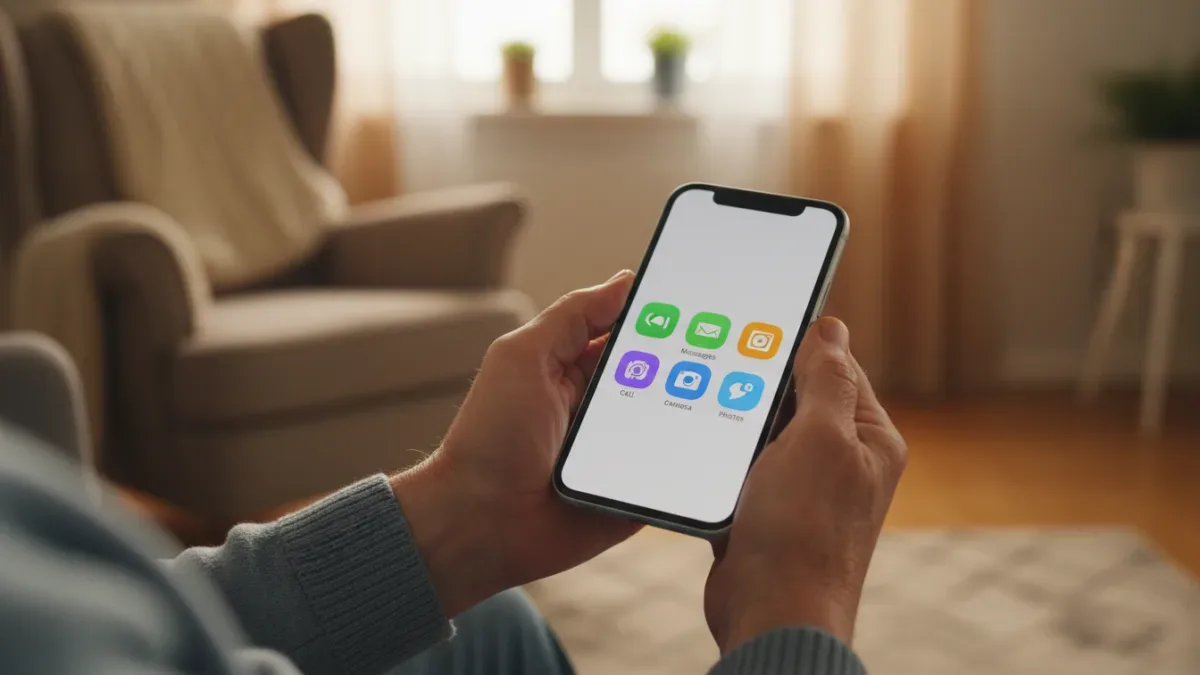
การมอบสมาร์ทโฟนให้ผู้ใหญ่ในบ้านเป็นการเชื่อมต่อความห่วงใย แต่การทำให้ท่านใช้งานได้จริงและไม่รู้สึกยุ่งยาก คือขั้นตอนที่สำคัญที่สุด การปรับแต่งเล็กๆ น้อยๆ สามารถเปลี่ยนอุปกรณ์ที่ซับซ้อนให้กลายเป็นเครื่องมือสื่อสารที่ใช้งานง่ายและปลอดภัย
ตั้งค่ามือถือให้ผู้สูงอายุให้ใช้งานง่ายขึ้น ทั้ง iPhone และ Android สามารถปรับการแสดงผล ตัวอักษร และปุ่มต่างๆ ให้มองเห็นชัดเจน พร้อมตั้งค่าฉุกเฉินเพื่อความปลอดภัย
จับประเด็นสำคัญ
- ปรับขนาดตัวอักษรและซูมหน้าจอเพื่อให้มองเห็นไอคอนและข้อความได้ชัดเจนขึ้น
- จัดระเบียบหน้าจอหลักโดยลบแอปที่ไม่จำเป็นออก และวางแอปที่ใช้บ่อยไว้ด้านหน้า
- ตั้งค่าข้อมูลสำคัญทางการแพทย์และรายชื่อติดต่อฉุกเฉิน (Emergency SOS) เพื่อความปลอดภัย
มันหมายความว่าอะไรกับคนใช้จริง
การตั้งค่าเหล่านี้ช่วยลดความสับสนและความกังวลในการใช้เทคโนโลยีของผู้สูงอายุ ทำให้สมาร์ทโฟนกลายเป็นเครื่องมือที่ช่วยให้ท่านติดต่อกับครอบครัวได้สะดวกขึ้น เข้าถึงข้อมูลที่จำเป็น และยังเป็นอุปกรณ์ที่ช่วยเพิ่มความปลอดภัยในกรณีเกิดเหตุฉุกเฉินได้อีกด้วย
สิ่งที่ต้องจับตาต่อ (What to watch)
- การอัปเดตระบบปฏิบัติการ (OS) ครั้งใหญ่อาจเปลี่ยนแปลงหน้าตาการตั้งค่าบางอย่าง ควรตรวจสอบการตั้งค่าเหล่านี้อีกครั้งหลังจากอัปเดตเวอร์ชันใหม่
- แอปพลิเคชันบางตัวอาจมีการออกแบบเฉพาะตัวที่ไม่รองรับการปรับขนาดตัวอักษรของระบบทั้งหมด อาจต้องมองหาแอปทางเลือกที่ออกแบบมาให้ใช้งานง่ายกว่า
ปรับการแสดงผลและตัวอักษรให้อ่านง่าย
สิ่งแรกที่ควรทำคือการทำให้ทุกอย่างบนหน้าจออ่านง่ายและกดสะดวก ทั้ง iPhone และ Android มีเครื่องมือช่วยในส่วนนี้โดยเฉพาะ
สำหรับ iPhone (iOS)
- ขนาดข้อความ: ไปที่ Settings > Accessibility > Display & Text Size > Larger Text แล้วเปิดใช้งาน Larger Accessibility Sizes จากนั้นเลื่อนเพื่อปรับขนาดตามต้องการ
- ซูมหน้าจอ: ไปที่ Settings > Display & Brightness > Display Zoom แล้วเลือก ‘Larger Text’ เพื่อขยายไอคอนและองค์ประกอบอื่นๆ ทั้งหมด
สำหรับ Android
- ขนาดตัวอักษรและขนาดการแสดงผล: ไปที่ Settings > Display > Font size and style และ Display size เพื่อปรับขนาดข้อความและไอคอนให้ใหญ่ขึ้น (เมนูอาจแตกต่างกันไปในแต่ละยี่ห้อ)
จัดระเบียบหน้าจอหลักให้เรียบง่าย
หน้าจอที่รกไปด้วยแอปและวิดเจ็ตที่ไม่จำเป็นคืออุปสรรคสำคัญ ควรทำให้หน้าจอหลัก (Home Screen) มีเฉพาะแอปที่ใช้งานบ่อยที่สุดเท่านั้น เช่น โทรศัพท์, ข้อความ, LINE, กล้องถ่ายรูป หรือแอปสำหรับติดต่อกับครอบครัวโดยเฉพาะ
ทำการลบแอปพลิเคชันที่ติดตั้งมากับเครื่องแต่ไม่ได้ใช้งาน หรือย้ายไปรวมไว้ในโฟลเดอร์เดียวเพื่อไม่ให้เกะกะหน้าจอแรก การมีไอคอนน้อยชิ้นจะช่วยลดความสับสนและทำให้หาแอปที่ต้องการเจอได้เร็วขึ้น
ตั้งค่าความปลอดภัยและรายชื่อฉุกเฉิน
ฟีเจอร์ด้านความปลอดภัยเป็นสิ่งที่ไม่ควรมองข้าม เพราะสามารถช่วยชีวิตในยามคับขันได้
- Medical ID (iPhone): ในแอป Health ให้ตั้งค่า Medical ID โดยใส่ข้อมูลกรุ๊ปเลือด, โรคประจำตัว หรือยาที่แพ้ ซึ่งทีมแพทย์สามารถเข้าถึงข้อมูลนี้ได้จากหน้าจอล็อก
- Emergency SOS: ทั้งสองระบบสามารถตั้งค่าให้โทรหาเบอร์ฉุกเฉินหรือเบอร์ที่ระบุไว้ได้ง่ายๆ ด้วยการกดปุ่ม Power หรือปุ่มด้านข้างซ้ำๆ กัน ควรตั้งค่ารายชื่อติดต่อฉุกเฉิน (Emergency Contacts) ที่จะได้รับการแจ้งเตือนพร้อมตำแหน่งที่ตั้งเมื่อมีการใช้งานฟีเจอร์นี้
ถ้าเรื่องนี้กระทบคุณโดยตรง ให้ดูสิ่งที่เปลี่ยนไปและข้อจำกัดตามต้นทางเป็นหลัก เพื่อเลี่ยงความเข้าใจคลาดเคลื่อน
ตารางตรวจสอบข้อเท็จจริง (Fact-Check)
| ประเด็น | ข้อมูลจากแหล่งข่าว | ผลตรวจสอบของ AI | สถานะ |
|---|---|---|---|
| วัตถุประสงค์หลัก | เป็นคู่มือตั้งค่าสมาร์ทโฟน (iPhone และ Android) ให้ผู้สูงอายุใช้งานง่ายขึ้น | เนื้อหาในบทความให้คำแนะนำที่สอดคล้องกับวัตถุประสงค์นี้จริง | ตรง |
| แพลตฟอร์มที่รองรับ | ครอบคลุมทั้ง iPhone (iOS) และ Android | บทความมีการแยกหัวข้อและให้คำแนะนำสำหรับทั้งสองระบบปฏิบัติการ | ตรง |
| ประเภทการตั้งค่าที่แนะนำ | การปรับการแสดงผล, การจัดระเบียบหน้าจอ และการตั้งค่าฉุกเฉิน | เนื้อหาหลักอธิบายวิธีการตั้งค่าใน 3 ส่วนนี้ตามที่แหล่งข่าวระบุ | ตรง |
| สิ่งที่ต้องจับตา | การอัปเดต OS อาจกระทบการตั้งค่า | เป็นข้อควรระวังที่สมเหตุสมผลและมีประโยชน์ต่อผู้ใช้งานจริง แม้ไม่ได้ระบุเป็นคำสั่งโดยตรงจากแหล่งข่าว | ตรวจสอบไม่ได้ |
Reference Site: Wired