ตั้งค่าจอแนวตั้ง Windows 11 เพิ่มพื้นที่ทำงานแนวสูง ทำเองได้ง่ายๆ
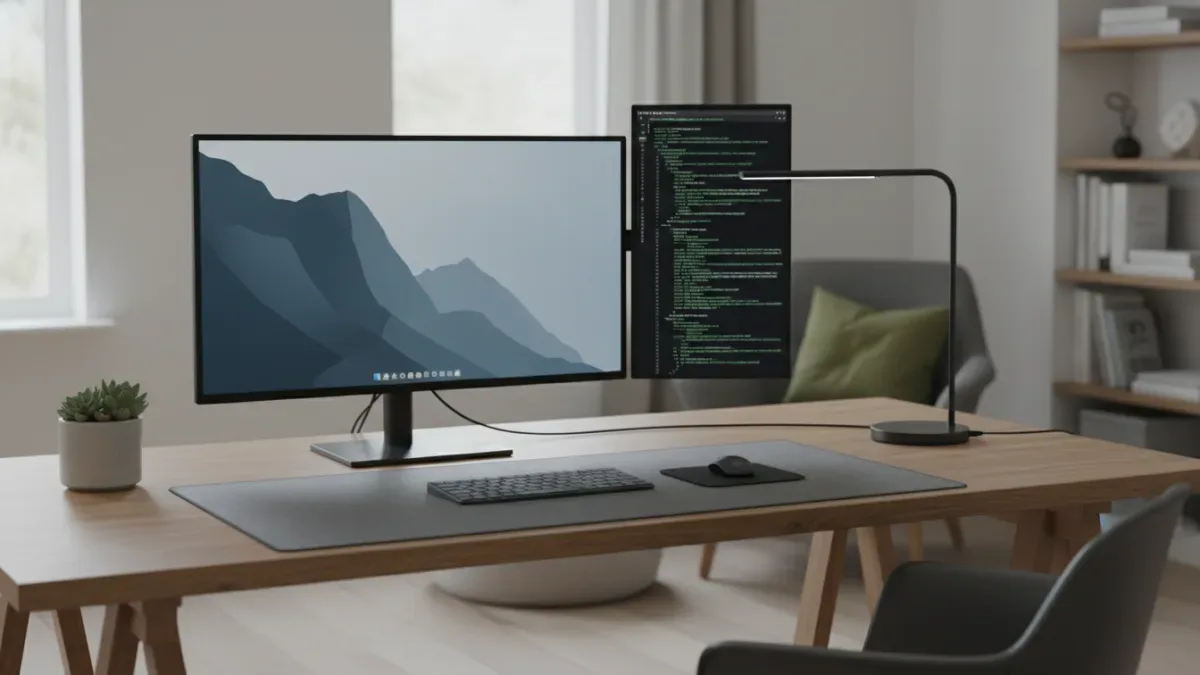
การปรับจอคอมพิวเตอร์ให้เป็นแนวตั้งอาจเป็นวิธีเพิ่มประสิทธิภาพการทำงานที่หลายคนมองข้าม โดยเฉพาะสำหรับงานที่ต้องจัดการกับข้อมูลในแนวสูง เช่น การเขียนโค้ด, การอ่านเอกสาร หรือการเลื่อนดูฟีดโซเชียลมีเดีย
สำหรับผู้ใช้งาน Windows 11 การตั้งค่านี้สามารถทำได้ทันทีผ่านฟังก์ชันที่มีมาให้ในระบบปฏิบัติการ ไม่จำเป็นต้องติดตั้งโปรแกรมเสริมใดๆ ขอเพียงแค่มีขาตั้งจอที่รองรับการหมุนจอเป็นแนวตั้ง ก็สามารถปรับเปลี่ยนการใช้งานได้ตามต้องการ
จับประเด็นสำคัญ
- การใช้จอแนวตั้งช่วยเพิ่มพื้นที่แสดงผลในแนวสูง เหมาะสำหรับงานเขียนโค้ด อ่านเอกสาร หรือท่องเว็บ
- Windows 11 มีฟังก์ชันปรับการแสดงผลเป็นแนวตั้ง (Portrait) ในตัว ไม่ต้องลงโปรแกรมเพิ่ม
- การตั้งค่าหลักทำได้ผ่านเมนู System > Display และเลือก Display orientation เป็น Portrait
มันหมายความว่าอะไรกับคนใช้จริง
สำหรับคนทำงานหรือผู้ใช้งานทั่วไปที่มีขาตั้งจอที่หมุนได้ การตั้งค่านี้หมายถึงความยืดหยุ่นในการจัดสรรพื้นที่หน้าจอให้เหมาะกับงานที่ทำอยู่ ณ ขณะนั้น เช่น เมื่อต้องเขียนโปรแกรมหรืออ่านบทความยาวๆ ก็หมุนจอเป็นแนวตั้งเพื่อลดการเลื่อนหน้าจอ แต่เมื่อต้องการดูวิดีโอหรือทำงานกราฟิก ก็สามารถหมุนกลับเป็นแนวนอนได้ ช่วยให้การทำงานคล่องตัวและมีประสิทธิภาพมากขึ้นโดยไม่ต้องลงทุนซื้อซอฟต์แวร์เพิ่มเติม
สิ่งที่ต้องจับตาต่อ (What to watch)
- ตรวจสอบคุณสมบัติของขาตั้งจอ (Monitor Stand) ที่ใช้อยู่ว่ารองรับการหมุนจอในแนวตั้ง (Pivot) ได้หรือไม่
- แอปพลิเคชันบางตัวอาจแสดงผลได้ไม่สมบูรณ์ในโหมดแนวตั้ง ควรทดสอบกับโปรแกรมที่ใช้งานเป็นประจำ
- การตั้งค่านี้เป็นการปรับการแสดงผลของซอฟต์แวร์เท่านั้น ผู้ใช้ยังคงต้องหมุนตัวจอภาพทางกายภาพด้วยตนเอง
วิธีตั้งค่าจอแนวตั้งใน Windows 11
การปรับหน้าจอเป็นแนวตั้งใน Windows 11 สามารถทำได้ง่ายๆ ผ่านเมนู Settings โดยตรง ซึ่งเป็นวิธีมาตรฐานที่ไม่ต้องพึ่งพาเครื่องมือจากภายนอก มีขั้นตอนดังนี้
- คลิกขวาที่พื้นที่ว่างบนหน้า Desktop แล้วเลือก ‘Display settings’
- ในหน้าต่าง System > Display ให้เลื่อนหาหัวข้อ ‘Display orientation’
- คลิกที่เมนู Dropdown แล้วเปลี่ยนจาก ‘Landscape’ (แนวนอน) เป็น ‘Portrait’ (แนวตั้ง)
- ระบบจะแสดงหน้าจอตัวอย่างพร้อมนับถอยหลัง ให้คุณกดยืนยัน ‘Keep changes’ หากการแสดงผลถูกต้อง
หลังจากทำตามขั้นตอนเหล่านี้เสร็จสิ้น หน้าจอของคุณก็จะเปลี่ยนเป็นการแสดงผลในแนวตั้งทันที หากต้องการกลับเป็นแบบเดิม ก็เพียงทำตามขั้นตอนเดียวกันและเลือก ‘Landscape’
เครื่องมือเสริมจาก Third-party
นอกเหนือจากฟังก์ชันพื้นฐานของ Windows 11 แหล่งข่าวยังระบุว่ามีเครื่องมือจากผู้พัฒนาภายนอก (Third-party) ที่สามารถช่วยจัดการการหมุนหน้าจอได้เช่นกัน ซึ่งอาจมีฟังก์ชันขั้นสูงกว่า เช่น การสร้างโปรไฟล์การตั้งค่า หรือการสลับโหมดด้วยคีย์ลัด อย่างไรก็ตาม สำหรับผู้ใช้งานส่วนใหญ่ ฟังก์ชันที่มีมาให้ใน Windows 11 ก็ถือว่าเพียงพอและสะดวกต่อการใช้งานแล้ว
ถ้าเรื่องนี้กระทบคุณโดยตรง ให้ดูสิ่งที่เปลี่ยนไปและข้อจำกัดตามต้นทางเป็นหลัก เพื่อเลี่ยงความเข้าใจคลาดเคลื่อน
ตารางตรวจสอบข้อเท็จจริง (Fact-Check)
| ประเด็น | ข้อมูลจากแหล่งข่าว | ผลตรวจสอบของ AI | สถานะ |
|---|---|---|---|
| การตั้งค่าใน Windows 11 | สามารถตั้งค่าได้ผ่านเครื่องมือในตัว (built-in tools) | เนื้อหาระบุขั้นตอนการตั้งค่าผ่านเมนู Display settings ของ Windows 11 ตรงตามที่แหล่งข่าวระบุ | ตรง |
| ประโยชน์หลัก | ช่วยปรับปรุง Workflow และเพิ่ม Productivity | บทความได้อธิบายถึงประโยชน์ในการเพิ่มพื้นที่ทำงานแนวสูง ซึ่งสอดคล้องกับเป้าหมายที่แหล่งข่าวกล่าวถึง | ตรง |
| ระบบปฏิบัติการที่รองรับ | Windows 11 | เนื้อหาทั้งหมดมุ่งเน้นไปที่การตั้งค่าบน Windows 11 ตามที่แหล่งข่าวระบุไว้อย่างชัดเจน | ตรง |
| เครื่องมือทางเลือก | มีเครื่องมือจาก Third-party เป็นอีกทางเลือกหนึ่ง | มีการกล่าวถึงการมีอยู่ของเครื่องมือ Third-party ตามข้อมูลจากแหล่งข่าว โดยไม่ได้ลงรายละเอียดเพิ่มเติม | ตรง |
Reference Site: ZDNet