วิธีแคปหน้าจอทั้งหน้า Chrome ทำได้เลยไม่ต้องลงแอปเพิ่ม ทั้งคอมและมือถือ
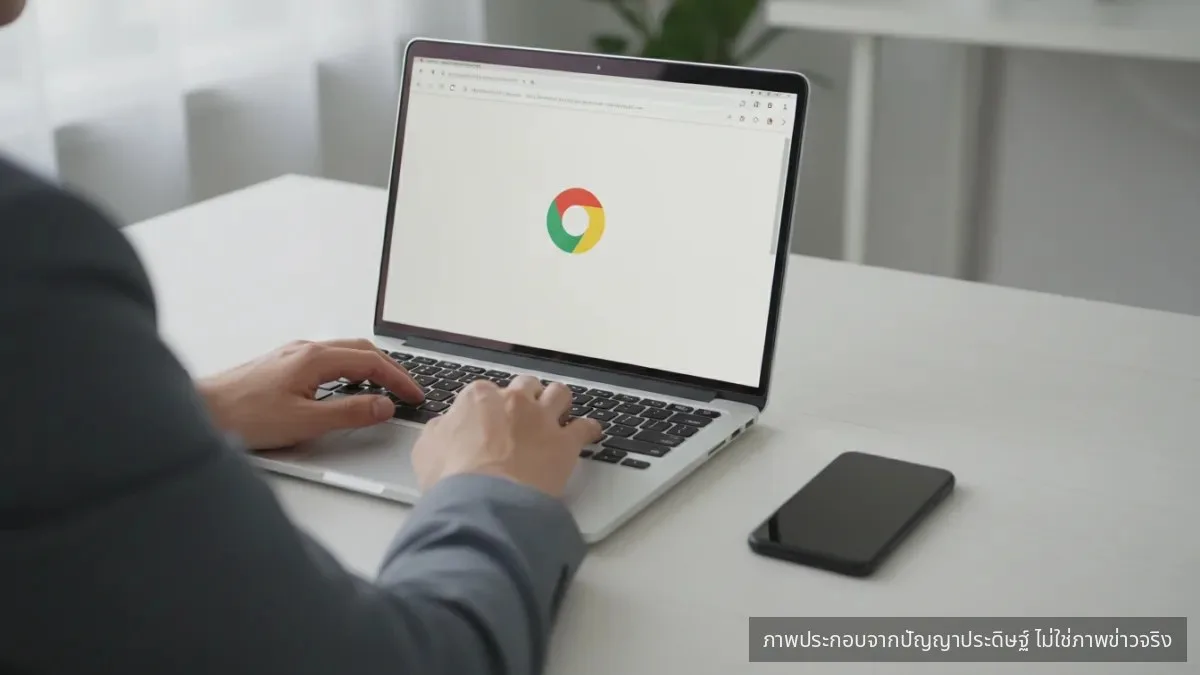
วิธีแคปหน้าจอทั้งหน้า Chrome แบบไม่ต้องลงโปรแกรมเสริม ทำได้ฟรีและง่ายๆ ผ่านเครื่องมือที่มีในตัวเบราว์เซอร์ รองรับทั้งบนคอมพิวเตอร์และโทรศัพท์มือถือ
ประเด็นสำคัญ
- ฟีเจอร์ในตัว Chrome: สามารถถ่ายภาพหน้าจอแบบยาวทั้งหน้าได้โดยไม่ต้องลงโปรแกรมเสริม
- รองรับหลายอุปกรณ์: ใช้งานได้ทั้งบนคอมพิวเตอร์ (Windows, Mac, Linux) และโทรศัพท์มือถือ
- ใช้งานฟรี: เป็นเครื่องมือพื้นฐานที่มาพร้อมกับเบราว์เซอร์ ไม่มีค่าใช้จ่ายแอบแฝง
มันหมายความว่าอะไรกับคนใช้จริง
สำหรับผู้ใช้งานทั่วไป ฟีเจอร์นี้ช่วยแก้ปัญหาการจับภาพหน้าจอเว็บไซต์ที่มีเนื้อหายาวเกินหนึ่งหน้าจอได้อย่างสิ้นเชิง คุณสามารถเก็บข้อมูลสำคัญ เช่น บทความ, ใบเสร็จ, หรือหน้าเว็บที่ต้องการอ้างอิงทั้งหมดได้ในไฟล์ภาพเดียว โดยไม่ต้องเสียเวลาจับภาพทีละส่วนแล้วนำมาต่อกันเอง ทำให้การบันทึกและแชร์ข้อมูลทำได้สะดวกและรวดเร็วยิ่งขึ้น
สิ่งที่ต้องจับตาต่อ (What to watch)
- การอัปเดตในอนาคตของ Chrome อาจมีการปรับปรุงให้เข้าถึงฟังก์ชันนี้ได้ง่ายกว่าเดิม
- ฟีเจอร์นี้อาจทำงานได้ไม่สมบูรณ์กับบางเว็บไซต์ที่มีการออกแบบซับซ้อนหรือมีการป้องกันการคัดลอกเนื้อหา
วิธีแคปหน้าจอทั้งหน้าบนคอมพิวเตอร์ (Desktop)
สำหรับผู้ใช้งานบนคอมพิวเตอร์ ไม่ว่าจะเป็น Windows, macOS หรือ Linux สามารถใช้เครื่องมือสำหรับนักพัฒนา (Developer Tools) ที่มีมาให้ในตัว Chrome ได้ทันที แม้ขั้นตอนอาจดูซับซ้อนเล็กน้อย แต่ก็ทำได้ไม่ยาก
ขั้นตอนการใช้งาน:
- เปิดหน้าเว็บที่ต้องการจับภาพ
- กดปุ่ม Ctrl + Shift + I (สำหรับ Windows/Linux) หรือ Cmd + Option + I (สำหรับ Mac) เพื่อเปิด Developer Tools
- กดปุ่ม Ctrl + Shift + P (สำหรับ Windows/Linux) หรือ Cmd + Shift + P (สำหรับ Mac) เพื่อเปิดแถบค้นหาคำสั่ง
- พิมพ์คำว่า screenshot ในช่องค้นหา
- เลือกเมนู ‘Capture full size screenshot’ จากนั้นเบราว์เซอร์จะทำการจับภาพทั้งหน้าเว็บและดาวน์โหลดเป็นไฟล์ภาพ PNG ให้โดยอัตโนมัติ
วิธีแคปหน้าจอทั้งหน้าบนโทรศัพท์มือถือ (Mobile)
บนแอปพลิเคชัน Chrome สำหรับมือถือ ขั้นตอนจะแตกต่างออกไปและง่ายกว่าบนคอมพิวเตอร์ โดยอาศัยเมนู ‘แชร์’ ที่มีอยู่แล้ว
ขั้นตอนการใช้งาน:
- เปิดหน้าเว็บที่ต้องการในแอป Chrome บนมือถือ
- แตะที่เมนูสามจุด (⋮) เพื่อเปิดตัวเลือกเพิ่มเติม
- เลือกเมนู ‘แชร์’ (Share)
- ในหน้าต่างแชร์ ให้มองหาตัวเลือก ‘แคปภาพหน้าจอยาว’ (Long Screenshot) แล้วแตะ
- จากนั้นคุณสามารถลากเพื่อเลือกขอบเขตของหน้าที่ต้องการบันทึก และกดบันทึกอุปกรณ์ได้เลย
ถ้าคุณจะใช้งานจริง ให้โฟกัสที่เวอร์ชัน/เงื่อนไข/ขอบเขตที่แหล่งข่าวระบุ เพราะจุดนี้กระทบประสบการณ์ใช้งานมากที่สุด
ตารางตรวจสอบข้อเท็จจริง (Fact-Check)
| ประเด็น | ข้อมูลจากแหล่งข่าว | ผลตรวจสอบของ AI | สถานะ |
|---|---|---|---|
| ฟีเจอร์แคปหน้าจอทั้งหน้า | Chrome has a built-in feature to capture a scrolling screenshot. | ยืนยันว่า Chrome มีเครื่องมือสำหรับนักพัฒนา (Developer Tools) และเมนูแชร์บนมือถือที่ใช้สั่งแคปภาพทั้งหน้าได้จริง | ตรง |
| ความเข้ากันได้ของอุปกรณ์ | Works on a desktop or your phone. | ฟีเจอร์นี้ใช้งานได้ทั้งบนคอมพิวเตอร์ผ่าน Developer Tools และบนมือถือผ่านเมนู Share ตามที่ระบุในเนื้อหา | ตรง |
| ค่าใช้จ่ายในการใช้งาน | The feature is described as ‘free’. | เป็นฟังก์ชันพื้นฐานของเบราว์เซอร์ Google Chrome ไม่มีการเรียกเก็บค่าบริการเพิ่มเติมสำหรับการใช้งาน | ตรง |
| ความจำเป็นในการติดตั้งส่วนเสริม | The article implies no extra software is needed. | ขั้นตอนที่อธิบายทั้งหมดใช้เครื่องมือที่มีอยู่แล้วใน Chrome ไม่จำเป็นต้องติดตั้งส่วนขยาย (Extension) ใดๆ เพิ่ม | ตรง |
อ่านเพิ่ม
Reference Site: Zdnet