Looker Studio: ทำ Dashboard ผู้บริหารจาก GA4 + Ads + E-commerce ในหน้าเดียว (โครง KPI ที่ควรมี)
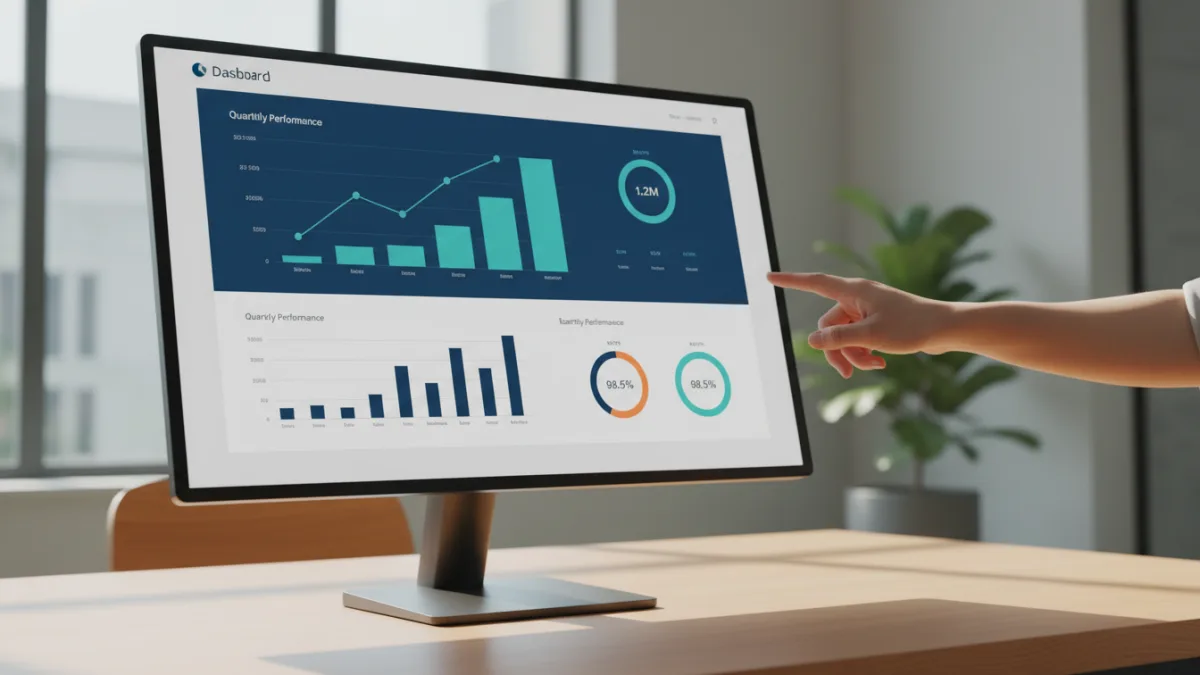
Looker Studio คือเครื่องมือทรงพลังที่ช่วยให้ธุรกิจสามารถสร้าง Dashboard สำหรับผู้บริหารได้อย่างมืออาชีพ โดยสามารถรวบรวมข้อมูลสำคัญจากหลากหลายแหล่งทั้ง Google Analytics 4 (GA4), Google Ads และข้อมูล E-commerce มาไว้ในหน้าเดียว เพื่อการตัดสินใจที่รวดเร็วและแม่นยำยิ่งขึ้น
Key takeaways
- Looker Studio เป็นเครื่องมือฟรีจาก Google สำหรับการสร้างรายงานและ Dashboard แบบ Interactive
- สามารถเชื่อมต่อข้อมูลจากหลายแหล่ง เช่น GA4, Google Ads, Google Sheets, และแพลตฟอร์ม E-commerce
- Dashboard ที่ดีสำหรับผู้บริหารควรเน้น KPI ที่สำคัญและแสดงผลกระทบต่อเป้าหมายทางธุรกิจโดยตรง
- โครงสร้าง KPI ควรแบ่งตามวัตถุประสงค์ เช่น ภาพรวมธุรกิจ, การตลาด, พฤติกรรมลูกค้า และยอดขาย
- การออกแบบที่เรียบง่าย ชัดเจน และเน้นแนวโน้ม จะช่วยให้ผู้บริหารเข้าใจข้อมูลเชิงลึกได้รวดเร็วยิ่งขึ้น
ทำไม Dashboard สำหรับผู้บริหารจึงสำคัญในยุค Data-Driven
ในยุคที่ข้อมูลคือหัวใจสำคัญของการทำธุรกิจ ผู้บริหารจำเป็นต้องเข้าถึงข้อมูลที่ถูกต้องและทันท่วงทีเพื่อประกอบการตัดสินใจเชิงกลยุทธ์ แต่ข้อมูลมักกระจัดกระจายอยู่ตามแพลตฟอร์มต่างๆ ไม่ว่าจะเป็นข้อมูลผู้เข้าชมเว็บไซต์จาก GA4, ประสิทธิภาพแคมเปญโฆษณาจาก Google Ads หรือยอดขายจากระบบ E-commerce การต้องสลับไปมาระหว่างแพลตฟอร์มเหล่านี้ทำให้เสียเวลาและอาจมองไม่เห็นภาพรวมที่เชื่อมโยงกัน
Dashboard สำหรับผู้บริหารที่สร้างด้วย Looker Studio เข้ามาแก้ปัญหานี้โดยตรง โดยทำหน้าที่เป็น ‘Single Source of Truth’ หรือศูนย์กลางข้อมูลที่สรุปตัวชี้วัดผลการดำเนินงานหลัก (KPIs) ที่สำคัญที่สุดไว้ในหน้าเดียว ช่วยให้ผู้บริหารมองเห็นภาพรวมของธุรกิจได้อย่างรวดเร็ว ติดตามความคืบหน้าเทียบกับเป้าหมาย และระบุปัญหาหรือโอกาสที่เกิดขึ้นได้อย่างทันท่วงที
Looker Studio คืออะไร และทำงานอย่างไร?
Looker Studio (ชื่อเดิมคือ Google Data Studio) เป็นเครื่องมือสำหรับการสร้างภาพข้อมูล (Data Visualization) ที่ให้ใช้งานได้ฟรี จุดเด่นคือความสามารถในการเชื่อมต่อกับแหล่งข้อมูล (Data Sources) ได้หลากหลาย โดยเฉพาะผลิตภัณฑ์ในเครือของ Google เช่น Google Analytics, Google Ads, Google Sheets และ BigQuery ได้อย่างราบรื่น
หลักการทำงานของ Looker Studio คือการใช้ ‘Connectors’ เพื่อดึงข้อมูลจากแพลตฟอร์มต่างๆ เข้ามา จากนั้นเราสามารถนำข้อมูลเหล่านั้นมาสร้างเป็นกราฟ, ตาราง, หรือ Scorecard ในรูปแบบต่างๆ บนหน้าแดชบอร์ดที่สามารถปรับแต่งได้อย่างอิสระ ทำให้การนำเสนอข้อมูลที่ซับซ้อนกลายเป็นเรื่องง่ายและน่าสนใจ ผู้ใช้งานสามารถโต้ตอบกับข้อมูลได้ เช่น การกรองข้อมูลตามช่วงเวลา หรือเลือกดูเฉพาะแคมเปญที่สนใจ
โครงสร้าง KPI ที่ผู้บริหารต้องรู้: แบ่งตามวัตถุประสงค์
การสร้าง Dashboard ที่มีประสิทธิภาพไม่ใช่การนำทุกข้อมูลที่มีมาแสดงผล แต่คือการเลือก KPI ที่สอดคล้องกับเป้าหมายทางธุรกิจและตอบคำถามสำคัญของผู้บริหารได้ เราสามารถแบ่งโครงสร้าง KPI ออกเป็น 4 ส่วนหลัก ดังนี้
| หมวดหมู่ KPI | ตัวอย่าง KPI | แหล่งข้อมูลหลัก | คำถามที่ KPI ช่วยตอบ |
|---|---|---|---|
| 1. ภาพรวมธุรกิจ | รายได้รวม (Total Revenue), ผู้ใช้งานทั้งหมด (Total Users), อัตรา Conversion (Conversion Rate), มูลค่าเฉลี่ยต่อคำสั่งซื้อ (AOV) | GA4, E-commerce Platform | ธุรกิจเติบโตดีหรือไม่? มีคนเข้ามาเยอะแค่ไหน และเปลี่ยนเป็นลูกค้าได้ดีเพียงใด? |
| 2. การตลาดและหาลูกค้า | Traffic by Channel, ต้นทุนต่อการได้ลูกค้า (CPA), ผลตอบแทนจากค่าโฆษณา (ROAS), ผู้ใช้ใหม่ vs ผู้ใช้เก่า | GA4, Google Ads | ช่องทางไหนหาลูกค้าได้ดีที่สุด? การลงทุนโฆษณาคุ้มค่าหรือไม่? |
| 3. พฤติกรรมลูกค้า | หน้าเว็บที่คนเข้าเยอะที่สุด (Top Pages), อัตราการมีส่วนร่วม (Engagement Rate), เส้นทางของผู้ใช้ (Funnel) | GA4 | ลูกค้าสนใจเนื้อหาอะไรบนเว็บ? พวกเขาสะดุดที่ขั้นตอนไหนก่อนจะซื้อ? |
| 4. ผลลัพธ์ E-commerce | สินค้าขายดี (Top Selling Products), รายได้ตามหมวดหมู่สินค้า, อัตราการละทิ้งตะกร้า (Cart Abandonment) | GA4 (E-commerce Tracking), E-commerce Platform | สินค้าตัวไหนคือดาวเด่น? มีปัญหาในขั้นตอนการชำระเงินหรือไม่? |
การจัดกลุ่ม KPI ในลักษณะนี้ช่วยให้ผู้บริหารสามารถไล่เรียงดูข้อมูลจากภาพใหญ่ (ธุรกิจโดยรวม) ไปสู่รายละเอียดในแต่ละส่วน (การตลาด, พฤติกรรม) ได้อย่างเป็นระบบ
อ่านเพิ่ม: Gemini vs ChatGPT เปรียบเทียบชัดๆ AI ตัวไหนเก่งกว่ากันในภาษาไทย
ขั้นตอนการสร้าง Dashboard เบื้องต้นใน Looker Studio
แม้จะดูซับซ้อน แต่การเริ่มต้นสร้าง Dashboard ใน Looker Studio นั้นไม่จำเป็นต้องมีพื้นฐานการเขียนโค้ด สามารถทำตามขั้นตอนพื้นฐานได้ดังนี้
- เชื่อมต่อแหล่งข้อมูล (Connect Data Sources): เริ่มต้นด้วยการไปที่ Looker Studio แล้วเลือกสร้าง ‘Data Source’ ใหม่ เลือก Connector ที่ต้องการ เช่น Google Analytics, Google Ads หรือ Google Sheets (สำหรับ Export ข้อมูลจากระบบ E-commerce อื่นๆ) แล้วทำการอนุมัติการเข้าถึง
- สร้างรายงานใหม่ (Create a New Report): เมื่อมี Data Source พร้อมแล้ว ให้สร้าง ‘Report’ ใหม่ คุณสามารถเลือก Template ที่มีอยู่หรือเริ่มต้นจากหน้าว่างเปล่า
- เพิ่มแผนภูมิและ Scorecard (Add Charts & Scorecards): ลากและวางองค์ประกอบต่างๆ ลงบนหน้า Report เช่น Scorecard สำหรับแสดงตัวเลข KPI สำคัญ, Time-series chart สำหรับดูแนวโน้ม, หรือ Pie chart สำหรับดูสัดส่วน Traffic
- กำหนดค่าข้อมูล (Configure Data): ในแต่ละแผนภูมิที่เพิ่มเข้ามา ให้เลือก Dimension (เช่น Channel, Date) และ Metric (เช่น Sessions, Revenue, Conversions) ที่ต้องการแสดงผลจาก Data Source ที่เชื่อมต่อไว้
- เพิ่มตัวควบคุมและตัวกรอง (Add Controls & Filters): เพิ่มองค์ประกอบที่ให้ผู้ใช้โต้ตอบได้ เช่น ‘Date range control’ เพื่อให้ผู้บริหารสามารถเลือกดูข้อมูลในช่วงเวลาที่ต้องการได้เอง
- จัดระเบียบและแชร์ (Organize & Share): จัดวาง Layout ให้อ่านง่าย สบายตา ตั้งชื่อแต่ละส่วนให้ชัดเจน เมื่อเสร็จแล้วสามารถแชร์ Report ผ่านลิงก์หรือกำหนดสิทธิ์การเข้าถึงให้กับทีมได้
อ่านเพิ่ม: วิธีแชร์ไฟล์ Google Drive (File Sharing) ตั้งค่าสิทธิ์ยังไงให้ปลอดภัย
เคล็ดลับการออกแบบ Dashboard ให้ผู้บริหารดูแล้วเข้าใจง่าย
เครื่องมือดีอย่างเดียวไม่พอ การออกแบบและการนำเสนอก็สำคัญไม่แพ้กัน เพื่อให้ Dashboard ของคุณมีประโยชน์สูงสุด ควรคำนึงถึงเคล็ดลับเหล่านี้
- Less is More: อย่าใส่ทุกอย่างลงไปในหน้าเดียว เลือกเฉพาะ KPI ที่สำคัญที่สุดที่สะท้อนสุขภาพของธุรกิจ Dashboard ที่รกเกินไปจะทำให้การหาข้อมูลเชิงลึกทำได้ยาก
- จัดลำดับความสำคัญ: วางข้อมูลที่สำคัญที่สุดไว้ที่มุมบนซ้าย ซึ่งเป็นจุดที่คนมักจะมองเป็นอันดับแรก
- ใช้ภาพที่เหมาะสม: เลือกประเภทของกราฟให้เหมาะกับข้อมูลที่ต้องการจะสื่อ เช่น ใช้กราฟเส้นเพื่อแสดงแนวโน้มตามช่วงเวลา, ใช้กราฟแท่งเพื่อเปรียบเทียบข้อมูลระหว่างหมวดหมู่
- มีความสม่ำเสมอ: ใช้สีและรูปแบบที่สม่ำเสมอทั่วทั้ง Dashboard เช่น ใช้สีเขียวสำหรับตัวเลขที่เป็นบวก และสีแดงสำหรับตัวเลขที่เป็นลบ เพื่อให้ง่ายต่อการตีความ
- บอกเล่าเรื่องราว: จัดเรียงข้อมูลให้เป็นเรื่องราว จากภาพรวมไปสู่รายละเอียด เพื่อนำทางให้ผู้บริหารเข้าใจสถานการณ์ได้ง่ายขึ้น
สรุปแล้ว Looker Studio เป็นเครื่องมือที่ขาดไม่ได้สำหรับธุรกิจที่ต้องการขับเคลื่อนด้วยข้อมูล การสร้าง Dashboard ที่ดีและมีโครงสร้าง KPI ที่ชัดเจน จะช่วยเปลี่ยนข้อมูลดิบที่ซับซ้อนให้กลายเป็นข้อมูลเชิงลึกที่นำไปสู่การตัดสินใจทางธุรกิจที่ดีขึ้นได้อย่างมหาศาล
คำถามที่พบบ่อย (FAQ)
Looker Studio ฟรีหรือไม่?
ใช่ Looker Studio เป็นเครื่องมือที่ Google ให้บริการฟรี ผู้ใช้สามารถสร้างและแชร์รายงานได้ไม่จำกัดจำนวน โดยมีเพียงบัญชี Google ก็สามารถเริ่มต้นใช้งานได้ทันที
จำเป็นต้องมีความรู้ด้านการเขียนโค้ดหรือไม่?
ไม่จำเป็น ผู้ใช้ทั่วไปสามารถสร้าง Dashboard ที่สวยงามและมีประสิทธิภาพได้ผ่าน Interface แบบลากและวาง (Drag-and-Drop) โดยไม่จำเป็นต้องเขียนโค้ดใดๆ
Looker Studio เชื่อมต่อกับข้อมูลอื่นนอกจากของ Google ได้ไหม?
ได้ นอกจากผลิตภัณฑ์ของ Google แล้ว Looker Studio ยังมี Partner Connectors อีกมากมายที่ช่วยให้สามารถเชื่อมต่อกับแหล่งข้อมูลภายนอกได้ เช่น แพลตฟอร์มโซเชียลมีเดีย, ฐานข้อมูล SQL, หรือระบบ CRM ต่างๆ (บาง Connector อาจมีค่าใช้จ่าย)
Dashboard จะอัปเดตข้อมูลอัตโนมัติหรือไม่?
ใช่ ข้อมูลบน Dashboard จะอัปเดตตามแหล่งข้อมูลที่เชื่อมต่อไว้โดยอัตโนมัติ เราสามารถตั้งค่าความถี่ในการดึงข้อมูลใหม่ (Data Freshness) ได้ เพื่อให้แน่ใจว่าข้อมูลที่แสดงผลนั้นเป็นปัจจุบันอยู่เสมอ