
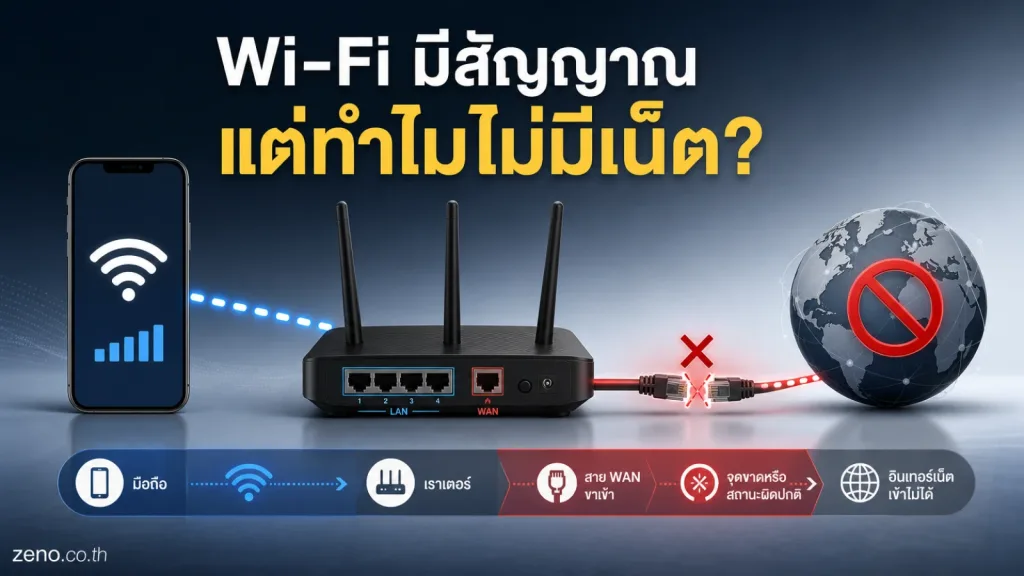
เราเตอร์คืออะไร หากอธิบายให้ตรงที่สุด มันคืออุปกรณ์เครือข่ายที่รับส่งและเลือกทางให้ข้อมูลระหว่างอุปกรณ์ในบ้านกับเครือข่ายอื่น โดยเฉพาะอินเทอร์เน็ต จึงเป็นเหตุผลว่าทำไมโทรศัพท์อาจขึ้นว่าเชื่อมต่อ Wi-Fi แล้ว แต่เปิดเว็บไม่ได้: สัญลักษณ์ Wi-Fi บอกเพียงว่าเครื่องเชื่อมต่อกับเราเตอร์ได้ ไม่ได้ยืนยันว่าเราเตอร์ออกไปถึงระบบอินเทอร์เน็ตได้จริง
ลองนึกภาพ Wi-Fi เป็นถนนช่วงจากมือถือไปถึงประตูบ้าน ส่วนเราเตอร์เป็นทั้งประตูและผู้จัดเส้นทาง ถ้าถนนในบ้านยังใช้ได้ โทรศัพท์ก็เห็นสัญญาณเต็ม แต่หากประตูออกนอกบ้านปิด สายที่ต่อเข้าผิดพอร์ต หรือปลายทางมีปัญหา ก็เกิดอาการ “Wi-Fi ไม่มีเน็ต” ได้โดยไม่ขัดแย้งกันเลย
หน้าที่เราเตอร์: ไม่ได้แค่ปล่อยสัญญาณ Wi-Fi
เราเตอร์รับและส่งข้อมูลเป็นหน่วยเล็ก ๆ ที่เรียกว่าแพ็กเก็ต ภายในมีข้อมูลระบุปลายทาง เช่น ที่อยู่ IP ของปลายทาง เมื่อคุณเปิดเว็บไซต์ ส่งข้อความ หรือดูวิดีโอ อุปกรณ์จะส่งคำขอไปยังเราเตอร์ แล้วเราเตอร์จึงพิจารณาเส้นทางเพื่อส่งต่อข้อมูลไปยังเครือข่ายที่เหมาะสม และรับข้อมูลตอบกลับกลับมายังอุปกรณ์เครื่องเดิม
ในบ้านทั่วไป หน้าที่เราเตอร์จึงมักครอบคลุมงานเหล่านี้พร้อมกัน
- เชื่อมเครือข่ายในบ้านกับอินเทอร์เน็ต โดยรับการเชื่อมต่อขาเข้าจากอุปกรณ์ต้นทาง แล้วส่งต่อให้มือถือ คอมพิวเตอร์ ทีวี หรืออุปกรณ์อื่นในบ้าน
- จัดการอุปกรณ์หลายเครื่อง ให้แต่ละเครื่องเข้าถึงเครือข่ายได้โดยไม่ต้องต่อออกอินเทอร์เน็ตโดยตรงทีละเครื่อง
- กระจายเครือข่ายภายในบ้าน ผ่านสาย LAN และในรุ่นไร้สายผ่าน Wi-Fi
- ช่วยกำหนดขอบเขตการเข้าถึง เราเตอร์บางรุ่นมีความสามารถด้านไฟร์วอลล์หรือการกรองเนื้อหาเสริมเข้ามา
ดังนั้น “เราเตอร์” กับ “จุดกระจาย Wi-Fi” อาจอยู่ในกล่องเดียวกัน แต่เป็นคนละบทบาท Wi-Fi คือวิธีเชื่อมต่อแบบไร้สายระหว่างอุปกรณ์กับเครือข่ายในบ้าน ขณะที่การทำงานของเราเตอร์คือการพาข้อมูลไปต่อยังปลายทาง
สรุปสั้น ๆ: ต่อ Wi-Fi ได้ = อุปกรณ์คุยกับเราเตอร์ได้ แต่ใช้อินเทอร์เน็ตได้ = ต้องให้เส้นทางตั้งแต่อุปกรณ์, Wi-Fi, เราเตอร์, การเชื่อมต่อขาเข้า และบริการต้นทาง ทำงานต่อเนื่องกัน
เหตุใดสัญญาณ Wi-Fi จึงเต็มแต่เปิดอินเทอร์เน็ตไม่ได้
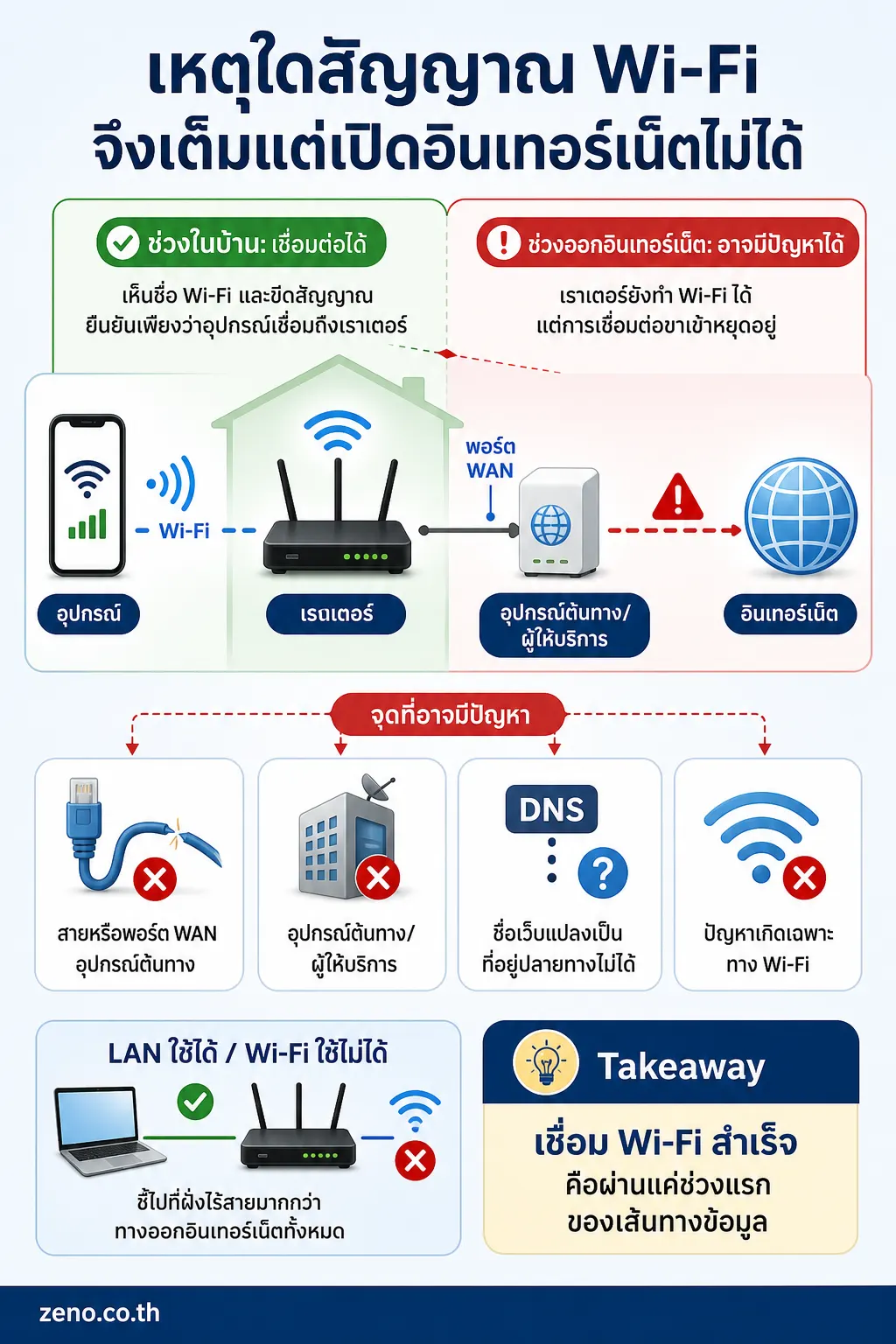
ชื่อเครือข่ายและขีดสัญญาณที่เห็นบนหน้าจอเป็นข้อมูลของ “ช่วงในบ้าน” เท่านั้น โทรศัพท์ยังสามารถเชื่อมต่อกับเราเตอร์ได้ แม้เราเตอร์จะไม่มีเส้นทางออกอินเทอร์เน็ต หรือส่งคำขอไปแล้วแต่ไม่ได้รับคำตอบกลับมา
อาการเดียวกันจึงอาจเกิดจากหลายจุด โดยควรแยกตามเส้นทางของข้อมูลแทนการเดาว่า Wi-Fi เสียทันที
เราเตอร์ยังทำ Wi-Fi ได้ แต่การเชื่อมต่อขาเข้าหยุดอยู่
สายจากอุปกรณ์ต้นทางอาจหลวม เสีย หรือเสียบไม่อยู่ที่พอร์ต WAN ของเราเตอร์ พอร์ตนี้มักเป็นจุดรับการเชื่อมต่อจากภายนอก ต่างจากพอร์ต LAN ที่ใช้ต่ออุปกรณ์ภายในบ้าน หากเราเตอร์ไม่ได้รับการเชื่อมต่อขาเข้าอย่างถูกต้อง มันยังปล่อยชื่อ Wi-Fi เดิมได้ตามปกติ แต่ไม่มีข้อมูลจากอินเทอร์เน็ตให้ส่งต่อ
ปัญหาอยู่นอกเราเตอร์
เมื่อทั้งอุปกรณ์ที่ต่อสาย LAN และอุปกรณ์ที่ต่อ Wi-Fi ใช้อินเทอร์เน็ตไม่ได้พร้อมกัน จุดร่วมมักอยู่ก่อนถึงเครือข่ายไร้สาย เช่น อุปกรณ์รับสัญญาณจากผู้ให้บริการ สายเชื่อมต่อ หรือบริการอินเทอร์เน็ตต้นทาง ไม่ได้หมายความว่าเราเตอร์เสียเสมอไป
การทดสอบที่ช่วยแยกจุดได้คือถอดเราเตอร์ออกชั่วคราว แล้วต่อคอมพิวเตอร์เข้ากับอุปกรณ์ต้นทางโดยตรง หากการเชื่อมต่อยังมีปัญหา สาเหตุมีแนวโน้มอยู่ฝั่งอุปกรณ์ต้นทางหรือผู้ให้บริการมากกว่าตัวเราเตอร์ ทั้งนี้บางระบบอาจต้องมีการตั้งค่าหรือยืนยันตัวตนเฉพาะ จึงควรทำตามรูปแบบการเชื่อมต่อที่ผู้ให้บริการกำหนด
ชื่อเว็บแปลงเป็นที่อยู่ปลายทางไม่ได้
การใช้อินเทอร์เน็ตไม่ได้ทุกครั้งไม่ได้แปลว่าเส้นทางข้อมูลขาดเสมอไป ระบบยังต้องแปลงชื่อโดเมนที่คนอ่านได้ให้เป็นที่อยู่ IP ผ่าน DNS หากขั้นตอนนี้มีปัญหา เว็บอาจเปิดไม่ขึ้นหรือขึ้นว่าหาเว็บไซต์ไม่พบ แม้การเชื่อมต่อพื้นฐานยังมีอยู่ การตั้งค่า DNS ในเราเตอร์จึงเป็นจุดหนึ่งที่เกี่ยวข้องกับอาการเชื่อมต่อไม่สม่ำเสมอได้ แต่ไม่ควรเปลี่ยนค่าแบบสุ่มก่อนแยกสาเหตุส่วนอื่น
ปัญหาเกิดเฉพาะทาง Wi-Fi
หากคอมพิวเตอร์ที่ต่อสาย LAN ยังใช้อินเทอร์เน็ตได้ แต่โทรศัพท์บน Wi-Fi ใช้ไม่ได้ เส้นทางออกจากบ้านยังพอทำงานอยู่ควรหันไปตรวจการเชื่อมต่อไร้สาย การตั้งค่าเครือข่ายในอุปกรณ์ หรือความครอบคลุมของสัญญาณแทน การไล่แก้ Wi-Fi หลุดหรือช้าอย่างละเอียดเป็นอีกเรื่องหนึ่ง เพราะอาการนี้ต่างจากกรณีที่ทั้งสายและไร้สายออกอินเทอร์เน็ตไม่ได้พร้อมกัน
อ่านอาการให้ออกก่อน: ปัญหาอยู่ตรงไหนของระบบอินเทอร์เน็ต
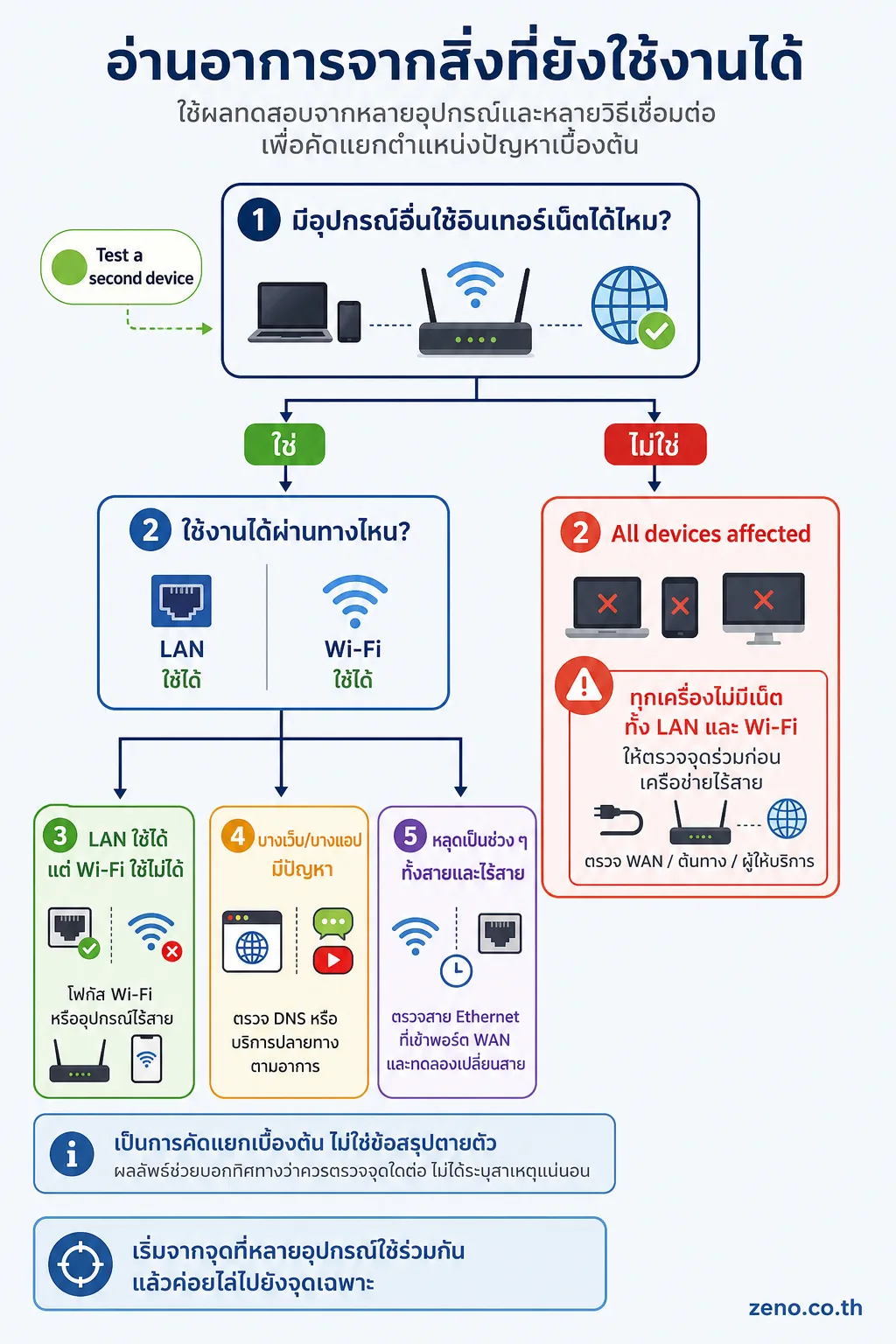
การแบ่งอาการเป็นกลุ่มช่วยลดการรีสตาร์ทหรือซื้ออุปกรณ์โดยยังไม่รู้สาเหตุ ลองเริ่มจากคำถามที่ตอบได้ง่ายที่สุด: มีอุปกรณ์ใดใช้อินเทอร์เน็ตได้อยู่หรือไม่ และอุปกรณ์นั้นต่อผ่านทางไหน
- ทุกเครื่องต่อ Wi-Fi ได้ แต่ทุกเครื่องไม่มีเน็ต ให้ตรวจจุดเชื่อมต่อระหว่างเราเตอร์กับอุปกรณ์ต้นทาง สถานะการเชื่อมต่อขาเข้า และความผิดปกติจากผู้ให้บริการ
- ทั้ง LAN และ Wi-Fi มีปัญหาพร้อมกัน อย่าเริ่มจากความแรง Wi-Fi เพราะทั้งสองทางมีส่วนร่วมกันที่เราเตอร์ การเชื่อมต่อขาเข้า หรือบริการต้นทาง
- LAN ใช้ได้ แต่ Wi-Fi ใช้ไม่ได้ ให้โฟกัสที่ส่วนกระจาย Wi-Fi หรือการเชื่อมต่อของอุปกรณ์ไร้สาย ไม่ใช่การออกอินเทอร์เน็ตทั้งหมด
- บางเว็บหรือบางแอปมีปัญหา แต่ส่วนอื่นยังใช้ได้ อาจไม่ใช่การขาดอินเทอร์เน็ตทั้งระบบ ค่อยตรวจการตั้งค่า DNS หรือปัญหาของบริการปลายทางตามอาการ
- ใช้ได้บ้างหลุดบ้างทั้งสายและไร้สาย ให้ตรวจสาย Ethernet ที่เข้าพอร์ต WAN ว่าแน่นดีหรือไม่ และลองเปลี่ยนสายเพื่อคัดความเสียหายของสายออกจากสมมติฐาน
นี่เป็นการคัดแยกเบื้องต้น ไม่ใช่ข้อสรุปตายตัว เพราะบ้านแต่ละแห่งมีอุปกรณ์และรูปแบบบริการต่างกัน แต่หลักสำคัญคือเริ่มจากจุดที่อุปกรณ์หลายเครื่องใช้ร่วมกัน แล้วค่อยไล่เข้าหาจุดเฉพาะเครื่อง
ตรวจแบบเป็นลำดับเมื่อ Wi-Fi ไม่มีเน็ต
เป้าหมายไม่ใช่กดแก้ทุกอย่างพร้อมกัน แต่คือรักษาข้อมูลว่าอะไรเปลี่ยนไปแล้วและอาการเปลี่ยนตามหรือไม่ ลำดับต่อไปนี้เหมาะกับการตรวจระดับผู้ใช้ทั่วไป
- เทียบอย่างน้อยสองอุปกรณ์ ลองใช้อุปกรณ์อีกเครื่องกับ Wi-Fi เดียวกัน หากมีปัญหาเพียงเครื่องเดียวอาจเป็นเรื่องการตั้งค่าหรือการเชื่อมต่อของเครื่องนั้น
- เทียบ Wi-Fi กับสาย LAN หากทำได้ ผลทดสอบนี้ช่วยบอกว่าควรสนใจส่วนไร้สาย หรือควรมองไปที่เราเตอร์และเส้นทางขาเข้า
- ดูสายและพอร์ตก่อนเปลี่ยนการตั้งค่า ตรวจว่าสายจากอุปกรณ์ต้นทางเสียบแน่นที่พอร์ต WAN ของเราเตอร์ ไม่ใช่พอร์ต LAN และหากสงสัยสาย ให้ลองสลับสายที่ใช้งานได้
- แยกเราเตอร์ออกจากเส้นทางชั่วคราวเมื่อเหมาะสม ต่อคอมพิวเตอร์เข้ากับอุปกรณ์ต้นทางโดยตรงเพื่อดูว่าอาการยังอยู่หรือไม่ หากยังมีปัญหา การไล่ตั้งค่า Wi-Fi บนเราเตอร์ต่ออาจไม่ใช่จุดเริ่มที่คุ้มที่สุด
- ตรวจการตั้งค่าหลังตัดปัญหากายภาพแล้ว DNS เป็นหนึ่งในค่าที่อาจทำให้การเข้าถึงชื่อเว็บไซต์มีปัญหาได้ ส่วนเฟิร์มแวร์ของเราเตอร์ควรอัปเดตตามรุ่นที่ใช้อย่างระมัดระวัง เพราะผู้ผลิตอาจออกอัปเดตเพื่อแก้ปัญหาความเสถียรที่ทราบแล้ว
ก่อนแก้ค่า DNS หรืออัปเดตเฟิร์มแวร์ควรจดค่าปัจจุบันไว้และใช้ไฟล์อัปเดตที่ตรงรุ่นเท่านั้น การรีเซ็ตโรงงานเป็นทางเลือกท้าย ๆ เพราะล้างชื่อ Wi-Fi รหัสผ่าน และค่าการเชื่อมต่อที่อาจจำเป็นต่อการใช้งาน
อย่าสับสนระหว่างเราเตอร์ โมเด็ม สวิตช์ และจุดกระจายสัญญาณ
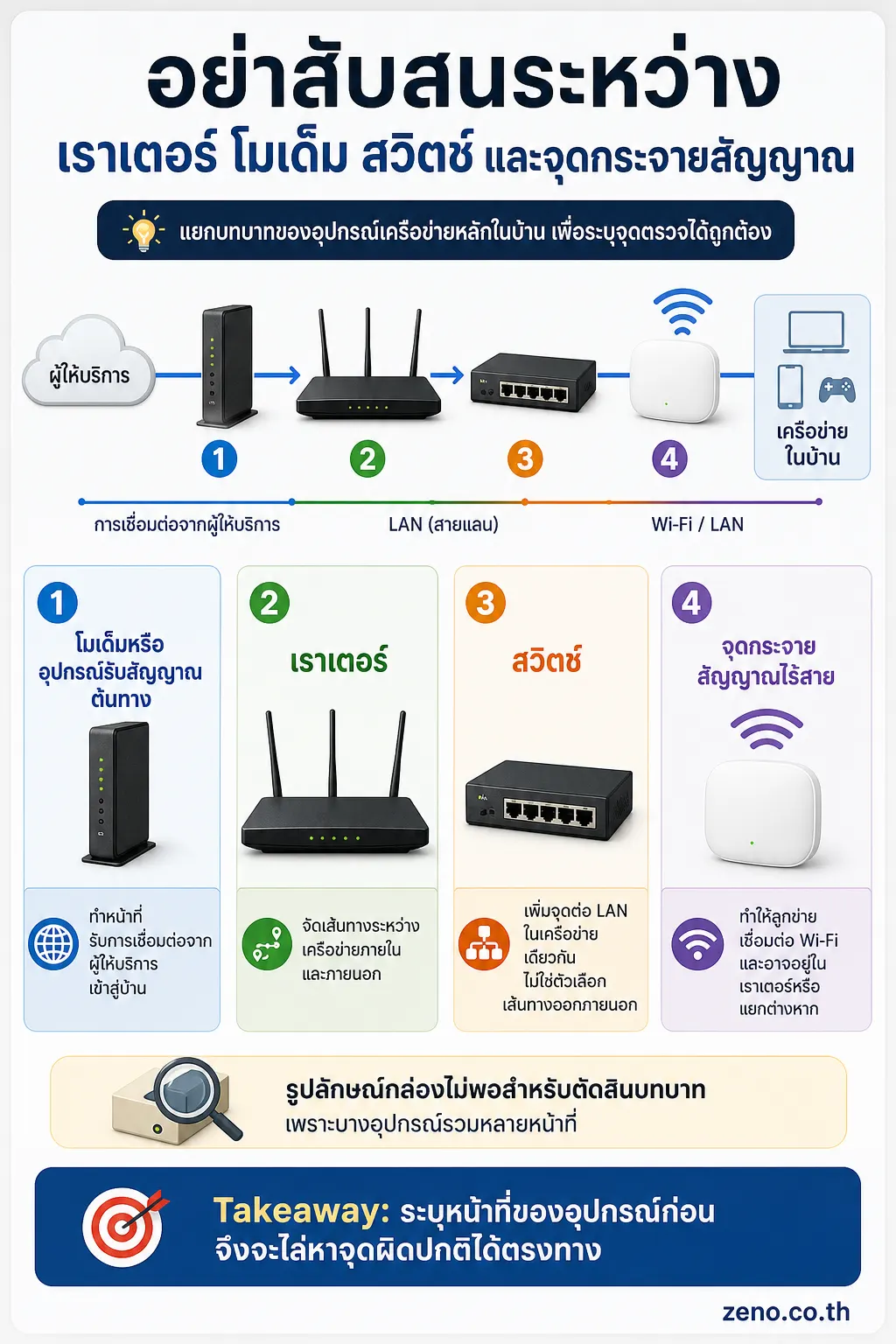
อุปกรณ์หลายอย่างถูกเรียกรวมว่า “กล่องเน็ต” จนการตามหาปัญหาสับสนขึ้น การแยกบทบาทจะช่วยให้รู้ว่าควรจับจุดใดก่อน
โมเด็มหรืออุปกรณ์รับสัญญาณต้นทาง
อุปกรณ์นี้ทำหน้าที่รับการเชื่อมต่อจากผู้ให้บริการเข้าสู่บ้าน ในบางบริการอาจเป็นโมเด็ม ในบางระบบอาจเป็นอุปกรณ์ชนิดอื่น และหลายบ้านอาจมีอุปกรณ์ที่รวมบทบาทนี้กับเราเตอร์ไว้กล่องเดียว จึงไม่ควรตัดสินจากรูปลักษณ์เพียงอย่างเดียว
เราเตอร์
นี่คือผู้จัดเส้นทางระหว่างเครือข่ายภายในกับภายนอก และมักเป็นจุดที่อุปกรณ์ในบ้านหลายเครื่องใช้ร่วมกัน หากการเชื่อมต่อจากต้นทางมาถึงเราเตอร์ไม่สำเร็จ ทุกเครื่องอาจเห็น Wi-Fi แต่ไม่มีอินเทอร์เน็ตได้
สวิตช์
สวิตช์ช่วยเพิ่มจุดต่อสาย LAN เพื่อให้อุปกรณ์หลายชิ้นอยู่ในเครือข่ายเดียวกัน มันไม่ได้ทำหน้าที่เดียวกับเราเตอร์ในการเลือกเส้นทางออกสู่เครือข่ายภายนอก
จุดกระจายสัญญาณไร้สาย
อุปกรณ์ชนิดนี้เน้นให้ลูกข่ายเชื่อมต่อผ่าน Wi-Fi อาจฝังอยู่ในเราเตอร์ หรือแยกออกมาในระบบที่ใหญ่ขึ้นก็ได้ การเห็นชื่อ Wi-Fi จากมันจึงยืนยันแค่การเชื่อมต่อไร้สาย ไม่ใช่สถานะอินเทอร์เน็ตทั้งเส้นทาง
เมื่อไรควรสงสัยเราเตอร์จริง ๆ
เราเตอร์เป็นผู้ต้องสงสัยมากขึ้นเมื่ออุปกรณ์ต้นทางใช้งานได้ แต่เมื่อเชื่อมต่อผ่านเราเตอร์แล้วทั้งสายและไร้สายกลับมีปัญหา หรือเมื่อสายที่พอร์ต WAN และการตั้งค่าพื้นฐานถูกตรวจแล้วแต่ความผิดปกติยังเกิดซ้ำ อย่างไรก็ดี อาการเช่นนี้ยังอาจเกี่ยวข้องกับการตั้งค่าการเชื่อมต่อหรือ DNS ได้ จึงควรแยกทดสอบก่อนสรุปว่าอุปกรณ์เสีย
หากปัญหาเกิดเฉพาะ Wi-Fi แต่ LAN ปกติ ให้คิดถึงส่วนไร้สายก่อน หากปัญหาอยู่แม้ต่อคอมพิวเตอร์เข้าต้นทางโดยตรง ก็มีเหตุผลน้อยลงที่จะเปลี่ยนเราเตอร์ทันที วิธีคิดนี้ช่วยไม่ให้แก้ผิดจุด และทำให้สื่อสารกับผู้ให้บริการหรือฝ่ายสนับสนุนได้ชัดเจนขึ้นว่าทดสอบอะไรไปแล้ว
มองเราเตอร์เป็นจุดเชื่อม ไม่ใช่คำตอบของทุกปัญหาเน็ต
หน้าที่เราเตอร์คือเชื่อมและจัดทางเดินของข้อมูล ไม่ได้สร้างอินเทอร์เน็ตขึ้นมาเอง นั่นคือกุญแจในการเข้าใจอาการ Wi-Fi มีสัญญาณแต่ใช้งานไม่ได้: ส่วนที่มองเห็นว่าเชื่อมต่ออยู่อาจเป็นเพียงช่วงแรกของเส้นทางเท่านั้น
เมื่อเกิดปัญหา ให้เริ่มจากแยกว่าอุปกรณ์คุยกับเราเตอร์ได้หรือไม่ จากนั้นดูว่าทั้ง LAN และ Wi-Fi ได้รับผลหรือเปล่า แล้วจึงตรวจสายพอร์ต WAN อุปกรณ์ต้นทาง การตั้งค่า DNS และเฟิร์มแวร์ตามลำดับ การไล่ตามเส้นทางข้อมูลแบบนี้ทำให้คำว่า “เน็ตเสีย” กลายเป็นปัญหาที่แคบลงและตรวจได้จริง