ปิด Windows Security เมื่อไหร่ถึงจะปลอดภัย? เผยวิธีปิดชั่วคราวและข้อควรระวัง
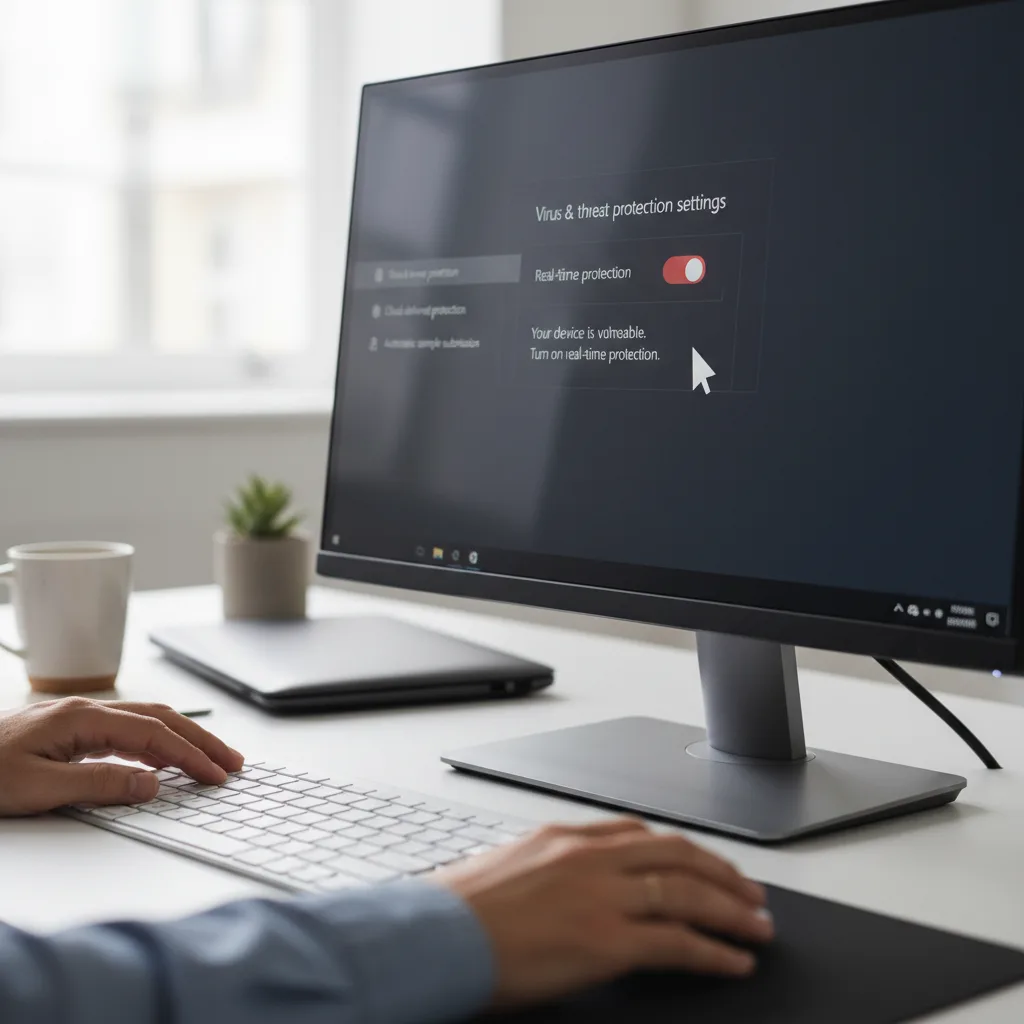
ปิด Windows Security อาจจำเป็นในบางสถานการณ์ แต่ก็มีความเสี่ยงสูง บทความนี้จะวิเคราะห์ว่าเมื่อใดควรทำและแนะนำวิธีปิดการป้องกันแบบเรียลไทม์อย่างปลอดภัย
ประเด็นสำคัญ
- โดยทั่วไปไม่ควรปิด Windows Security เพื่อความปลอดภัยสูงสุดของระบบคอมพิวเตอร์
- อาจจำเป็นต้องปิดชั่วคราวในกรณีพิเศษ เช่น ทดสอบโปรแกรม หรือแก้ปัญหาความขัดแย้งของซอฟต์แวร์
- การปิดใช้งานผ่านเมนูตั้งค่าเป็นการปิดแค่ชั่วคราว และระบบจะเปิดใช้งานอีกครั้งโดยอัตโนมัติเพื่อความปลอดภัย
ทำไมไม่ควรปิด Windows Security เป็นค่าเริ่มต้น?
Windows Security หรือที่รู้จักกันในชื่อ Microsoft Defender Antivirus เป็นเครื่องมือรักษาความปลอดภัยพื้นฐานที่ติดตั้งมาพร้อมกับระบบปฏิบัติการ Windows หน้าที่หลักของมันคือการป้องกันคอมพิวเตอร์จากภัยคุกคามหลากหลายรูปแบบ เช่น มัลแวร์, สปายแวร์, แรนซัมแวร์ และไวรัส การปิดการป้องกันนี้เปรียบเสมือนการเปิดประตูบ้านทิ้งไว้ ทำให้ระบบตกอยู่ในความเสี่ยงต่อการถูกโจมตีได้ง่ายขึ้น
สถานการณ์ใดบ้างที่อาจต้องปิด Windows Security ชั่วคราว?
แม้ว่าการเปิดใช้งานไว้ตลอดเวลาจะเป็นแนวทางปฏิบัติที่ดีที่สุด แต่ก็มีบางสถานการณ์เฉพาะทางที่การปิดใช้งานชั่วคราวอาจมีความจำเป็น ผู้เชี่ยวชาญชี้ว่าควรทำด้วยความระมัดระวังและเข้าใจความเสี่ยงอย่างถ่องแท้ สถานการณ์ดังกล่าว ได้แก่:
- การติดตั้งซอฟต์แวร์เฉพาะทาง: โปรแกรมบางตัว โดยเฉพาะเครื่องมือสำหรับนักพัฒนาหรือซอฟต์แวร์เก่า อาจถูกตรวจจับว่าเป็นโปรแกรมที่น่าสงสัย (False Positive) ทำให้ติดตั้งไม่สำเร็จ การปิดชั่วคราวจึงช่วยให้กระบวนการเสร็จสิ้นได้
- การทดสอบประสิทธิภาพระบบ: ในการวัดประสิทธิภาพของฮาร์ดแวร์หรือซอฟต์แวร์ บางครั้งจำเป็นต้องปิดโปรแกรมเบื้องหลังทั้งหมด รวมถึงโปรแกรมป้องกันไวรัส เพื่อให้ได้ผลลัพธ์ที่แม่นยำและไม่มีปัจจัยรบกวน
- การแก้ไขปัญหาความเข้ากันไม่ได้: เมื่อโปรแกรมบางตัวทำงานผิดพลาดหรือขัดข้อง การปิดระบบความปลอดภัยชั่วคราวสามารถช่วยวินิจฉัยได้ว่าปัญหาเกิดจากความขัดแย้งกับโปรแกรมป้องกันไวรัสหรือไม่
วิธีปิดการป้องกันแบบเรียลไทม์อย่างปลอดภัย
หากคุณตกอยู่ในสถานการณ์ที่จำเป็นต้องปิด Windows Security จริงๆ ควรทำอย่างระมัดระวังและปิดเฉพาะส่วน ‘การป้องกันแบบเรียลไทม์’ (Real-time protection) ซึ่งเป็นการปิดชั่วคราวเท่านั้น โดยระบบมักจะเปิดใช้งานอีกครั้งโดยอัตโนมัติหลังจากการรีสตาร์ทเครื่อง
ขั้นตอนการปิดใช้งานชั่วคราว:
- ไปที่ Start > Settings > Privacy & security > Windows Security
- คลิกที่ Virus & threat protection
- ภายใต้หัวข้อ Virus & threat protection settings ให้คลิกที่ Manage settings
- สลับสวิตช์ของ Real-time protection ไปที่ตำแหน่ง Off
- ยืนยันการเปลี่ยนแปลงหากมีหน้าต่าง User Account Control (UAC) ปรากฏขึ้น
สิ่งสำคัญคือต้องจำไว้ว่าควรเปิดการป้องกันนี้กลับคืนทันทีที่เสร็จสิ้นภารกิจที่ต้องการ เพื่อให้คอมพิวเตอร์ของคุณกลับมาปลอดภัยดังเดิม
สรุปใจความสำคัญ
- การปิด Windows Security ควรทำเป็นกรณีพิเศษและชั่วคราวเท่านั้น ไม่ใช่เพื่อการใช้งานปกติในชีวิตประจำวัน
- สาเหตุหลักที่อาจต้องปิด มักเกี่ยวข้องกับการติดตั้งหรือทดสอบซอฟต์แวร์เฉพาะทาง ไม่ใช่เพื่อเพิ่มความเร็วในการใช้งานทั่วไป
- ควรเปิดใช้งานการป้องกันกลับคืนมาทันทีที่เสร็จสิ้นภารกิจ เพื่อลดความเสี่ยงจากการถูกโจมตีทางไซเบอร์
ตารางตรวจสอบข้อเท็จจริง (Fact-Check)
| ประเด็น | ข้อมูลจากแหล่งข่าว | ผลตรวจสอบของ AI | สถานะ |
|---|---|---|---|
| ความจำเป็นในการปิด Windows Security | แนะนำให้ปิดเฉพาะสถานการณ์พิเศษและชั่วคราวเท่านั้น ไม่ใช่การใช้งานปกติ | เป็นคำแนะนำด้านความปลอดภัยคอมพิวเตอร์ที่เป็นมาตรฐาน การปิด Antivirus ทำให้ระบบเสี่ยงต่อมัลแวร์และภัยคุกคามอื่นๆ | ตรง |
| การปิดเป็นการปิดแบบถาวรหรือไม่ | ระบุว่าเป็นการปิดชั่วคราว (temporarily disable) | ถูกต้อง ใน Windows 10 และ 11 การปิด Real-time protection ผ่าน UI เป็นการปิดชั่วคราว และระบบจะเปิดใช้งานใหม่โดยอัตโนมัติ | ตรง |
| ความเสี่ยงหลัก | การปิดระบบป้องกันทำให้คอมพิวเตอร์เสี่ยงต่อภัยคุกคาม | ยืนยันได้ว่าการไม่มีโปรแกรมป้องกันไวรัสที่ทำงานอยู่เป็นความเสี่ยงด้านความปลอดภัยที่สำคัญที่สุดอย่างหนึ่งสำหรับผู้ใช้ทั่วไป | ตรง |