
ตัดต่อวีดีโอ ในมือถือ แอปไหนดี สอนพื้นฐานทำคลิปง่ายๆ ลง TikTok
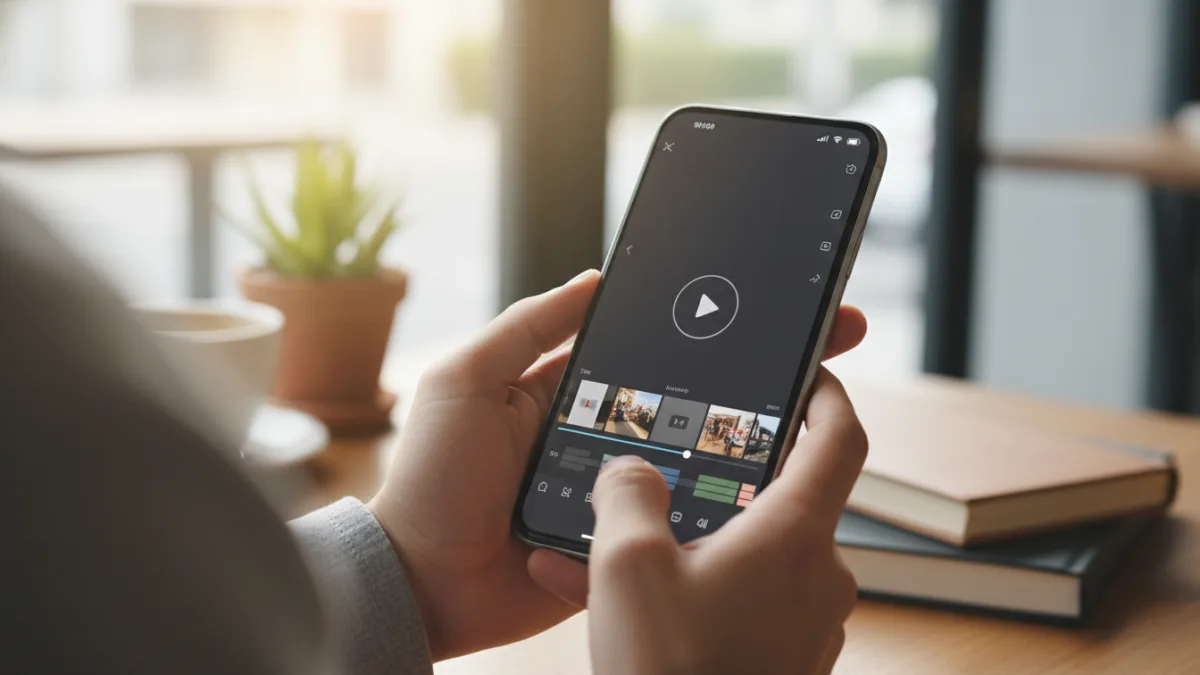
การสร้างสรรค์คอนเทนต์วีดีโอสั้นลงแพลตฟอร์มอย่าง TikTok หรือ Reels กลายเป็นเรื่องง่ายขึ้นมากด้วยแอปพลิเคชันบนสมาร์ทโฟน บทความนี้จะแนะนำแอปสำหรับตัดต่อวีดีโอในมือถือที่ใช้งานง่ายสำหรับมือใหม่ พร้อมสอนขั้นตอนพื้นฐานเพื่อสร้างคลิปแรกของคุณให้น่าสนใจและพร้อมแชร์ได้ทันที
Key takeaways
- แอป CapCut ถือเป็นตัวเลือกอันดับต้นๆ สำหรับมือใหม่ที่ต้องการทำคลิปลง TikTok เพราะใช้งานง่าย ฟีเจอร์ครบ และไม่มีลายน้ำ
- เกณฑ์สำคัญในการเลือกแอปคือ: อินเทอร์เฟซที่เข้าใจง่าย, การไม่มีลายน้ำบังคับ, มีฟีเจอร์เฉพาะสำหรับโซเชียลมีเดีย (เช่น เพลง, เอฟเฟกต์) และรองรับการส่งออกไฟล์คุณภาพสูง
- ขั้นตอนพื้นฐานในการตัดต่อประกอบด้วย: การนำเข้าไฟล์, การตัดและเรียงลำดับคลิป, การใส่เสียงเพลง, การเพิ่มข้อความ/สติกเกอร์ และการ Export ไฟล์
- สำหรับ TikTok การใช้เพลงที่กำลังเป็นกระแส, การใส่ซับไตเติ้ล, และการตัดต่อที่กระชับรวดเร็ว จะช่วยเพิ่มโอกาสให้คลิปเป็นไวรัลได้ง่ายขึ้น
ทำไมการตัดต่อวีดีโอบนมือถือถึงได้รับความนิยม
ในยุคที่สมาร์ทโฟนมีประสิทธิภาพสูงเทียบเท่าคอมพิวเตอร์เมื่อหลายปีก่อน การทำงานที่ซับซ้อนอย่างการตัดต่อวีดีโอจึงสามารถทำได้ทุกที่ทุกเวลา ไม่จำเป็นต้องพึ่งพาคอมพิวเตอร์ราคาแพงอีกต่อไป ประกอบกับกระแสของวีดีโอสั้น (Short-form Video) บนแพลตฟอร์มอย่าง TikTok, Instagram Reels และ YouTube Shorts ที่ผลักดันให้ใครๆ ก็สามารถเป็นคอนเทนต์ครีเอเตอร์ได้ง่ายๆ เพียงแค่มีมือถือเครื่องเดียว
แอปพลิเคชันสมัยใหม่ถูกออกแบบมาให้ใช้งานง่ายด้วยระบบสัมผัส มีเทมเพลตและเอฟเฟกต์สำเร็จรูปมากมาย ช่วยลดขั้นตอนที่ยุ่งยากซับซ้อน ทำให้แม้แต่ผู้ที่ไม่มีประสบการณ์มาก่อนก็สามารถสร้างสรรค์ผลงานที่ดูเป็นมืออาชีพได้ในเวลาไม่กี่นาที
เกณฑ์การเลือกแอปตัดต่อวีดีโอสำหรับมือใหม่
ก่อนจะไปดูว่ามีแอปไหนน่าสนใจบ้าง เรามาดูกันก่อนว่าแอปที่ดีสำหรับมือใหม่ควรมีคุณสมบัติอะไรบ้าง เพื่อให้คุณสามารถเลือกแอปที่เหมาะกับสไตล์ของตัวเองได้
- ใช้งานง่าย (User-Friendly Interface): หน้าตาของแอปควรออกแบบมาให้เข้าใจง่าย ไม่ซับซ้อน สามารถลาก-วางคลิป, ตัดต่อ, และใส่เอฟเฟกต์ได้อย่างเป็นธรรมชาติ
- ไม่มีลายน้ำ (No Watermark): แอปฟรีหลายตัวมักจะติดลายน้ำของตัวเองมาในวีดีโอที่ Export ออกไป ซึ่งอาจทำให้คลิปดูไม่เป็นมืออาชีพ ควรเลือกแอปที่ไม่บังคับใส่ลายน้ำ หรือสามารถลบออกได้ง่ายๆ
- ฟีเจอร์สำหรับโซเชียลมีเดีย: ควรมีคลังเพลงปลอดลิขสิทธิ์, เอฟเฟกต์เสียง, สติกเกอร์, และฟอนต์ข้อความที่กำลังเป็นที่นิยมให้เลือกใช้ โดยเฉพาะการเชื่อมต่อกับคลังเพลงของ TikTok โดยตรงจะยิ่งสะดวกมาก
- ประสิทธิภาพและการ Export: แอปควรทำงานได้ลื่นไหล ไม่ค้างบ่อย และสามารถ Export วีดีโอออกมาได้ในความละเอียดสูง (อย่างน้อย Full HD 1080p) โดยไม่ลดทอนคุณภาพไฟล์มากเกินไป
เปรียบเทียบ 3 แอปตัดต่อวีดีโอยอดนิยมบนมือถือ
เพื่อให้เห็นภาพชัดเจนขึ้น เราได้เลือกแอปที่ได้รับความนิยมสูงสุด 3 ตัวมาเปรียบเทียบฟีเจอร์สำคัญ เพื่อช่วยให้คุณตัดสินใจได้ง่ายขึ้น
| คุณสมบัติ | CapCut | VN Video Editor | InShot |
|---|---|---|---|
| ความง่ายในการใช้งาน | ง่ายมาก (เหมาะสำหรับมือใหม่สุดๆ) | ง่าย (มีโหมดสำหรับมือใหม่และโปร) | ง่าย |
| ลายน้ำ (Watermark) | ไม่มี (สามารถลบ End Credit ได้) | ไม่มี (สามารถลบ End Credit ได้) | มี (ต้องดูโฆษณาเพื่อลบ หรือซื้อเวอร์ชันโปร) |
| ฟีเจอร์เด่น | เชื่อมต่อคลังเพลง TikTok, Auto Caption, เทมเพลตสำเร็จรูปเยอะมาก | ปรับสีละเอียด (Color Grading), Keyframe Animation, Curve Speed | ฟิลเตอร์สวยงาม, Layout สำหรับภาพนิ่ง, สติกเกอร์น่ารัก |
| ค่าใช้จ่าย | ฟรีเป็นหลัก (มีฟีเจอร์ Pro ให้สมัครเพิ่ม) | ฟรีเป็นหลัก (มีฟีเจอร์ Pro ให้สมัครเพิ่ม) | ฟรี (มีเวอร์ชัน Pro เพื่อปลดล็อกฟีเจอร์และลบลายน้ำ) |
| เหมาะกับใคร | ผู้ใช้ TikTok, มือใหม่ที่ต้องการความรวดเร็ว | ผู้ที่ต้องการควบคุมการตัดต่อมากขึ้น, ทำคลิปหลากหลายแนว | ผู้ที่เน้นทำคอนเทนต์ลง Instagram, ชอบฟิลเตอร์สวยๆ |
สอนตัดต่อวีดีโอพื้นฐานด้วย CapCut (ง่ายๆ ใน 5 ขั้นตอน)
CapCut เป็นแอปจากบริษัทเดียวกับ TikTok ทำให้มีฟีเจอร์ที่เชื่อมต่อกันอย่างลงตัวและใช้งานง่ายที่สุดสำหรับมือใหม่ เรามาดูขั้นตอนการสร้างคลิปแรกกัน
ขั้นตอนที่ 1: สร้างโปรเจกต์และนำเข้าไฟล์
เปิดแอป CapCut แล้วแตะที่ ‘New Project’ จากนั้นเลือกวีดีโอหรือรูปภาพที่คุณต้องการนำมาตัดต่อจากคลังภาพในมือถือของคุณ สามารถเลือกได้หลายไฟล์พร้อมกัน แล้วกด ‘Add’
ขั้นตอนที่ 2: ตัดและเรียงลำดับคลิป
เมื่อไฟล์เข้ามาอยู่ในไทม์ไลน์แล้ว คุณสามารถแตะที่คลิปแต่ละอันเพื่อตัดส่วนที่ไม่ต้องการออกได้โดยการลากขอบสีขาวที่หัวและท้ายของคลิป หากต้องการสลับลำดับ ให้แตะที่คลิปค้างไว้แล้วลากไปวางในตำแหน่งที่ต้องการ
ขั้นตอนที่ 3: ใส่เพลงและปรับเสียง
แตะที่เมนู ‘Audio’ ด้านล่าง แล้วเลือก ‘Sounds’ คุณจะเจอกับคลังเพลงมากมายที่เชื่อมต่อกับ TikTok สามารถเลือกเพลงที่กำลังเป็นกระแสได้ทันที เมื่อเลือกเพลงแล้ว สามารถปรับระดับความดังของเพลงและเสียงในคลิปต้นฉบับให้สมดุลกันได้
ขั้นตอนที่ 4: ใส่ข้อความและเอฟเฟกต์
ใช้เมนู ‘Text’ เพื่อเพิ่มข้อความหรือคำบรรยาย (Subtitle) ซึ่ง CapCut มีฟีเจอร์ ‘Auto captions’ ที่สร้างซับไตเติ้ลจากเสียงพูดให้อัตโนมัติ นอกจากนี้ยังมีเมนู ‘Effects’ และ ‘Stickers’ ให้เลือกใช้เพื่อเพิ่มความน่าสนใจให้กับคลิปของคุณ
อ่านเพิ่ม: ChatGPT คืออะไร คู่มือสอนใช้งาน AI ช่วยทำงานและหาข้อมูลให้ง่ายขึ้น
ขั้นตอนที่ 5: ตรวจสอบและ Export วีดีโอ
เมื่อตัดต่อเสร็จแล้ว ให้ลองเล่นวีดีโอทั้งหมดเพื่อตรวจสอบความเรียบร้อย อย่าลืมแตะที่คลิปสุดท้ายที่เป็น End Credit ของ CapCut แล้วลบออกเพื่อไม่ให้ติดลายน้ำ จากนั้นแตะที่ไอคอนความละเอียดที่มุมบนขวา (เช่น 1080p) เพื่อตั้งค่าคุณภาพไฟล์ แล้วกดปุ่ม Export (ลูกศรชี้ขึ้น) เพื่อบันทึกวีดีโอลงเครื่องหรือแชร์ไปยัง TikTok ได้โดยตรง
เทคนิคเพิ่มเติมให้คลิป TikTok น่าสนใจขึ้น
- ใช้เพลงที่กำลังฮิต: การเลือกใช้เสียงหรือเพลงที่กำลังเป็นไวรัลจะช่วยให้คลิปของคุณถูกมองเห็นมากขึ้น
- ตัดต่อตามจังหวะเพลง: พยายามตัดเปลี่ยนฉากหรือใส่เอฟเฟกต์ให้เข้ากับจังหวะของเพลง จะทำให้คลิปดูน่าสนใจและลื่นไหล
- ใส่ซับไตเติ้ลเสมอ: ผู้ชมจำนวนมากดูวีดีโอแบบปิดเสียง การมีซับไตเติ้ลจะช่วยให้พวกเขาเข้าใจเนื้อหาได้
- ทำให้กระชับ: ดึงดูดความสนใจของผู้ชมให้ได้ภายใน 3 วินาทีแรก และตัดส่วนที่ไม่จำเป็นออกไปเพื่อให้เนื้อหากระชับที่สุด
โดยสรุปแล้ว การตัดต่อวีดีโอในมือถือไม่ได้เป็นเรื่องยากอีกต่อไป ด้วยเครื่องมือที่ทรงพลังและใช้งานง่ายอย่าง CapCut ทำให้ทุกคนสามารถสร้างสรรค์ผลงานคุณภาพเพื่อแชร์บนโซเชียลมีเดียได้อย่างรวดเร็ว เพียงแค่เริ่มต้นลองทำตามขั้นตอนพื้นฐาน คุณก็จะค้นพบว่าการสร้างคอนเทนต์วีดีโอเป็นเรื่องที่สนุกและเปิดโอกาสใหม่ๆ ได้อีกมากมาย
คำถามที่พบบ่อย (FAQ)
แอปตัดต่อวีดีโอฟรีส่วนใหญ่ติดลายน้ำไหม?
แอปฟรีหลายตัวมักจะติดลายน้ำ แต่แอปยอดนิยมอย่าง CapCut และ VN Video Editor อนุญาตให้ผู้ใช้ลบ End Credit ที่มีโลโก้แอปออกได้ฟรี ทำให้วีดีโอที่ได้ไม่มีลายน้ำ ส่วนแอปอย่าง InShot จะต้องดูโฆษณาหรือสมัครสมาชิกแบบเสียเงินเพื่อลบลายน้ำ
ต้องใช้มือถือสเปกแรงแค่ไหนถึงจะตัดต่อได้ลื่น?
สมาร์ทโฟนรุ่นใหม่ๆ ในช่วง 3-4 ปีที่ผ่านมาส่วนใหญ่สามารถตัดต่อวีดีโอสั้นๆ ความละเอียด 1080p ได้อย่างลื่นไหล แต่หากคุณต้องการตัดต่อไฟล์ 4K หรือใส่เอฟเฟกต์ซับซ้อนมากๆ การใช้มือถือรุ่นเรือธงที่มี RAM 8 GB ขึ้นไปจะให้ประสบการณ์ที่ดีกว่า
ความยาวคลิปที่เหมาะสมสำหรับ TikTok คือเท่าไหร่?
แม้ TikTok จะรองรับวีดีโอที่ยาวขึ้น แต่คลิปที่ได้รับความนิยมและมีโอกาสเป็นไวรัลสูงมักจะมีความยาวระหว่าง 15-60 วินาที สิ่งสำคัญคือการรักษาความสนใจของผู้ชมไว้ให้ได้ตลอดทั้งคลิป
นอกจาก CapCut มีแอปอื่นสำหรับมือใหม่แนะนำอีกไหม?
VN Video Editor เป็นอีกหนึ่งตัวเลือกที่ยอดเยี่ยมสำหรับมือใหม่ที่ต้องการฟังก์ชันที่ลึกขึ้นเล็กน้อย เช่น การปรับสีที่ละเอียดกว่า หรือการทำอนิเมชันเบื้องต้นโดยไม่ซับซ้อนเกินไป และยังไม่มีลายน้ำเช่นกัน





