คอมไม่มีเสียง (No Sound) ลำโพงไม่ดัง แก้ปัญหาไดร์เวอร์เสียงเบื้องต้น
ปัญหาคอมไม่มีเสียง หรือลำโพงไม่ดัง เป็นหนึ่งในเรื่องน่าหงุดหงิดที่ผู้ใช้งานคอมพิวเตอร์ทุกคนต้องเคยเจอ แต่ส่วนใหญ่มักเกิดจากสาเหตุที่ไม่ซับซ้อน เช่น การตั้งค่าผิดพลาด หรือปัญหาไดร์เวอร์เสียง ซึ่งเราสามารถตรวจสอบและแก้ไขได้ด้วยตัวเองตามขั้นตอนในบทความนี้
Key takeaways
- ตรวจสอบการเชื่อมต่อทางกายภาพก่อนเสมอ เช่น สายลำโพง, ระดับเสียงบนตัวลำโพง และการเลือกช่องเสียบที่ถูกต้อง
- เช็คการตั้งค่าเสียงใน Windows ให้แน่ใจว่าเลือกอุปกรณ์ส่งออก (Playback device) ถูกต้อง และไม่ได้ปิดเสียง (Mute) ไว้
- การอัปเดตหรือติดตั้งไดร์เวอร์เสียงใหม่ผ่าน Device Manager เป็นวิธีแก้ปัญหาที่ได้ผลบ่อยครั้งเมื่อการตั้งค่าพื้นฐานถูกต้องแล้ว
- ใช้เครื่องมือแก้ปัญหาอัตโนมัติ (Troubleshooter) ของ Windows เป็นตัวช่วยในการค้นหาและแก้ไขปัญหาเบื้องต้น
ตรวจสอบสาเหตุเบื้องต้น: ปัญหาไม่ได้อยู่ที่ไดร์เวอร์เสมอไป
ก่อนจะไปถึงเรื่องซอฟต์แวร์หรือไดร์เวอร์ที่ซับซ้อน เราควรเริ่มต้นจากการตรวจสอบสิ่งที่จับต้องได้และมองเห็นได้ง่ายที่สุดก่อน เพราะบ่อยครั้งที่ปัญหาเสียงหายเกิดจากเรื่องง่ายๆ ที่เรามองข้ามไป การตรวจสอบตามรายการด้านล่างนี้ใช้เวลาไม่นานและอาจช่วยให้คุณแก้ปัญหาได้ทันที
- เช็คระดับเสียง (Volume): ตรวจสอบไอคอนรูปลำโพงที่มุมขวาล่างของหน้าจอ (Taskbar) ว่าไม่ได้ถูกปิดเสียง (Mute) หรือตั้งระดับเสียงไว้ที่ 0 นอกจากนี้ อย่าลืมตรวจสอบปุ่มปรับระดับเสียงบนตัวลำโพงหรือหูฟังของคุณด้วย
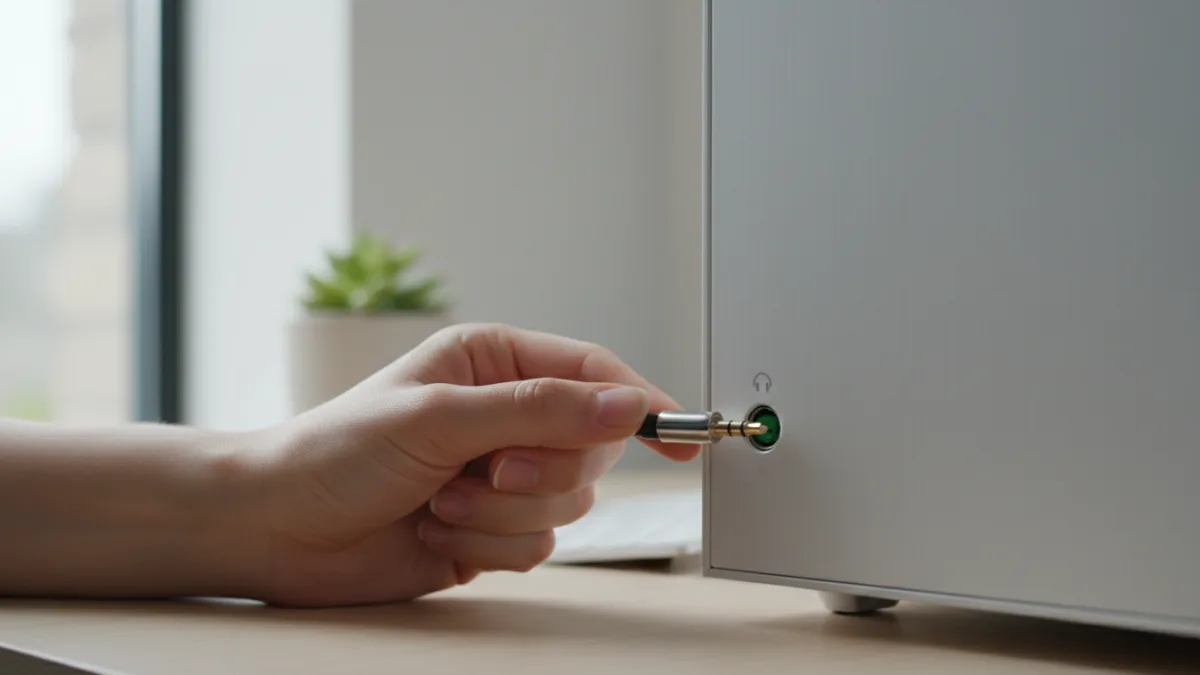
- ตรวจสอบสายเคเบิล: เช็คให้แน่ใจว่าสายลำโพงหรือหูฟังเสียบแน่นดีแล้วทั้งที่ตัวลำโพงและที่คอมพิวเตอร์ โดยปกติช่องเสียบสำหรับลำโพงจะเป็นสีเขียวอ่อน ลองถอดแล้วเสียบใหม่อีกครั้งเพื่อให้แน่ใจว่าเข้าที่
- ลองใช้อุปกรณ์อื่น: หากเป็นไปได้ ลองนำหูฟังหรือลำโพงตัวอื่นมาเสียบกับคอมพิวเตอร์ หรือนำลำโพงที่มีปัญหาไปลองเสียบกับอุปกรณ์อื่น เช่น โทรศัพท์มือถือ เพื่อทดสอบว่าตัวลำโพงเองยังทำงานได้ปกติหรือไม่
- รีสตาร์ทคอมพิวเตอร์: การรีสตาร์ทเครื่องเป็นวิธีแก้ปัญหาสุดคลาสสิกที่ได้ผลอย่างไม่น่าเชื่อ เพราะเป็นการเคลียร์ค่าการทำงานชั่วคราวที่อาจเกิดข้อผิดพลาดและทำให้เสียงหายไปได้
เจาะลึกการตั้งค่าเสียงใน Windows
หากตรวจสอบฮาร์ดแวร์เบื้องต้นแล้วไม่พบปัญหา ขั้นตอนต่อไปคือการตรวจสอบการตั้งค่าซอฟต์แวร์ภายในระบบปฏิบัติการ Windows ซึ่งเป็นจุดที่มักเกิดข้อผิดพลาดได้บ่อยครั้ง โดยเฉพาะเมื่อมีการเชื่อมต่ออุปกรณ์เสียงหลายชิ้น
ทำตามขั้นตอนต่อไปนี้เพื่อตรวจสอบการตั้งค่าเสียงของคุณ:
- คลิกขวาที่ไอคอนรูปลำโพงบน Taskbar แล้วเลือก ‘Open Sound settings’ (หรือ ‘Sounds’ ในบางเวอร์ชัน)
- ในหน้าต่างที่เปิดขึ้นมา ให้มองหาหัวข้อ ‘Output’ และตรวจสอบว่าอุปกรณ์ที่เลือกในเมนู ‘Choose your output device’ คือลำโพงหรือหูฟังที่คุณต้องการใช้งานอยู่หรือไม่ บางครั้ง Windows อาจสลับไปเลือกจอภาพ (ที่มีลำโพงในตัว) หรืออุปกรณ์อื่นโดยอัตโนมัติ
- คลิกที่ ‘Device properties’ ใต้อุปกรณ์ Output ที่เลือก เพื่อให้แน่ใจว่าช่อง ‘Disable’ ไม่ได้ถูกติ๊ก และระดับเสียง (Volume) ถูกตั้งค่าไว้อย่างเหมาะสม
- ใช้เครื่องมือแก้ปัญหาอัตโนมัติ โดยกลับไปที่หน้า Sound settings หลัก แล้วคลิกที่ปุ่ม ‘Troubleshoot’ ระบบจะทำการสแกนหาปัญหาและแนะนำวิธีแก้ไขโดยอัตโนมัติ
ตรวจสอบ Playback Devices
อีกหนึ่งวิธีคือการเข้าไปดูหน้าต่างจัดการเสียงแบบคลาสสิก โดยคลิกขวาที่ไอคอนลำโพง เลือก ‘Sounds’ แล้วไปที่แท็บ ‘Playback’ คุณจะเห็นรายการอุปกรณ์เสียงทั้งหมด ตรวจสอบว่าลำโพงของคุณมีเครื่องหมายถูกสีเขียว (Set as Default Device) หรือไม่ หากไม่มี ให้คลิกขวาที่อุปกรณ์แล้วเลือก ‘Set as Default Device’
จัดการไดร์เวอร์เสียง (Audio Driver) ต้นตอของปัญหา
หากการตั้งค่าทุกอย่างถูกต้องแต่คอมยังไม่มีเสียง ปัญหาอาจอยู่ที่ ‘ไดร์เวอร์’ ซึ่งเป็นซอฟต์แวร์ชิ้นสำคัญที่ทำหน้าที่เป็นตัวกลางให้ระบบปฏิบัติการสื่อสารกับฮาร์ดแวร์ (ในที่นี้คือการ์ดเสียง) ได้อย่างถูกต้อง เมื่อไดร์เวอร์เสียหายหรือล้าสมัย ก็จะทำให้เสียงไม่ออกได้
เราสามารถจัดการไดร์เวอร์เสียงได้ผ่านเครื่องมือที่ชื่อว่า ‘Device Manager’
วิธีอัปเดตไดร์เวอร์เสียง (Update Driver)
การอัปเดตไดร์เวอร์เป็นเวอร์ชันล่าสุดมักจะช่วยแก้ปัญหาที่เกิดจากข้อผิดพลาดของเวอร์ชันเก่าได้
- กดปุ่ม Windows + X แล้วเลือก ‘Device Manager’ จากเมนู
- ในหน้าต่าง Device Manager ให้มองหาและขยายหัวข้อ ‘Sound, video and game controllers’
- คุณจะเห็นชื่อไดร์เวอร์เสียงของคุณ ซึ่งมักจะมีคำว่า ‘High Definition Audio Device’, ‘Realtek Audio’ หรือชื่อผู้ผลิตชิปเสียงอื่นๆ
- คลิกขวาที่ไดร์เวอร์เสียงนั้นแล้วเลือก ‘Update driver’
- เลือก ‘Search automatically for drivers’ เพื่อให้ Windows ค้นหาและติดตั้งไดร์เวอร์เวอร์ชันล่าสุดให้โดยอัตโนมัติ
วิธีติดตั้งไดร์เวอร์เสียงใหม่ (Reinstall Driver)
หากการอัปเดตไม่ได้ผล การลบไดร์เวอร์เก่าออกแล้วติดตั้งใหม่ทั้งหมด (Reinstall) อาจเป็นทางออกที่ดีที่สุด
- ทำตามขั้นตอน 1-3 เหมือนกับการอัปเดตไดร์เวอร์
- คลิกขวาที่ไดร์เวอร์เสียงแล้วเลือก ‘Uninstall device’
- ในหน้าต่างยืนยัน อาจมีช่องให้ติ๊ก ‘Delete the driver software for this device’ ให้ติ๊กช่องนี้ด้วย (ถ้ามี) เพื่อลบไฟล์ไดร์เวอร์เก่าออกอย่างสมบูรณ์ แล้วกด ‘Uninstall’
- หลังจากถอนการติดตั้งเสร็จสิ้น ให้รีสตาร์ทคอมพิวเตอร์
- เมื่อเครื่องบูตขึ้นมาใหม่ Windows จะพยายามตรวจจับฮาร์ดแวร์และติดตั้งไดร์เวอร์พื้นฐานให้โดยอัตโนมัติ ซึ่งส่วนใหญ่มักจะทำให้เสียงกลับมาใช้งานได้
ถ้ายังแก้ไม่ได้ ควรทำอย่างไรต่อ?
ในกรณีที่ทำตามทุกขั้นตอนแล้วเสียงยังไม่กลับมา อาจเป็นไปได้ว่าปัญหามีความซับซ้อนมากกว่าแค่ไดร์เวอร์หรือการตั้งค่าทั่วไป สิ่งที่คุณสามารถลองทำต่อได้คือการเข้าไปที่เว็บไซต์ของผู้ผลิตเมนบอร์ดหรือคอมพิวเตอร์โน้ตบุ๊กของคุณโดยตรง เพื่อดาวน์โหลดไดร์เวอร์เสียงเวอร์ชันล่าสุดที่ออกแบบมาสำหรับรุ่นของคุณมาติดตั้งเอง
หากยังคงแก้ปัญหาไม่ได้ อาจเป็นสัญญาณของปัญหาฮาร์ดแวร์ เช่น การ์ดเสียงบนเมนบอร์ดอาจเสียหาย ซึ่งในกรณีนี้ การปรึกษาช่างผู้เชี่ยวชาญเพื่อตรวจสอบและซ่อมแซมจะเป็นทางเลือกที่ดีที่สุด
คำถามที่พบบ่อย (FAQ)
ทำไมอยู่ๆ เสียงคอมก็หายไป?
สาเหตุที่พบบ่อยที่สุดคือการอัปเดต Windows ที่อาจทำให้ไดร์เวอร์ไม่เข้ากัน, การติดตั้งโปรแกรมบางอย่างที่ไปเปลี่ยนแปลงการตั้งค่าเสียง, หรือการสลับอุปกรณ์ Output โดยไม่ได้ตั้งใจ นอกจากนี้ การเสียบหูฟังค้างไว้แล้วดึงออกก็อาจทำให้ระบบสับสนได้เช่นกัน
การอัปเดตไดร์เวอร์ปลอดภัยหรือไม่?
ปลอดภัย โดยทั่วไปแล้วการอัปเดตไดร์เวอร์ผ่าน Device Manager ของ Windows หรือจากเว็บไซต์ผู้ผลิตโดยตรงมีความเสี่ยงต่ำมาก เพราะเป็นไฟล์ที่ผ่านการตรวจสอบแล้ว การมีไดร์เวอร์ที่ทันสมัยจะช่วยเพิ่มประสิทธิภาพและความเสถียรของระบบ
ติดตั้งไดร์เวอร์ใหม่ (Reinstall) กับ อัปเดต (Update) ต่างกันอย่างไร?
การ ‘อัปเดต’ คือการลงไฟล์เวอร์ชันใหม่ทับไฟล์เก่า ในขณะที่การ ‘ติดตั้งใหม่’ คือการลบไฟล์ไดร์เวอร์เก่าทั้งหมดออกไปก่อน แล้วจึงให้ระบบติดตั้งไดร์เวอร์ที่เหมาะสมเข้ามาใหม่ทั้งหมด ซึ่งเป็นวิธีที่สะอาดกว่าและมักใช้แก้ปัญหาเมื่อไฟล์ไดร์เวอร์เดิมเกิดความเสียหาย
จำเป็นต้องจ่ายเงินซื้อไดร์เวอร์เสียงหรือไม่?
ไม่จำเป็นเลย ไดร์เวอร์สำหรับฮาร์ดแวร์พื้นฐาน เช่น การ์ดเสียง, การ์ดจอ, แลน จะถูกปล่อยให้ดาวน์โหลดฟรีโดยผู้ผลิตฮาร์ดแวร์อยู่แล้ว ควรหลีกเลี่ยงโปรแกรมจากบุคคลที่สามที่อ้างว่าจะหาไดร์เวอร์ที่ดีที่สุดให้โดยเรียกเก็บเงิน