
คอมร้อนเสียงดัง (Overheat) เกิดจากอะไร? วิธีเช็คอุณหภูมิ CPU และทางแก้
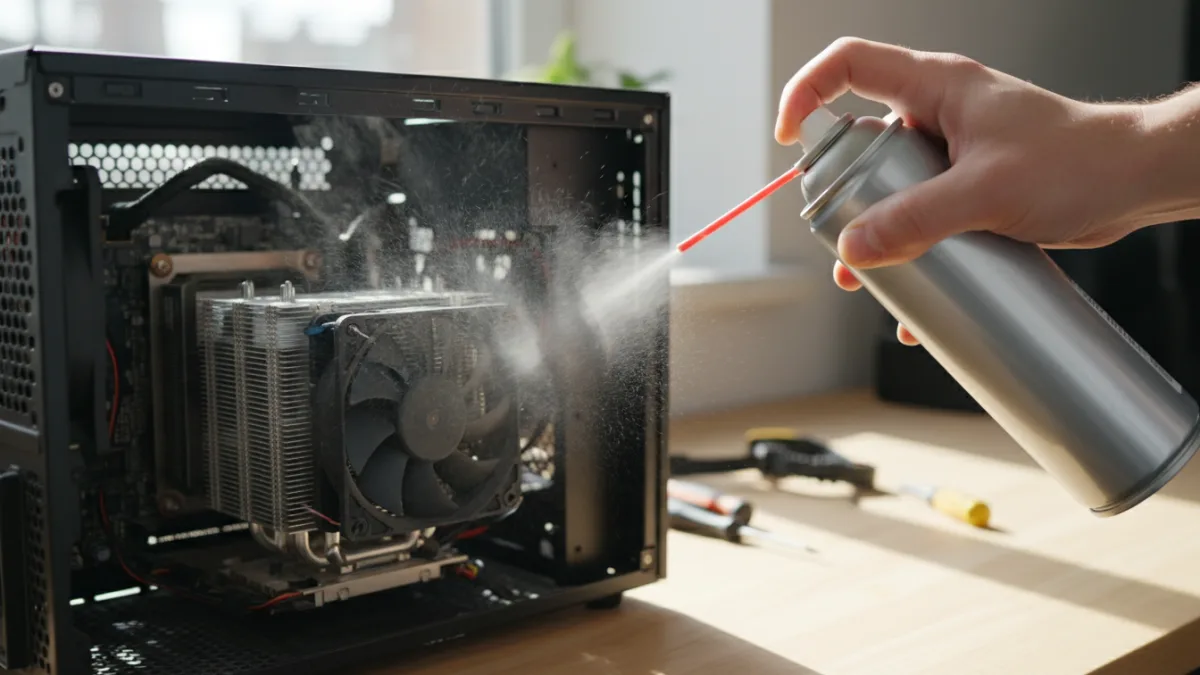
อาการคอมร้อนจนทำงานช้าลงหรือมีเสียงพัดลมดังผิดปกติ เป็นสัญญาณเตือนว่าระบบระบายความร้อนอาจกำลังมีปัญหา ซึ่งหากปล่อยไว้นานอาจสร้างความเสียหายให้กับชิ้นส่วนสำคัญอย่าง CPU ได้ บทความนี้จะพาไปสำรวจสาเหตุหลักของปัญหา พร้อมวิธีตรวจสอบอุณหภูมิและแนวทางแก้ไขที่ทำได้ด้วยตัวเอง
Key takeaways
- ฝุ่นละอองที่อุดตันในช่องระบายอากาศและพัดลมคือสาเหตุอันดับหนึ่งที่ทำให้คอมร้อน
- การตรวจสอบอุณหภูมิ CPU เป็นประจำช่วยให้ทราบถึงความผิดปกติได้ก่อนเกิดความเสียหาย
- โปรแกรมฟรีอย่าง HWMonitor หรือ Core Temp สามารถใช้วัดอุณหภูมิชิ้นส่วนต่างๆ ได้อย่างแม่นยำ
- การทำความสะอาดภายในเครื่องและเปลี่ยนซิลิโคนนำความร้อน (Thermal Paste) สามารถลดอุณหภูมิลงได้อย่างมีนัยสำคัญ
- การจัดวางคอมพิวเตอร์ในพื้นที่ที่อากาศถ่ายเทสะดวกเป็นวิธีป้องกันความร้อนที่ง่ายและได้ผลดี
สาเหตุหลักที่ทำให้คอมร้อนและเสียงดัง (Overheating)
ปัญหาคอมร้อนไม่ได้เกิดขึ้นโดยไม่มีสาเหตุ ส่วนใหญ่มักเกิดจากการสะสมของปัญหาเล็กๆ น้อยๆ ที่ส่งผลต่อประสิทธิภาพการระบายความร้อนของเครื่อง การทำความเข้าใจต้นตอของปัญหาจะช่วยให้เราแก้ไขได้อย่างตรงจุด
1. การอุดตันของฝุ่นและสิ่งสกปรก
นี่คือสาเหตุที่พบบ่อยที่สุด เมื่อใช้งานคอมพิวเตอร์ไปนานๆ พัดลมจะดูดอากาศเข้าไปเพื่อระบายความร้อน แต่ในขณะเดียวกันก็ดูดฝุ่นผงและเส้นผมเข้าไปด้วย สิ่งสกปรกเหล่านี้จะเข้าไปเกาะสะสมตามแผงระบายความร้อน (Heatsink) และใบพัดลม จนกลายเป็นแผ่นหนาที่ขวางกั้นการไหลเวียนของอากาศ ทำให้ความร้อนไม่สามารถระบายออกไปได้ พัดลมจึงต้องทำงานหนักขึ้นเพื่อชดเชย ส่งผลให้เกิดเสียงดังและอุณหภูมิที่สูงขึ้น
2. ซิลิโคนนำความร้อน (Thermal Paste) เสื่อมสภาพ
ระหว่างตัว CPU และ Heatsink จะมีสารนำความร้อนที่เรียกว่า ‘ซิลิโคน’ หรือ ‘Thermal Paste’ ทำหน้าที่ช่วยถ่ายเทความร้อนจาก CPU ไปยัง Heatsink ได้อย่างรวดเร็ว เมื่อเวลาผ่านไป 2-3 ปี ซิลิโคนนี้จะเริ่มแห้งแข็งและเสื่อมสภาพ ทำให้ประสิทธิภาพในการนำความร้อนลดลง ความร้อนจึงสะสมอยู่ที่ตัว CPU โดยตรง
3. พัดลมระบายความร้อนทำงานผิดปกติหรือเสีย
พัดลมเป็นหัวใจของระบบระบายความร้อน หากพัดลมหมุนช้ากว่าปกติ มีเสียงดังแปลกๆ หรือหยุดหมุน ย่อมส่งผลให้การระบายความร้อนล้มเหลวทันที สาเหตุอาจเกิดจากอายุการใช้งานที่ยาวนาน หรือมีสิ่งสกปรกเข้าไปติดขัดในแกนหมุน
4. สภาพแวดล้อมและการจัดวางไม่เหมาะสม
การวางคอมพิวเตอร์ในที่ที่อากาศถ่ายเทไม่สะดวก เช่น วางชิดกำแพงเกินไป ในตู้ทึบ หรือบนที่นอน (สำหรับโน้ตบุ๊ก) จะเป็นการปิดกั้นช่องทางดูดอากาศเข้าและระบายอากาศออก ทำให้ความร้อนวนเวียนอยู่ภายในเครื่องและสะสมจนเกิดปัญหา Overheat ได้
วิธีตรวจสอบอุณหภูมิ CPU และส่วนประกอบอื่นๆ
ก่อนจะลงมือแก้ไข การตรวจสอบเพื่อยืนยันว่าคอมพิวเตอร์ของคุณร้อนผิดปกติจริงหรือไม่คือขั้นตอนแรกที่ควรทำ เราสามารถใช้โปรแกรมฟรีเพื่อตรวจสอบอุณหภูมิได้อย่างง่ายดาย โปรแกรมที่ได้รับความนิยมได้แก่ HWMonitor, Core Temp, หรือ NZXT CAM ซึ่งจะแสดงข้อมูลอุณหภูมิของ CPU, การ์ดจอ (GPU), และส่วนอื่นๆ แบบเรียลไทม์
หลังจากติดตั้งโปรแกรม ให้เปิดขึ้นมาและสังเกตค่าอุณหภูมิ โดยทั่วไปแล้ว อุณหภูมิที่เหมาะสมจะแบ่งตามสถานะการใช้งานดังนี้
| สถานะการใช้งาน | อุณหภูมิ CPU ที่เหมาะสม (โดยประมาณ) | หมายเหตุ |
|---|---|---|
| Idle (ไม่ได้ใช้งานหนัก) | 30 – 50 °C | อุณหภูมิขณะเปิดเครื่องทิ้งไว้เฉยๆ หรือใช้งานเบาๆ |
| Load (ใช้งานหนัก) | 60 – 85 °C | อุณหภูมิขณะเล่นเกม, เรนเดอร์วิดีโอ, หรือประมวลผลหนักๆ |
| Critical (อันตราย) | 95 °C ขึ้นไป | เป็นระดับที่เสี่ยงต่อการเสียหาย CPU อาจลดความเร็วลงหรือดับไปเอง |
หากพบว่าอุณหภูมิขณะใช้งานปกติสูงเกิน 85-90 °C บ่อยครั้ง นั่นเป็นสัญญาณชัดเจนว่าระบบระบายความร้อนกำลังมีปัญหาและต้องการการแก้ไขอย่างเร่งด่วน
แนวทางการแก้ไขปัญหาคอมร้อนอย่างเป็นขั้นตอน
เมื่อทราบสาเหตุและตรวจสอบอุณหภูมิจนแน่ใจแล้ว ก็ถึงเวลาลงมือแก้ไข ซึ่งสามารถแบ่งระดับความยากง่ายได้ดังนี้
ขั้นตอนที่ 1: การแก้ไขเบื้องต้นที่ไม่ต้องแกะเครื่อง
- จัดสภาพแวดล้อมใหม่: ขยับเคสคอมพิวเตอร์ให้ห่างจากกำแพงอย่างน้อย 10-15 ซม. เพื่อให้มีพื้นที่ให้อากาศไหลเวียน สำหรับโน้ตบุ๊ก ควรวางบนพื้นผิวที่เรียบแข็ง หรือใช้แท่นวางที่มีพัดลม (Cooling Pad) ช่วยเสริม
- จัดการซอฟต์แวร์: ปิดโปรแกรมที่ไม่จำเป็นซึ่งทำงานอยู่เบื้องหลังผ่าน Task Manager (กด Ctrl+Shift+Esc) และทำการสแกนหามัลแวร์ที่อาจแอบใช้ทรัพยากรเครื่อง
- ปรับ Power Plan: สำหรับผู้ใช้ Windows สามารถเข้าไปที่ Control Panel > Power Options และเลือกแผนการใช้พลังงานเป็น ‘Balanced’ เพื่อไม่ให้ CPU ทำงานเต็มประสิทธิภาพตลอดเวลาโดยไม่จำเป็น
อ่านเพิ่ม: วิธีปิด Windows Update ถาวร (Stop Update) หยุดการอัปเดตอัตโนมัติไม่ให้กวนใจ
ขั้นตอนที่ 2: การทำความสะอาดภายในเครื่อง
ขั้นตอนนี้จำเป็นต้องเปิดฝาเคสคอมพิวเตอร์ หรือฝาหลังของโน้ตบุ๊ก (ควรศึกษาวิธีการจากคู่มือหรือ YouTube สำหรับรุ่นของตนเอง) อุปกรณ์ที่ต้องใช้คือกระป๋องสเปรย์ลม (Compressed Air) และแปรงขนนุ่ม
- ปิดเครื่องและถอดปลั๊ก: เพื่อความปลอดภัย ควรถอดสายไฟทุกเส้นออกจากคอมพิวเตอร์
- เปิดฝาเคส: นำคอมพิวเตอร์ไปวางในที่โล่งแจ้งเพื่อป้องกันฝุ่นฟุ้งกระจายในห้อง
- ใช้สเปรย์ลมเป่าฝุ่น: ฉีดลมเข้าไปที่พัดลม CPU, พัดลมการ์ดจอ, และพัดลมเคส รวมถึงแผง Heatsink ที่มีฝุ่นเกาะอยู่ ควรใช้มือจับใบพัดลมไม่ให้หมุนขณะเป่าเพื่อป้องกันความเสียหาย
- ใช้แปรงปัดฝุ่น: สำหรับฝุ่นที่เกาะแน่น สามารถใช้แปรงขนนุ่มค่อยๆ ปัดออกอย่างเบามือ
- ประกอบกลับและทดสอบ: เมื่อแน่ใจว่าสะอาดแล้ว ให้ประกอบเครื่องกลับและเปิดทดสอบอุณหภูมิอีกครั้ง
ขั้นตอนที่ 3: การแก้ไขขั้นสูง (แนะนำสำหรับผู้มีประสบการณ์)
หากทำความสะอาดแล้วอุณหภูมิยังคงสูงอยู่ ปัญหาอาจอยู่ที่ซิลิโคนนำความร้อนที่เสื่อมสภาพ การเปลี่ยนซิลิโคนใหม่เป็นวิธีที่ได้ผลดีมาก แต่ก็มีความซับซ้อนและเสี่ยงต่อความเสียหายหากทำไม่ถูกวิธี
- การทาซิลิโคนใหม่ (Re-paste): กระบวนการนี้ต้องถอดชุดระบายความร้อน (Heatsink) ออกจาก CPU, เช็ดซิลิโคนเก่าที่แห้งแข็งออกด้วยแอลกอฮอล์, และทาซิลิโคนใหม่ลงไปในปริมาณที่พอเหมาะ (ประมาณเมล็ดถั่วเขียว) ก่อนจะประกอบกลับเข้าไป หากไม่มั่นใจ ควรปรึกษาช่างผู้ชำนาญ
- การอัปเกรดระบบระบายความร้อน: สำหรับคอมพิวเตอร์ตั้งโต๊ะ (Desktop) หากชุดระบายความร้อนเดิมมีขนาดเล็กเกินไป การเปลี่ยนไปใช้ Heatsink ที่มีขนาดใหญ่ขึ้นหรือติดตั้งชุดระบายความร้อนด้วยของเหลว (Liquid Cooling) จะช่วยควบคุมอุณหภูมิได้อย่างดีเยี่ยม โดยเฉพาะสำหรับผู้ที่ใช้งานเครื่องหนักๆ เป็นประจำ
โดยสรุปแล้ว ปัญหาคอมร้อนและเสียงดังเป็นสิ่งที่ป้องกันและแก้ไขได้ การหมั่นสังเกตอาการและทำความสะอาดภายในเครื่องอย่างน้อยปีละ 1-2 ครั้ง จะช่วยยืดอายุการใช้งานของคอมพิวเตอร์และรักษาประสิทธิภาพให้ดีอยู่เสมอ
คำถามที่พบบ่อย (FAQ)
อุณหภูมิ CPU ปกติควรอยู่ที่เท่าไหร่?
ขณะใช้งานทั่วไป (Idle) ควรอยู่ที่ประมาณ 30-50°C และเมื่อใช้งานหนัก (Load) เช่น เล่นเกมหรือทำงานกราฟิก ไม่ควรเกิน 85°C หากอุณหภูมิสูงกว่า 95°C ถือว่าอยู่ในระดับอันตรายและควรหยุดใช้งานเพื่อตรวจสอบทันที
ควรทำความสะอาดคอมพิวเตอร์บ่อยแค่ไหน?
ความถี่ขึ้นอยู่กับสภาพแวดล้อม โดยทั่วไปแนะนำให้ทำความสะอาดภายในเครื่องทุกๆ 6-12 เดือน แต่หากบ้านของคุณมีฝุ่นเยอะหรือมีสัตว์เลี้ยง อาจจำเป็นต้องทำความสะอาดบ่อยขึ้นเป็นทุก 3-6 เดือน
ใช้โน้ตบุ๊กเล่นเกมแล้วร้อนมาก ผิดปกติไหม?
เป็นเรื่องปกติที่โน้ตบุ๊กสำหรับเล่นเกมจะมีความร้อนสูงกว่าคอมพิวเตอร์ทั่วไป เนื่องจากมีพื้นที่จำกัดในการระบายความร้อน อย่างไรก็ตาม หากร้อนจนเครื่องดับเองหรือประสิทธิภาพตกอย่างเห็นได้ชัด ควรนำไปทำความสะอาดและตรวจสอบระบบระบายความร้อน
การเปลี่ยนซิลิโคน CPU จำเป็นไหม?
จำเป็นอย่างยิ่งเมื่อซิลิโคนเดิมเสื่อมสภาพ โดยทั่วไปซิลิโคนจะมีอายุการใช้งานประมาณ 2-5 ปี ขึ้นอยู่กับคุณภาพ หากคอมพิวเตอร์ของคุณมีอายุหลายปีและเริ่มร้อนขึ้นโดยไม่ทราบสาเหตุ การเปลี่ยนซิลิโคนใหม่มักจะเป็นทางแก้ที่ได้ผลดี





