
ต่อมือถือเข้าทีวี (Cast Screen) ดูหนังจอใหญ่สะใจ ทำได้ทั้ง Android และ iPhone
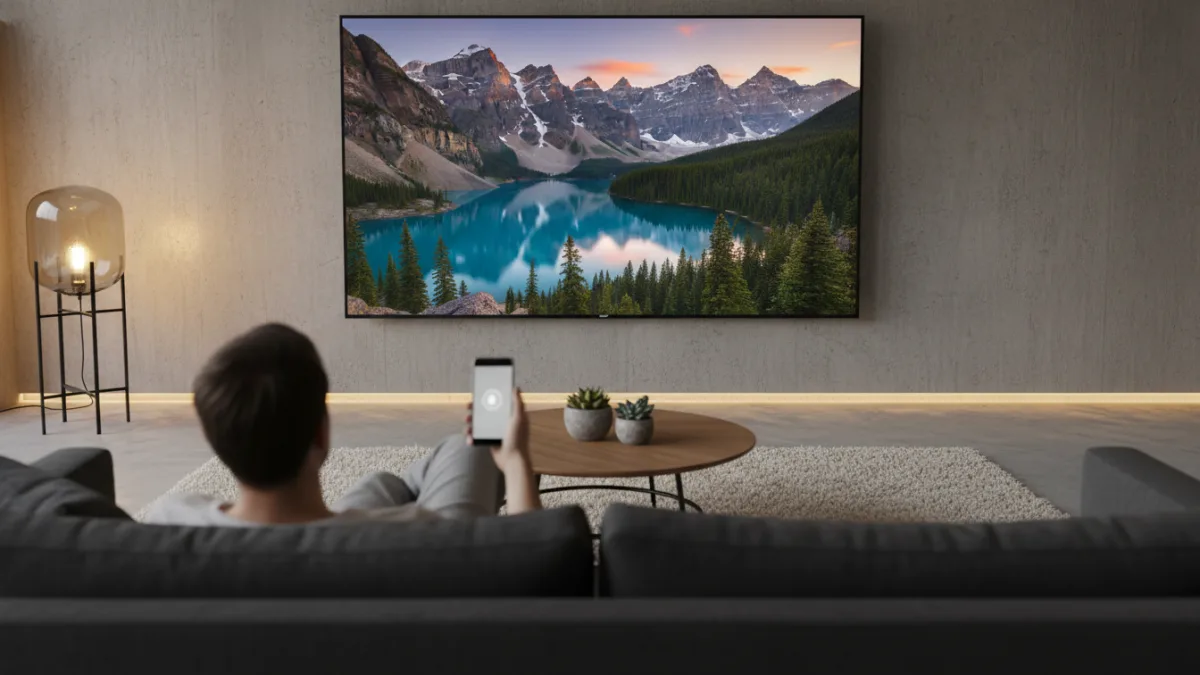
การเปลี่ยนจอสมาร์ทโฟนขนาดเล็กให้กลายเป็นโรงหนังส่วนตัวบนทีวีจอใหญ่ไม่ใช่เรื่องยากอีกต่อไป การเรียนรู้วิธีต่อมือถือเข้าทีวี หรือที่เรียกว่า Cast Screen และ Screen Mirroring จะช่วยปลดล็อกประสบการณ์ความบันเทิงให้เต็มอรรถรสยิ่งขึ้น ไม่ว่าจะดูหนัง เล่นเกม หรือพรีเซนต์งาน ก็ทำได้อย่างง่ายดายทั้งบนระบบ Android และ iPhone
Key takeaways
- การต่อมือถือเข้าทีวีทำได้ 2 วิธีหลัก คือ แบบไร้สาย (Wireless) ผ่าน Wi-Fi และแบบใช้สาย (Wired) ผ่านสาย HDMI
- ผู้ใช้ Android ส่วนใหญ่จะใช้ฟีเจอร์ Google Cast (Chromecast) หรือ Miracast ที่มีในสมาร์ททีวีหรือกล่องรับสัญญาณ
- ผู้ใช้ iPhone จะใช้เทคโนโลยี AirPlay เพื่อส่งภาพและเสียงไปยัง Apple TV หรือสมาร์ททีวีที่รองรับ AirPlay 2
- การต่อผ่านสาย HDMI ให้ความเสถียรสูงสุดและไม่มีอาการหน่วง แต่ต้องใช้อะแดปเตอร์ที่เหมาะสมกับพอร์ตของมือถือ
- คุณภาพของการส่งสัญญาณแบบไร้สายขึ้นอยู่กับความแรงและเสถียรภาพของสัญญาณ Wi-Fi ภายในบ้านเป็นอย่างมาก
ทำความเข้าใจ: Cast Screen กับ Screen Mirroring ต่างกันอย่างไร?
ก่อนจะไปดูวิธีการเชื่อมต่อ เรามาทำความเข้าใจคำศัพท์ที่มักใช้สลับกันอยู่บ่อยครั้งก่อน แม้ผลลัพธ์จะคล้ายกันคือการนำภาพจากมือถือไปแสดงบนทีวี แต่หลักการทำงานเบื้องหลังนั้นแตกต่างกันเล็กน้อย
- Screen Mirroring (การสะท้อนหน้าจอ): คือการคัดลอกทุกอย่างที่ปรากฏบนหน้าจอมือถือของคุณไปแสดงบนทีวีแบบเรียลไทม์ ไม่ว่าคุณจะเลื่อนหน้าจอ เปิดแอป หรือพิมพ์ข้อความ ทุกการกระทำจะถูกสะท้อนขึ้นไปบนจอใหญ่ทั้งหมด เหมาะสำหรับการพรีเซนต์งาน สอนการใช้งานแอป หรือเล่นเกมที่ต้องการให้คนอื่นเห็นสิ่งเดียวกับเรา
- Casting (การแคสต์): คือการสั่งให้แอปที่รองรับ (เช่น YouTube, Netflix, Spotify) ส่ง ‘ลิงก์’ ของคอนเทนต์นั้นๆ ไปเล่นบนอุปกรณ์ปลายทางโดยตรง (เช่น Chromecast หรือสมาร์ททีวี) ข้อดีคือ เมื่อเริ่มแคสต์แล้ว คุณสามารถใช้งานมือถือทำอย่างอื่นต่อได้ หรือแม้กระทั่งล็อกหน้าจอไปเลยโดยที่วิดีโอบนทีวียังเล่นต่อไป เป็นวิธีที่เหมาะกับการดูหนังหรือฟังเพลงต่อเนื่องนานๆ และมักจะประหยัดแบตเตอรี่มือถือมากกว่า
วิธีต่อมือถือ Android เข้าทีวีแบบไร้สาย
สำหรับผู้ใช้งาน Android มีตัวเลือกที่หลากหลายและสะดวกสบาย ส่วนใหญ่มักจะใช้เทคโนโลยีของ Google เป็นหลัก ซึ่งสมาร์ททีวีรุ่นใหม่ๆ มักจะติดตั้งมาให้เรียบร้อยแล้ว
1. ใช้ Google Cast (ผ่าน Chromecast หรือ Google TV)
นี่เป็นวิธีที่นิยมและง่ายที่สุดสำหรับชาว Android เพียงคุณมีสมาร์ททีวีที่ใช้ระบบปฏิบัติการ Android TV / Google TV หรือมีอุปกรณ์ Chromecast เสียบอยู่ที่ทีวี ก็สามารถทำตามขั้นตอนต่อไปนี้ได้เลย
- ตรวจสอบให้แน่ใจว่ามือถือและทีวี (หรือ Chromecast) ของคุณเชื่อมต่อกับเครือข่าย Wi-Fi เดียวกัน
- เปิดแอปที่รองรับการแคสต์ เช่น YouTube, Netflix, Disney+ Hotstar
- มองหาสัญลักษณ์ Cast ซึ่งเป็นรูปสี่เหลี่ยมและมีสัญญาณ Wi-Fi ที่มุมซ้ายล่าง
- แตะที่ไอคอน Cast แล้วเลือกชื่อทีวีหรืออุปกรณ์ Chromecast ของคุณจากรายการ
- รอสักครู่ วิดีโอหรือคอนเทนต์ที่คุณเลือกจะไปปรากฏบนหน้าจอทีวี
2. ใช้ Smart View / Screen Mirroring
หากคุณต้องการสะท้อนหน้าจอทั้งหมดของมือถือ Android ไปยังทีวี ให้มองหาฟีเจอร์นี้ในแถบตั้งค่าด่วน (Quick Settings) โดยชื่ออาจแตกต่างกันไปในแต่ละยี่ห้อ เช่น Smart View (Samsung), Screen Cast, การสะท้อนหน้าจอ เป็นต้น
- ปัดหน้าจอจากด้านบนลงมาเพื่อเปิด Quick Settings
- มองหาไอคอนที่ชื่อว่า ‘Smart View’, ‘Cast’, ‘Screen Mirroring’ หรือชื่อที่ใกล้เคียง
- แตะที่ไอคอนนั้น ระบบจะเริ่มค้นหาอุปกรณ์ที่รองรับในเครือข่าย Wi-Fi เดียวกัน
- เลือกชื่อทีวีของคุณเพื่อเริ่มการเชื่อมต่อ
อ่านเพิ่ม: Smart Home คืออะไร เริ่มต้นทำบ้านอัจฉริยะต้องมีอุปกรณ์อะไรบ้าง
วิธีต่อมือถือ iPhone เข้าทีวีแบบไร้สาย (AirPlay)
สำหรับสาวก Apple การเชื่อมต่อจะทำผ่านเทคโนโลยีที่เป็นกรรมสิทธิ์ของตัวเองชื่อว่า AirPlay ซึ่งให้ประสบการณ์ที่ราบรื่นและมีคุณภาพสูง
คุณจำเป็นต้องมี Apple TV หรือสมาร์ททีวีรุ่นใหม่ๆ ที่รองรับ AirPlay 2 (สังเกตได้จากโลโก้ ‘Works with Apple AirPlay’ บนกล่องหรือในข้อมูลจำเพาะของทีวี)
1. การสะท้อนหน้าจอ (Screen Mirroring)
- ตรวจสอบว่า iPhone และ Apple TV/สมาร์ททีวีที่รองรับ AirPlay เชื่อมต่อ Wi-Fi วงเดียวกัน
- เปิด Control Center บน iPhone (ปัดลงจากมุมขวาบนสำหรับรุ่นมี Face ID หรือปัดขึ้นจากด้านล่างสำหรับรุ่นมีปุ่มโฮม)
- แตะที่ไอคอน ‘การสะท้อนภาพหน้าจอ’ (Screen Mirroring) ซึ่งเป็นรูปสี่เหลี่ยมซ้อนกันสองอัน
- เลือกชื่อ Apple TV หรือสมาร์ททีวีของคุณจากรายการ
- อาจมีรหัส 4 ตัวปรากฏบนจอทีวี ให้นำรหัสนั้นมากรอกบน iPhone เพื่อยืนยันการเชื่อมต่อ
2. การแคสต์ (AirPlay) จากแอป
คล้ายกับ Google Cast แอปจำนวนมากบน iOS ก็รองรับการส่งคอนเทนต์ผ่าน AirPlay เช่นกัน
- ขณะเปิดวิดีโอหรือเพลงในแอปที่รองรับ ให้มองหาไอคอน AirPlay (รูปสามเหลี่ยมชี้ขึ้นและมีวงกลมล้อมรอบ)
- แตะที่ไอคอน แล้วเลือกอุปกรณ์ปลายทางที่คุณต้องการให้เล่นคอนเทนต์นั้น
ทางเลือกสุดท้ายที่เสถียรที่สุด: ต่อผ่านสาย HDMI
ในกรณีที่สัญญาณ Wi-Fi ไม่เสถียร หรือต้องการความคมชัดสูงสุดโดยไม่มีการหน่วง (Zero Latency) ซึ่งสำคัญมากสำหรับการเล่นเกม การต่อผ่านสายเป็นทางเลือกที่ดีที่สุด แต่คุณจำเป็นต้องมีอุปกรณ์เสริม
จุดเด่นของการต่อผ่านสาย
- ความเสถียร: สัญญาณภาพและเสียงนิ่ง ไม่มีกระตุกหรือหลุดการเชื่อมต่อ
- ไม่มีดีเลย์: ภาพและเสียงตรงกันเป๊ะ เหมาะกับการเล่นเกมแอ็กชัน
- คุณภาพสูงสุด: ส่งสัญญาณภาพได้เต็มความละเอียดที่อุปกรณ์รองรับ
- ไม่ต้องใช้ Wi-Fi: เหมาะสำหรับสถานที่ที่ไม่มีเครือข่ายอินเทอร์เน็ต
ข้อสังเกต
- ต้องมีอุปกรณ์เสริม: ต้องซื้ออะแดปเตอร์แปลงสัญญาณที่ถูกต้อง
- ความคล่องตัวน้อยกว่า: มีสายเชื่อมต่อ ทำให้ระยะการใช้งานจำกัด
- ความเข้ากันได้: ต้องเลือกซื้ออะแดปเตอร์ให้ตรงกับรุ่นมือถือและพอร์ต (USB-C หรือ Lightning)
สำหรับผู้ใช้ Android ส่วนใหญ่ที่มีพอร์ต USB-C จะต้องใช้อะแดปเตอร์ ‘USB-C to HDMI’ ส่วนผู้ใช้ iPhone จะต้องใช้ ‘Lightning Digital AV Adapter’ ซึ่งเป็นอุปกรณ์เสริมของแท้จาก Apple เพื่อความเข้ากันได้สูงสุด
อ่านเพิ่ม: เช็คความเร็วเน็ต (Speedtest) ดูค่า Ping Download Upload คืออะไร
ปัญหาที่พบบ่อยและวิธีแก้ไข
บางครั้งการเชื่อมต่ออาจไม่ราบรื่นอย่างที่คิด นี่คือปัญหาที่พบบ่อยและแนวทางแก้ไขเบื้องต้น
- หาอุปกรณ์ไม่เจอ: ตรวจสอบให้มั่นใจ 100% ว่ามือถือและทีวีอยู่ในเครือข่าย Wi-Fi เดียวกัน ลองรีสตาร์ททั้งเราเตอร์, มือถือ และทีวี
- ภาพกระตุกหรือหน่วง: ปัญหานี้มักเกิดจากสัญญาณ Wi-Fi ไม่แรงพอ ลองขยับเข้าไปใกล้เราเตอร์มากขึ้น หรือพิจารณาอัปเกรดเราเตอร์ให้มีประสิทธิภาพสูงขึ้น
- ไม่มีเสียงออกทีวี: ตรวจสอบการตั้งค่าเสียงบนทีวีและมือถือ บางครั้งเสียงอาจถูกตั้งค่าให้ออกที่ลำโพงมือถืออยู่ ลองตัดการเชื่อมต่อแล้วต่อใหม่อีกครั้ง
- แอปบางตัวแคสต์ไม่ได้: แอปบางประเภท โดยเฉพาะผู้ให้บริการสตรีมมิ่งบางราย อาจมีการป้องกันการสะท้อนหน้าจอ (DRM) เพื่อป้องกันการละเมิดลิขสิทธิ์ ทำให้เห็นเป็นจอดำเมื่อทำการ Mirroring แต่โดยส่วนใหญ่จะยังสามารถใช้ฟังก์ชัน Cast ได้ตามปกติ
สรุปแล้ว การต่อมือถือเข้าทีวีเป็นฟังก์ชันที่มีประโยชน์อย่างยิ่ง ช่วยเพิ่มอรรถรสในการรับชมสื่อต่างๆ ได้อย่างเต็มตา ไม่ว่าคุณจะเลือกวิธีไร้สายที่สะดวกสบาย หรือวิธีใช้สายที่ให้ความเสถียรสูงสุด ก็สามารถเลือกให้เหมาะกับอุปกรณ์และสถานการณ์ของคุณได้ เพียงตรวจสอบความเข้ากันได้ของอุปกรณ์และเตรียมการเชื่อมต่อให้พร้อม คุณก็สามารถเพลิดเพลินกับคอนเทนต์โปรดบนจอใหญ่ได้ทันที
คำถามที่พบบ่อย (FAQ)
ต้องใช้สมาร์ททีวีเท่านั้นถึงจะต่อมือถือเข้าทีวีได้ใช่ไหม?
ไม่จำเป็นเสมอไป หากคุณมีทีวีรุ่นเก่าที่มีพอร์ต HDMI คุณสามารถซื้ออุปกรณ์เสริมอย่าง Google Chromecast หรือ Apple TV มาเสียบเพื่อทำให้ทีวีของคุณ ‘สมาร์ท’ และรองรับการแคสต์แบบไร้สายได้
ขณะที่แคสต์วิดีโอขึ้นทีวีอยู่ สามารถใช้มือถือทำอย่างอื่นได้ไหม?
ได้ ถ้าคุณใช้ฟังก์ชัน ‘Cast’ (ไม่ใช่ Screen Mirroring) เมื่อวิดีโอเริ่มเล่นบนทีวีแล้ว อุปกรณ์แคสต์จะดึงข้อมูลจากอินเทอร์เน็ตโดยตรง ทำให้คุณสามารถสลับไปใช้แอปอื่น ตอบแชท หรือแม้แต่ล็อกหน้าจอมือถือได้โดยไม่รบกวนการเล่น
ทำไมภาพบนทีวีถึงมีอาการหน่วง (Lag) กว่าบนมือถือ?
อาการหน่วงหรือดีเลย์มักเกิดกับการเชื่อมต่อแบบไร้สาย (Wireless) ซึ่งเป็นผลมาจากระยะเวลาที่ใช้ในการส่งข้อมูลผ่านเครือข่าย Wi-Fi ปัญหานี้จะเห็นได้ชัดเจนตอนเล่นเกม แต่สำหรับการดูหนังทั่วไปมักจะไม่ใช่ปัญหาใหญ่ หากต้องการแก้ปัญหานี้ การต่อผ่านสาย HDMI เป็นทางออกที่ดีที่สุด
การต่อมือถือเข้าทีวีใช้ดาต้าอินเทอร์เน็ตจากมือถือหรือไม่?
เมื่อเชื่อมต่อแบบไร้สาย ทั้งมือถือและทีวี (หรืออุปกรณ์แคสต์) จะดึงข้อมูลจากเครือข่าย Wi-Fi ที่บ้านของคุณ ไม่ได้ใช้แพ็กเกจดาต้า 4G/5G จากซิมมือถือ ยกเว้นกรณีที่คุณเปิด Hotspot จากมือถือให้ทีวีเชื่อมต่อ ซึ่งในกรณีนั้นจะใช้ดาต้าจากมือถือของคุณ





