
ตั้งค่าความเป็นส่วนตัว Facebook (Privacy) ซ่อนโพสต์ ปิดการมองเห็นจากคนแปลกหน้า
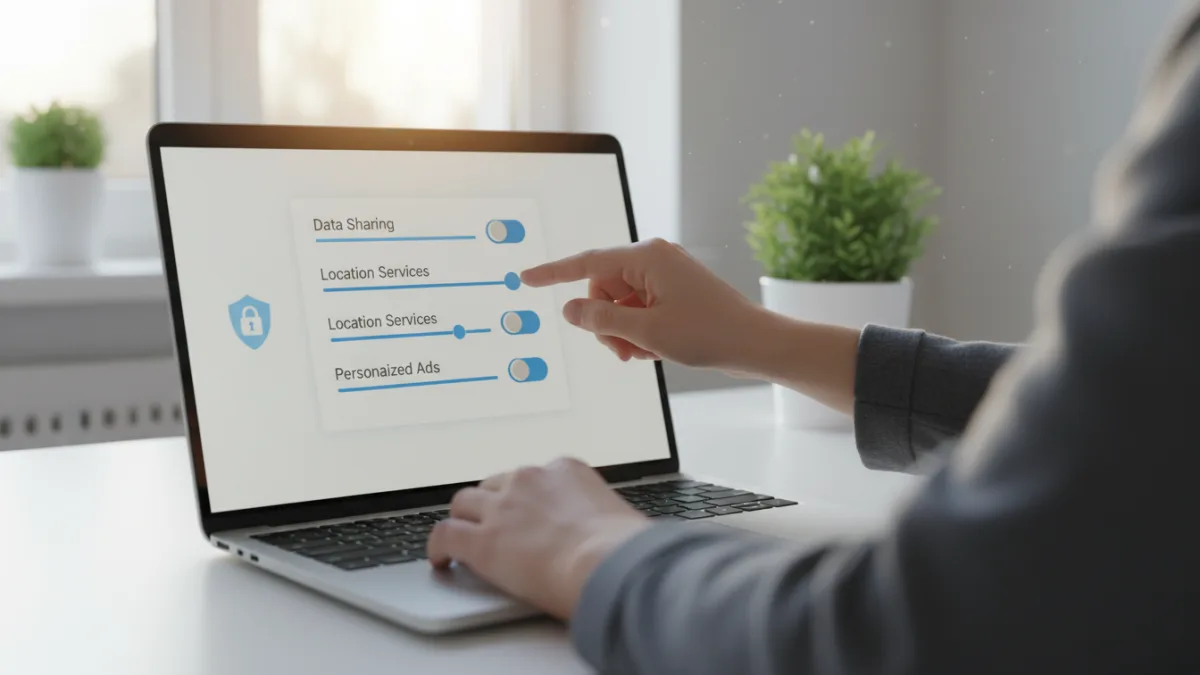
การใช้งาน Facebook ในปัจจุบันเต็มไปด้วยข้อมูลส่วนตัวมากมาย การเรียนรู้วิธีตั้งค่าความเป็นส่วนตัว Facebook จึงไม่ใช่แค่ทางเลือก แต่เป็นสิ่งจำเป็นเพื่อปกป้องข้อมูลของเราจากการสอดส่องของคนแปลกหน้าและควบคุมว่าใครสามารถเห็นสิ่งที่เราแชร์ได้บ้าง
Key takeaways
- Privacy Checkup คือเครื่องมือที่ดีที่สุดในการเริ่มต้นตรวจสอบและตั้งค่าความเป็นส่วนตัวทั้งหมดในที่เดียว
- คุณสามารถเลือกระดับการมองเห็นของแต่ละโพสต์ได้ ทั้งแบบสาธารณะ, เพื่อน, หรือเฉพาะบางคน
- การ ‘ล็อคโปรไฟล์’ (Lock Profile) เป็นวิธีที่รวดเร็วในการจำกัดการมองเห็นสำหรับคนที่ไม่ใช่เพื่อน แต่ฟีเจอร์นี้อาจไม่มีในบางประเทศ
- นอกจากการซ่อนโพสต์แล้ว ยังสามารถซ่อนรายชื่อเพื่อน, ข้อมูลส่วนตัวเช่นวันเกิดหรืออีเมล, และจำกัดการมองเห็นโพสต์เก่าๆ ทั้งหมดได้ในครั้งเดียว
- ควรตรวจสอบและทบทวนการตั้งค่าความเป็นส่วนตัวอย่างสม่ำเสมอ อย่างน้อยปีละ 1-2 ครั้ง เพราะ Facebook อาจมีการเปลี่ยนแปลงนโยบายหรือเพิ่มฟีเจอร์ใหม่ๆ
ทำไมการตั้งค่าความเป็นส่วนตัวบน Facebook จึงสำคัญ?
ในยุคดิจิทัล ข้อมูลส่วนตัวของเราเปรียบเสมือนสินทรัพย์ที่มีค่า การเปิดเผยข้อมูลมากเกินไปบนโซเชียลมีเดียอาจนำไปสู่ความเสี่ยงต่างๆ ตั้งแต่การถูกคุกคาม, การถูกนำข้อมูลไปใช้ในทางที่ผิด, ไปจนถึงการโจรกรรมข้อมูลส่วนบุคคล (Identity Theft) การตั้งค่าความเป็นส่วนตัวที่รัดกุมจึงเปรียบเสมือนการสร้างรั้วบ้านดิจิทัลของเราให้แข็งแรง
การควบคุมความเป็นส่วนตัวบน Facebook ช่วยให้เราสามารถกำหนดได้ว่า ใครสามารถเห็นโพสต์, รูปภาพ, ข้อมูลการติดต่อ, รายชื่อเพื่อน หรือแม้กระทั่งวิธีที่คนอื่นจะค้นหาโปรไฟล์ของเราเจอ ซึ่งไม่เพียงแต่ช่วยป้องกันคนแปลกหน้า แต่ยังช่วยให้เราจัดการความสัมพันธ์กับเพื่อนหรือคนในครอบครัวบนโลกออนไลน์ได้ดียิ่งขึ้นอีกด้วย
เริ่มต้นง่ายๆ ด้วย Privacy Checkup (การตรวจสอบความเป็นส่วนตัว)
ก่อนจะลงลึกไปทีละเมนู Facebook มีเครื่องมือที่ยอดเยี่ยมชื่อว่า ‘Privacy Checkup’ ซึ่งจะพาเราตรวจสอบการตั้งค่าที่สำคัญต่างๆ ทีละขั้นตอนเหมือนมีผู้ช่วยส่วนตัว วิธีนี้เหมาะสำหรับผู้เริ่มต้นหรือผู้ที่ต้องการทบทวนการตั้งค่าทั้งหมดอย่างรวดเร็ว
คุณสามารถเข้าถึง Privacy Checkup ได้โดยไปที่ การตั้งค่าและความเป็นส่วนตัว (Settings & Privacy) > การตั้งค่า (Settings) > การตรวจสอบความเป็นส่วนตัว (Privacy Checkup) โดยจะแบ่งเป็นหัวข้อต่างๆ เช่น
- ใครบ้างที่สามารถเห็นสิ่งที่คุณแชร์ได้: ตรวจสอบข้อมูลโปรไฟล์, โพสต์และสตอรี่
- วิธีดูแลบัญชีของคุณให้ปลอดภัย: ตรวจสอบรหัสผ่าน, การแจ้งเตือนการเข้าสู่ระบบ
- วิธีที่คนอื่นจะค้นหาคุณพบบน Facebook: ตั้งค่าว่าใครส่งคำขอเป็นเพื่อนได้, ใครค้นหาคุณจากเบอร์โทรหรืออีเมลได้
- การตั้งค่าข้อมูลของคุณบน Facebook: ตรวจสอบการอนุญาตของแอปต่างๆ ที่เชื่อมต่อกับบัญชีของคุณ
อ่านเพิ่ม: เฟสโดนแฮก (Hacked) กู้คืนบัญชี Facebook ยังไงเมื่อคนร้ายเปลี่ยนอีเมล
เจาะลึกการตั้งค่าสำคัญที่ต้องปรับทันที
นอกจากการใช้ Privacy Checkup แล้ว การทำความเข้าใจและปรับแต่งการตั้งค่าแต่ละส่วนด้วยตัวเองจะช่วยให้คุณควบคุมได้อย่างละเอียดมากขึ้น นี่คือเมนูสำคัญที่คุณควรเข้าไปตรวจสอบ
1. การตั้งค่าโพสต์: ใครเห็นสิ่งที่คุณแชร์?
นี่คือการตั้งค่าพื้นฐานที่สุด ทุกครั้งที่คุณกำลังจะโพสต์ คุณสามารถเลือกระดับการมองเห็นได้ แต่การตั้งค่าเริ่มต้น (Default) ก็สำคัญเช่นกัน ไปที่ การตั้งค่า > โปรไฟล์และการแท็ก (Profile and Tagging) และ โพสต์สาธารณะ (Public Posts) เพื่อกำหนดว่าใครสามารถเห็นโพสต์ในอนาคตของคุณได้เป็นค่าเริ่มต้น
- สาธารณะ (Public): ทุกคนทั้งในและนอก Facebook สามารถเห็นได้
- เพื่อน (Friends): เฉพาะเพื่อนของคุณเท่านั้นที่เห็น
- เพื่อน ยกเว้น… (Friends except…): เพื่อนทุกคนเห็น ยกเว้นคนที่คุณเลือก
- เพื่อนที่เจาะจง (Specific friends): เฉพาะเพื่อนบางคนที่คุณเลือกเท่านั้นที่เห็น
- เฉพาะฉัน (Only me): มีเพียงคุณคนเดียวที่เห็น เหมาะสำหรับเก็บโพสต์ไว้ดูเอง
2. ล็อคโปรไฟล์ (Lock Profile): เกราะป้องกันขั้นสุด
ฟีเจอร์ ‘ล็อคโปรไฟล์’ เป็นการรวมการตั้งค่าหลายๆ อย่างเข้าไว้ด้วยกันในคลิกเดียว เมื่อเปิดใช้งาน คนที่ไม่ใช่เพื่อนจะเห็นข้อมูลของคุณจำกัดมาก รูปโปรไฟล์และรูปภาพหน้าปกจะเห็นขนาดเล็ก, โพสต์และรูปภาพจะถูกซ่อน, และสตอรี่ก็จะถูกจำกัดเช่นกัน อย่างไรก็ตาม ฟีเจอร์นี้ยังไม่เปิดให้ใช้งานในทุกประเทศ หากคุณไม่พบเมนูนี้ แสดงว่าภูมิภาคของคุณยังไม่รองรับ
3. ซ่อนรายการเพื่อน (Who can see your friends list?)
หลายคนอาจไม่ต้องการให้คนอื่นรู้ว่าเราเป็นเพื่อนกับใครบ้าง เพื่อป้องกันการถูกสอดแนมหรือการถูกคุกคามผ่านเพื่อนของเรา คุณสามารถซ่อนรายชื่อเพื่อนได้โดยไปที่ การตั้งค่า > วิธีที่คนอื่นจะค้นหาและติดต่อคุณ (How People Find and Contact You) > ใครบ้างที่สามารถเห็นรายชื่อเพื่อนของคุณได้? และเปลี่ยนเป็น ‘เฉพาะฉัน’ (Only me)
อ่านเพิ่ม: IP Address คืออะไร? วิธีเช็ค IP ของเราและเทคนิคซ่อน IP เพื่อความเป็นส่วนตัว
4. จำกัดโพสต์ในอดีต (Limit Past Posts)
หากคุณเคยโพสต์ทุกอย่างเป็นสาธารณะในอดีต และต้องการเปลี่ยนให้โพสต์เก่าๆ ทั้งหมดจำกัดการมองเห็นเฉพาะเพื่อน การเข้าไปแก้ทีละโพสต์คงเป็นเรื่องน่าปวดหัว Facebook มีเครื่องมือช่วยโดยไปที่ การตั้งค่า > โพสต์ (Posts) > จำกัดว่าใครสามารถเห็นโพสต์ในอดีตได้ (Limit who can see past posts) การกดใช้งานฟังก์ชันนี้จะเป็นการเปลี่ยนโพสต์เก่าๆ ที่เคยเป็น ‘สาธารณะ’ หรือ ‘เพื่อนของเพื่อน’ ให้กลายเป็น ‘เพื่อน’ ทั้งหมดในครั้งเดียว แต่โปรดทราบว่าการกระทำนี้ไม่สามารถยกเลิกได้ทีเดียว ต้องไปแก้ทีละโพสต์หากต้องการเปลี่ยนกลับ
5. ควบคุมการแท็ก (Tagging) และการค้นหา
การถูกแท็กในโพสต์หรือรูปภาพที่ไม่ต้องการอาจสร้างความรำคาญและกระทบต่อภาพลักษณ์ของคุณได้ เข้าไปที่ การตั้งค่า > โปรไฟล์และการแท็ก (Profile and Tagging) เพื่อตั้งค่า
- เปิดการตรวจสอบแท็ก: ตั้งค่าให้คุณต้องอนุมัติก่อนที่โพสต์ที่คนอื่นแท็กคุณจะไปปรากฏบนไทม์ไลน์ของคุณ
- ใครสามารถโพสต์บนโปรไฟล์ของคุณได้: เลือกระหว่าง ‘เพื่อน’ หรือ ‘เฉพาะฉัน’
- ใครสามารถเห็นโพสต์ที่คุณถูกแท็กบนโปรไฟล์ของคุณได้: กำหนดกลุ่มเป้าหมายที่จะเห็นโพสต์เหล่านี้
นอกจากนี้ ในส่วน ‘วิธีที่คนอื่นจะค้นหาและติดต่อคุณ’ คุณยังสามารถปิดไม่ให้ Search Engine ภายนอก (เช่น Google) แสดงโปรไฟล์ของคุณในผลการค้นหาได้อีกด้วย
สรุปแล้ว การสละเวลาเพียงเล็กน้อยเพื่อทบทวนและตั้งค่าความเป็นส่วนตัว Facebook ของคุณอย่างสม่ำเสมอเป็นสิ่งที่คุ้มค่าอย่างยิ่ง มันช่วยให้คุณเล่นโซเชียลมีเดียได้อย่างสบายใจมากขึ้น โดยรู้ว่าข้อมูลของคุณถูกปกป้องและแชร์ให้กับคนที่คุณต้องการเท่านั้น อย่าลืมกลับมาตรวจสอบการตั้งค่าเหล่านี้เป็นประจำ เพราะโลกออนไลน์เปลี่ยนแปลงอยู่เสมอ
คำถามที่พบบ่อย (FAQ)
การล็อคโปรไฟล์ (Lock Profile) ป้องกันคนแคปหน้าจอได้หรือไม่?
ไม่ได้ครับ การล็อคโปรไฟล์จะจำกัดการมองเห็นข้อมูลสำหรับคนที่ไม่ใช่เพื่อนเท่านั้น แต่ไม่มีผลในการป้องกันการจับภาพหน้าจอ (Screenshot) คนที่เป็นเพื่อนกับคุณยังคงสามารถแคปหน้าจอโพสต์หรือรูปภาพของคุณได้ตามปกติ
ถ้าตั้งค่าโพสต์เป็น ‘เพื่อน’ เพื่อนของเพื่อนจะเห็นโพสต์ของเราหรือไม่?
ไม่เห็นครับ หากคุณตั้งค่าการมองเห็นเป็น ‘เพื่อน’ (Friends) จะมีเพียงคนที่เป็นเพื่อนโดยตรงกับคุณเท่านั้นที่สามารถเห็นโพสต์นั้นๆ ได้ คนที่เป็น ‘เพื่อนของเพื่อน’ (Friends of friends) จะไม่สามารถมองเห็นได้
ซ่อนสถานะออนไลน์ (Active Status) ทำอย่างไร?
คุณสามารถปิดสถานะ ‘กำลังใช้งาน’ ได้โดยไปที่การตั้งค่าของ Messenger หรือ Facebook โดยตรง ไปที่ การตั้งค่า > สถานะกำลังใช้งาน (Active Status) แล้วกดปิด เมื่อปิดแล้ว คนอื่นจะไม่เห็นว่าคุณออนไลน์ แต่ในขณะเดียวกัน คุณก็จะไม่เห็นสถานะออนไลน์ของคนอื่นเช่นกัน
ควรตรวจสอบการตั้งค่าความเป็นส่วนตัวบ่อยแค่ไหน?
แนะนำให้ตรวจสอบอย่างน้อยทุกๆ 6 เดือน หรือปีละครั้ง และควรตรวจสอบทันทีเมื่อมีข่าวการเปลี่ยนแปลงนโยบายครั้งใหญ่ของ Facebook เพื่อให้แน่ใจว่าการตั้งค่าของคุณยังคงเป็นไปตามที่คุณต้องการและปลอดภัยอยู่เสมอ
การลบแอปที่เชื่อมต่อกับ Facebook มีผลต่อความเป็นส่วนตัวอย่างไร?
การลบแอปและเว็บไซต์ที่เคยเชื่อมต่อกับบัญชี Facebook ของคุณ (ในเมนู Settings > Apps and Websites) เป็นสิ่งที่ดีมาก เพราะมันจะหยุดไม่ให้แอปเหล่านั้นเข้าถึงข้อมูลของคุณในอนาคต อย่างไรก็ตาม ข้อมูลที่แอปเหล่านั้นเคยเก็บไปแล้วอาจจะยังคงอยู่กับผู้พัฒนาแอปนั้นๆ





