
วิธีสำรองข้อมูลมือถือแบบอัตโนมัติ ลดกังวลข้อมูลหาย
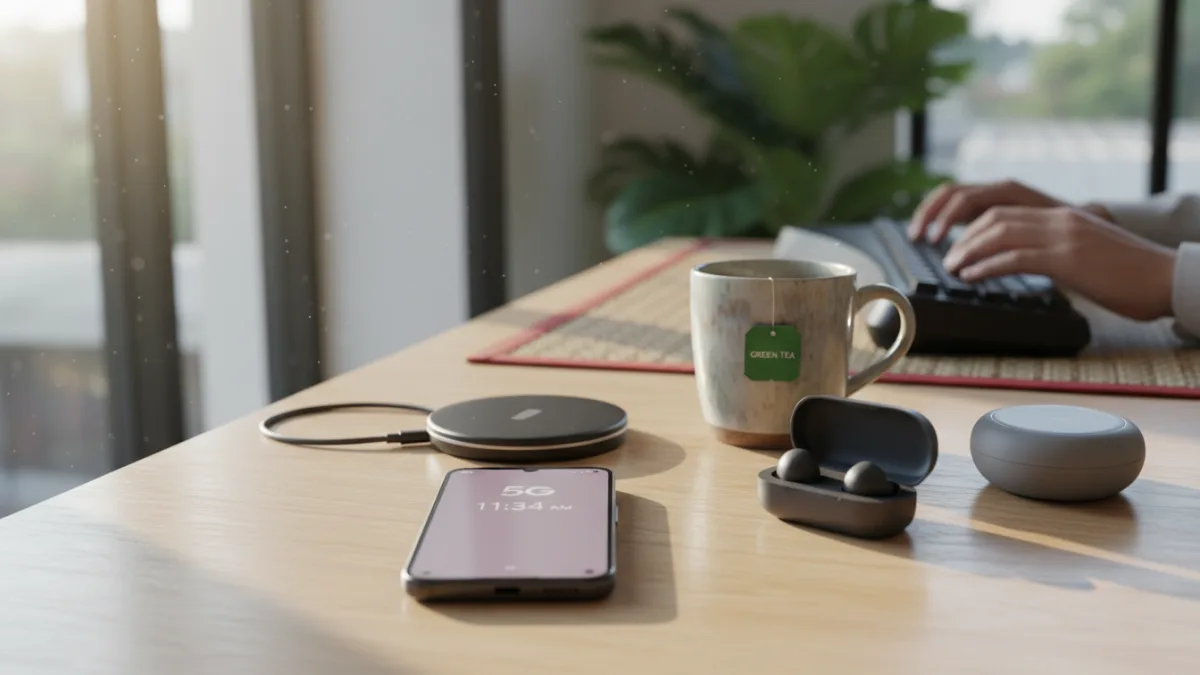
การตั้งค่าให้มือถือสำรองข้อมูลอัตโนมัติเป็นวิธีที่ดีที่สุดในการปกป้องข้อมูลสำคัญ เช่น รูปภาพ รายชื่อติดต่อ หรือไฟล์ต่างๆ ไม่ให้สูญหายจากเหตุการณ์ไม่คาดฝัน การเปิดใช้ฟีเจอร์นี้ทั้งบน iOS และ Android จะช่วยให้คุณอุ่นใจได้ว่าข้อมูลจะถูกเก็บไว้อย่างปลอดภัยบนคลาวด์และพร้อมสำหรับการกู้คืนหรือย้ายไปยังเครื่องใหม่ได้เสมอ
สรุปใจความสำคัญ ประเด็นน่าสนใจ
- การสำรองข้อมูลอัตโนมัติช่วยป้องกันข้อมูลสูญหายจากเครื่องพังหรือถูกขโมย
- ผู้ใช้ iOS สามารถตั้งค่าสำรองข้อมูลอัตโนมัติผ่าน iCloud ส่วนผู้ใช้ Android ใช้บริการของ Google
- เงื่อนไขสำคัญคือต้องเชื่อมต่อ Wi-Fi, มีพื้นที่เก็บข้อมูลบนคลาวด์เพียงพอ และเสียบชาร์จ (สำหรับบางระบบ)
- ควรตรวจสอบสถานะการสำรองข้อมูลล่าสุดเป็นประจำเพื่อให้แน่ใจว่าทำงานถูกต้อง
- ข้อมูลบางอย่าง เช่น ข้อมูลภายในแอปบางตัว อาจไม่ถูกสำรองไปด้วย ต้องตรวจสอบเป็นกรณีไป
ทำไมการสำรองข้อมูลมือถืออัตโนมัติจึงสำคัญ
ในยุคดิจิทัลที่ข้อมูลส่วนตัวและความทรงจำส่วนใหญ่อยู่ในสมาร์ทโฟน การสูญเสียข้อมูลอาจหมายถึงการสูญเสียสิ่งที่ประเมินค่าไม่ได้ ไม่ว่าจะเป็นรูปถ่ายทริปสำคัญ, เอกสารงาน, หรือรายชื่อผู้ติดต่อทางธุรกิจ การสำรองข้อมูลด้วยตนเองอาจถูกลืมได้ง่าย การตั้งค่าให้ระบบทำงานอัตโนมัติจึงเป็นเหมือนกรมธรรม์ประกันภัยสำหรับข้อมูลดิจิทัลของคุณ เมื่อเกิดเหตุไม่คาดฝัน เช่น มือถือตกน้ำ, สูญหาย, หรือเปิดไม่ติด คุณยังสามารถกู้คืนข้อมูลสำคัญกลับมาบนเครื่องใหม่ได้อย่างง่ายดาย ลดความเครียดและประหยัดเวลาได้อย่างมหาศาล
วิธีตั้งค่าสำรองข้อมูลอัตโนมัติสำหรับ iOS (ผ่าน iCloud)
สำหรับผู้ใช้งาน iPhone และ iPad ระบบ iCloud ของ Apple เป็นวิธีที่สะดวกและปลอดภัยที่สุดในการสำรองข้อมูล โดยระบบจะทำงานเองทุกครั้งที่อุปกรณ์ของคุณเชื่อมต่อ Wi-Fi, ล็อกหน้าจอ และกำลังชาร์จไฟอยู่
- ไปที่การตั้งค่า (Settings): เปิดแอป ‘การตั้งค่า’ บนอุปกรณ์ของคุณ
- แตะที่ชื่อของคุณ: เลือกที่โปรไฟล์ Apple ID ของคุณซึ่งอยู่ด้านบนสุด
- เลือก iCloud: แตะที่เมนู ‘iCloud’
- เลือกข้อมูลสำรอง iCloud (iCloud Backup): เลื่อนลงมาแล้วแตะที่เมนูนี้
- เปิด ‘สำรองข้อมูล iPhone นี้’: ตรวจสอบให้แน่ใจว่าสวิตช์เปิดเป็นสีเขียว
- ตรวจสอบสถานะ: ใต้ปุ่ม ‘สำรองข้อมูลตอนนี้ (Back Up Now)’ คุณจะเห็นข้อความบอกสถานะการสำรองข้อมูลครั้งล่าสุด เพื่อให้มั่นใจว่าทุกอย่างทำงานปกติ
สิ่งที่ iCloud Backup สำรองให้:
- ข้อมูลแอปพลิเคชัน
- การตั้งค่าอุปกรณ์
- หน้าจอโฮมและการจัดเรียงแอป
- ข้อความ iMessage, SMS, และ MMS
- รูปภาพและวิดีโอในคลังรูปภาพ
- ประวัติการซื้อจากบริการของ Apple
- เสียงเรียกเข้า
วิธีตั้งค่าสำรองข้อมูลอัตโนมัติสำหรับ Android (ผ่าน Google)
ผู้ใช้งาน Android มีระบบสำรองข้อมูลของ Google เป็นเครื่องมือหลัก ซึ่งจะผูกกับบัญชี Google ของคุณโดยตรง ข้อมูลจะถูกซิงค์และสำรองไว้ในบริการต่างๆ เช่น Google Photos และ Google Drive ทำให้การย้ายเครื่องหรือกู้ข้อมูลทำได้สะดวก
อ่านเพิ่ม: วิธีสำรองข้อมูล Android ไป Google Drive และย้ายเครื่องแบบเร็วที่สุด
- ไปที่การตั้งค่า (Settings): เปิดแอป ‘การตั้งค่า’ บนมือถือ Android ของคุณ (เมนูอาจแตกต่างกันไปตามยี่ห้อ)
- เลือก Google: เลื่อนหาและแตะที่เมนู ‘Google’
- เลือกการสำรองข้อมูล (Backup): ในหน้านี้คุณจะเห็นสถานะการสำรองข้อมูลปัจจุบัน
- เปิด ‘สำรองข้อมูลโดย Google One’: ตรวจสอบว่าสวิตช์เปิดอยู่
- จัดการพื้นที่เก็บข้อมูล: คุณสามารถตรวจสอบได้ว่าใช้พื้นที่ไปเท่าไหร่และข้อมูลอะไรที่ถูกสำรองไว้บ้าง เช่น ข้อมูลแอป, ประวัติการโทร, รายชื่อติดต่อ, SMS, และการตั้งค่าอุปกรณ์
- การสำรองรูปภาพและวิดีโอ: สำหรับรูปภาพและวิดีโอ แนะนำให้ใช้แอป Google Photos และเปิดฟีเจอร์ ‘การสำรองข้อมูลและซิงค์ข้อมูล (Back up & sync)’ ซึ่งจะเก็บรูปภาพของคุณโดยอัตโนมัติ
สิ่งที่ควรตรวจสอบก่อนตัดสินใจและใช้งานเป็นประจำ
แม้ว่าระบบจะทำงานอัตโนมัติ แต่ก็มีปัจจัยหลายอย่างที่ต้องใส่ใจเพื่อให้การสำรองข้อมูลเป็นไปอย่างราบรื่นและข้อมูลของคุณปลอดภัยจริง
- พื้นที่เก็บข้อมูลบนคลาวด์ (Cloud Storage): ทั้ง iCloud และ Google ให้พื้นที่ฟรีในปริมาณจำกัด (iCloud 5GB, Google 15GB) หากข้อมูลของคุณมีขนาดใหญ่กว่านั้น จำเป็นต้องซื้อพื้นที่เพิ่ม ซึ่งเป็นค่าใช้จ่ายรายเดือนที่ไม่สูงมากนักเมื่อเทียบกับความปลอดภัยของข้อมูล
- การเชื่อมต่อ Wi-Fi: การสำรองข้อมูลอัตโนมัติส่วนใหญ่ถูกออกแบบมาให้ทำงานผ่าน Wi-Fi เท่านั้น เพื่อป้องกันการใช้ข้อมูลมือถือ (Mobile Data) มากเกินไป ควรตรวจสอบให้แน่ใจว่าคุณเชื่อมต่อ Wi-Fi ที่บ้านหรือที่ทำงานเป็นประจำ
- ตรวจสอบไฟล์สำรองล่าสุด: อย่างน้อยเดือนละครั้ง ควรเข้าไปตรวจสอบสถานะการสำรองข้อมูลเพื่อให้แน่ใจว่าระบบยังทำงานอยู่และไฟล์ล่าสุดไม่เก่าเกินไป
- รหัสผ่านบัญชี: รักษาความปลอดภัยของรหัสผ่าน Apple ID หรือ Google Account ของคุณให้ดีที่สุด เพราะเป็นกุญแจสำคัญในการเข้าถึงข้อมูลสำรองทั้งหมด
อ่านเพิ่ม: ข้อมูลเต็มทำไง (Storage Full) วิธีเช็คไฟล์ขยะที่กินที่ในมือถือและคอม
คำถามที่พบบ่อย (FAQ)
คำถาม: ถ้าพื้นที่ iCloud หรือ Google Drive เต็มจะเกิดอะไรขึ้น?
คำตอบ: หากพื้นที่เก็บข้อมูลบนคลาวด์ของคุณเต็ม การสำรองข้อมูลอัตโนมัติจะหยุดทำงานทันที คุณจะได้รับการแจ้งเตือนให้จัดการพื้นที่โดยการลบไฟล์ที่ไม่จำเป็นออก หรือซื้อแผนบริการพื้นที่เก็บข้อมูลเพิ่ม
คำถาม: การสำรองข้อมูลอัตโนมัติใช้เวลานานแค่ไหน?
คำตอบ: การสำรองข้อมูลครั้งแรกจะใช้เวลานานที่สุด เพราะต้องอัปโหลดข้อมูลทั้งหมดที่มีในเครื่อง แต่ครั้งต่อๆ ไปจะใช้เวลาสั้นลงมาก เนื่องจากระบบจะอัปโหลดเฉพาะข้อมูลใหม่หรือข้อมูลที่มีการเปลี่ยนแปลงเท่านั้น
คำถาม: การสำรองข้อมูลจะรวมข้อมูลในแอป LINE หรือ Facebook Messenger ด้วยหรือไม่?
คำตอบ: ไม่รวมครับ แอปพลิเคชันประเภทแชทส่วนใหญ่ เช่น LINE หรือ WhatsApp จะมีระบบสำรองข้อมูลของตัวเองแยกต่างหาก คุณต้องเข้าไปตั้งค่าการสำรองข้อมูลประวัติการแชทภายในแอปนั้นๆ โดยตรง
คำถาม: สามารถสำรองข้อมูลผ่านเน็ตมือถือ (Mobile Data) ได้หรือไม่?
คำตอบ: โดยปกติแล้วระบบจะตั้งค่าเริ่มต้นให้สำรองข้อมูลผ่าน Wi-Fi เท่านั้น เพื่อประหยัดค่าใช้จ่ายและปริมาณข้อมูล อย่างไรก็ตาม ในบางระบบปฏิบัติการอาจมีตัวเลือกให้เปิดใช้งานการสำรองข้อมูลผ่านเน็ตมือถือได้ แต่ไม่แนะนำหากคุณไม่มีแพ็กเกจอินเทอร์เน็ตแบบไม่จำกัด
สรุปแล้ว การสละเวลาเพียงไม่กี่นาทีเพื่อตั้งค่าการสำรองข้อมูลมือถือแบบอัตโนมัติ ถือเป็นการลงทุนที่คุ้มค่าเพื่อความปลอดภัยของข้อมูลดิจิทัลของคุณ ช่วยลดความกังวลและเตรียมพร้อมรับมือกับทุกสถานการณ์ที่ไม่คาดคิด อย่าลืมตรวจสอบการตั้งค่าและพื้นที่เก็บข้อมูลของคุณเป็นประจำเพื่อให้แน่ใจว่าข้อมูลสำคัญจะอยู่กับคุณตลอดไป





