
วิธีเช็คว่าใครแอบใช้ WiFi (Network Watcher) พร้อมวิธีบล็อกคนแปลกหน้า
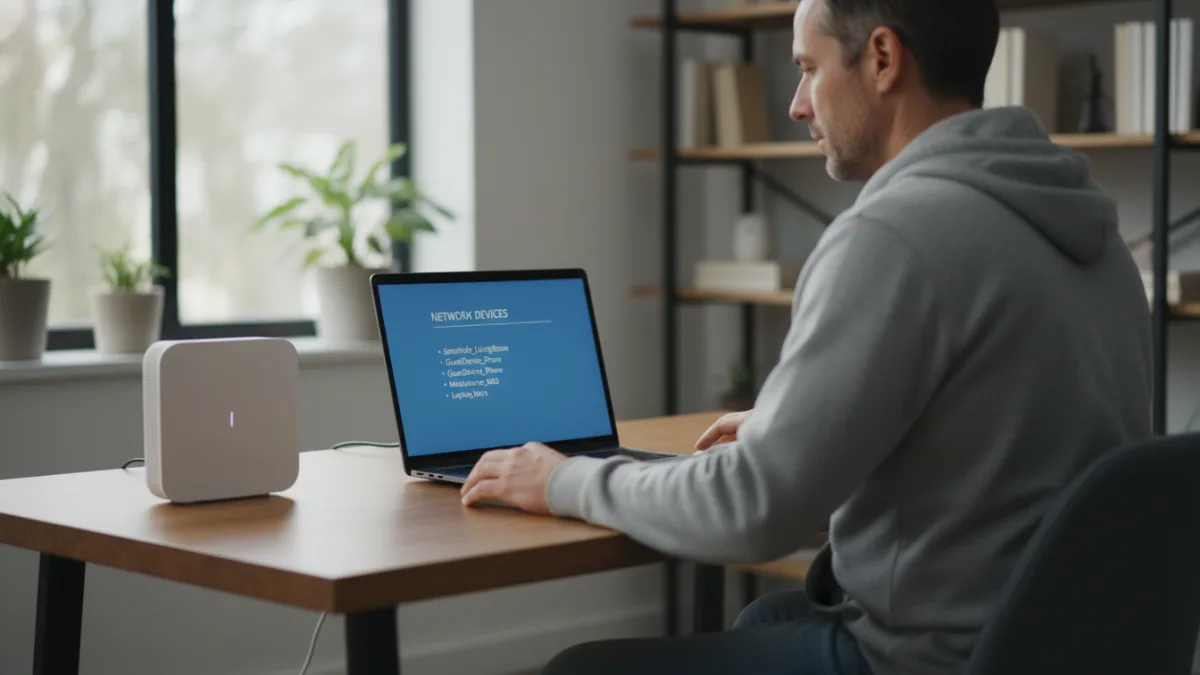
รู้สึกว่าอินเทอร์เน็ตที่บ้านช้าลงผิดปกติหรือไม่? อาจถึงเวลาที่ต้องตรวจสอบว่ามีใครแอบใช้ WiFi ของคุณอยู่หรือเปล่า การเรียนรู้วิธีตรวจจับและบล็อกผู้บุกรุกไม่เพียงแต่จะช่วยให้ความเร็วเน็ตกลับมาเป็นปกติ แต่ยังเป็นการเสริมความปลอดภัยให้กับเครือข่ายในบ้านของคุณอีกด้วย
Key takeaways
- วิธีที่แม่นยำที่สุดในการตรวจสอบคือการล็อกอินเข้าสู่หน้าตั้งค่า Router เพื่อดูรายการอุปกรณ์ที่เชื่อมต่อ (Client List)
- จดจำหรือตั้งชื่ออุปกรณ์ของคุณเอง (เช่น โทรศัพท์, คอมพิวเตอร์) เพื่อให้แยกแยะอุปกรณ์แปลกปลอมได้ง่าย
- การบล็อกอุปกรณ์ที่ไม่ต้องการสามารถทำได้ผ่านฟังก์ชัน MAC Address Filtering ใน Router
- การป้องกันที่ดีที่สุดคือการตั้งรหัสผ่าน WiFi ที่คาดเดายาก (WPA3) และเปลี่ยนรหัสผ่านผู้ดูแลระบบของ Router
- ควรตรวจสอบเครือข่ายเป็นประจำ โดยเฉพาะเมื่อรู้สึกว่าความเร็วอินเทอร์เน็ตลดลงอย่างไม่มีสาเหตุ
ทำไมการตรวจสอบว่าใครแอบใช้ WiFi จึงสำคัญ?
การมีคนแปลกหน้าเข้ามาใช้งานเครือข่าย WiFi ของคุณไม่ใช่แค่เรื่องของการถูกแย่งความเร็วอินเทอร์เน็ตเท่านั้น แต่ยังมาพร้อมกับความเสี่ยงด้านความปลอดภัยที่ร้ายแรงกว่าที่คิด ไม่ว่าจะเป็นการเข้าถึงข้อมูลส่วนตัวในคอมพิวเตอร์ของคุณ การดักจับข้อมูลรหัสผ่านต่างๆ หรือแม้กระทั่งการใช้เครือข่ายของคุณในการทำกิจกรรมที่ผิดกฎหมาย ซึ่งอาจทำให้คุณต้องรับผิดชอบโดยไม่รู้ตัว ดังนั้น การหมั่นตรวจสอบและดูแลความปลอดภัยของเครือข่ายจึงเป็นสิ่งที่ไม่ควรมองข้าม
สัญญาณเตือนว่าอาจมีคนแอบใช้ WiFi ของคุณ
- ความเร็วอินเทอร์เน็ตช้าลงอย่างเห็นได้ชัด: โดยเฉพาะในช่วงเวลาที่คุณไม่ได้ใช้งานหนัก แต่กลับรู้สึกว่าเน็ตอืดหรือกระตุก
- ไฟสถานะบน Router กะพริบถี่ๆ: แม้ว่าคุณจะปิดอุปกรณ์ที่เชื่อมต่อเน็ตทั้งหมดแล้ว แต่ไฟแสดงสถานะ Data หรือ WLAN ยังคงกะพริบไม่หยุด
- พบอุปกรณ์ที่ไม่คุ้นเคยในเครือข่าย: เมื่อแชร์ไฟล์หรือสตรีมหน้าจอ แล้วเห็นชื่ออุปกรณ์แปลกๆ ปรากฏขึ้นมา
วิธีตรวจสอบอุปกรณ์ที่เชื่อมต่อผ่านหน้าตั้งค่า Router (วิธีมาตรฐาน)
วิธีที่น่าเชื่อถือที่สุดในการดูว่ามีใครเชื่อมต่อกับเครือข่ายของคุณบ้าง คือการเข้าไปดูโดยตรงจากหน้า διαχειριστής (Admin) ของ Router ซึ่งเป็นศูนย์กลางควบคุมเครือข่ายทั้งหมด แม้จะดูเหมือนเป็นเรื่องทางเทคนิค แต่ขั้นตอนไม่ได้ซับซ้อนอย่างที่คิด
ขั้นตอนการตรวจสอบ
- หา IP Address ของ Router: โดยทั่วไปแล้ว IP Address เริ่มต้นของ Router มักจะเป็น 192.168.1.1 หรือ 192.168.0.1 คุณสามารถหา IP ที่ถูกต้องได้จากสติกเกอร์ที่ติดอยู่ใต้เครื่อง Router หรือค้นหาใน Google โดยใช้ชื่อรุ่น Router ของคุณ
- เข้าสู่หน้าล็อกอิน: เปิดเว็บเบราว์เซอร์ (เช่น Chrome, Firefox) แล้วพิมพ์ IP Address ที่ได้มาลงในช่องที่อยู่เว็บ จากนั้นกด Enter ระบบจะพาคุณไปยังหน้าล็อกอิน
- กรอก Username และ Password: หากคุณไม่เคยเปลี่ยนค่าเริ่มต้น Username และ Password มักจะเป็น admin/admin, admin/password หรือดูได้จากสติกเกอร์ใต้เครื่องเช่นกัน (แนะนำให้เปลี่ยนทันทีหลังล็อกอินสำเร็จครั้งแรก)
- ค้นหารายการอุปกรณ์ที่เชื่อมต่อ: เมื่อล็อกอินสำเร็จ ให้มองหาเมนูที่มีชื่อว่า ‘Connected Devices’, ‘Client List’, ‘DHCP Clients’ หรือ ‘Attached Devices’ (ชื่อเมนูอาจแตกต่างกันไปตามยี่ห้อและรุ่นของ Router)
- ตรวจสอบรายชื่ออุปกรณ์: ในหน้านี้ คุณจะเห็นรายการอุปกรณ์ทั้งหมดที่กำลังเชื่อมต่อกับ WiFi ของคุณ พร้อมข้อมูลเช่น ชื่ออุปกรณ์, IP Address และที่สำคัญคือ MAC Address ซึ่งเป็นรหัสประจำเครื่องที่ไม่ซ้ำกัน ให้คุณลองตรวจสอบดูว่ามีชื่อหรืออุปกรณ์ที่ไม่คุ้นเคยอยู่หรือไม่
เคล็ดลับในการระบุอุปกรณ์
อุปกรณ์ส่วนใหญ่มักจะแสดงชื่อที่พอจะเดาได้ เช่น ‘iPhone-ของ-สมชาย’ หรือ ‘Galaxy-S23’ แต่บางเครื่องอาจแสดงเป็นชื่อรหัสที่ไม่สื่อความหมาย ในกรณีนี้ ให้ลองนำ MAC Address ของอุปกรณ์ที่คุณรู้จัก (เช่น มือถือ, โน้ตบุ๊ก) มาเทียบดูเพื่อตัดตัวเลือกที่ไม่ใช่ออกไป
วิธีบล็อกอุปกรณ์แปลกหน้าไม่ให้ใช้ WiFi ของเรา
เมื่อคุณพบอุปกรณ์แปลกปลอมที่มั่นใจว่าไม่ใช่ของคุณ การเปลี่ยนรหัสผ่าน WiFi เป็นวิธีที่ง่ายที่สุดที่จะตัดการเชื่อมต่อทั้งหมด แต่ถ้าคุณต้องการบล็อกเฉพาะอุปกรณ์นั้นๆ อย่างถาวร สามารถใช้วิธีที่เรียกว่า ‘MAC Address Filtering’ ได้
ขั้นตอนการบล็อกด้วย MAC Address Filtering
- หา MAC Address ของเป้าหมาย: จากหน้ารายการอุปกรณ์ที่เชื่อมต่อ (Client List) ให้คัดลอก MAC Address ของอุปกรณ์ที่คุณต้องการบล็อก (รูปแบบมักจะเป็น XX:XX:XX:XX:XX:XX)
- ไปที่เมนู MAC Filtering: ในหน้าตั้งค่า Router ให้มองหาเมนูที่ชื่อว่า ‘MAC Filtering’, ‘Access Control’ หรือ ‘Network Filter’
- เปิดใช้งานฟังก์ชัน: เลือกเปิด (Enable) ฟังก์ชัน MAC Filtering และเลือกโหมดเป็น ‘Block’ หรือ ‘Deny’ (คือการสร้าง Blacklist)
- เพิ่ม MAC Address ที่ต้องการบล็อก: กด ‘Add New’ หรือ ‘เพิ่มอุปกรณ์’ แล้ววาง MAC Address ที่คัดลอกมาลงไป จากนั้นบันทึก (Save) การตั้งค่า
หลังจากบันทึกแล้ว Router จะตัดการเชื่อมต่อและไม่อนุญาตให้อุปกรณ์ที่มี MAC Address ดังกล่าวเชื่อมต่อกับเครือข่ายของคุณได้อีกต่อไป ไม่ว่าผู้ใช้จะรู้รหัสผ่าน WiFi หรือไม่ก็ตาม
แนวทางป้องกันระยะยาวเพื่อความปลอดภัยเครือข่าย
การไล่บล็อกผู้บุกรุกเป็นเพียงการแก้ปัญหาที่ปลายเหตุ การป้องกันที่ดีจะช่วยลดโอกาสที่คนนอกจะเข้ามาในเครือข่ายของคุณได้ตั้งแต่แรก
- เปลี่ยนรหัสผ่านผู้ดูแลระบบ Router: นี่คือสิ่งแรกที่ควรทำ อย่าใช้ Username/Password เริ่มต้นจากโรงงาน เพราะใครๆ ก็หาได้จากอินเทอร์เน็ต
- ตั้งรหัสผ่าน WiFi ให้รัดกุม: ใช้รหัสผ่านที่ยาว (อย่างน้อย 12 ตัวอักษร) ผสมระหว่างตัวพิมพ์ใหญ่ พิมพ์เล็ก ตัวเลข และสัญลักษณ์ หาก Router รองรับ ให้เลือกใช้มาตรฐานความปลอดภัยแบบ WPA3 ซึ่งเป็นแบบใหม่และปลอดภัยที่สุด
- ปิดฟังก์ชัน WPS (Wi-Fi Protected Setup): แม้ WPS จะช่วยให้เชื่อมต่ออุปกรณ์ได้ง่าย แต่ก็เป็นช่องโหว่ด้านความปลอดภัยที่แฮกเกอร์นิยมใช้ ควรเข้าไปปิดฟังก์ชันนี้ในหน้าตั้งค่า Router
- อัปเดตเฟิร์มแวร์ของ Router: ผู้ผลิตมักจะออกอัปเดตเพื่อแก้ไขช่องโหว่ด้านความปลอดภัย ควรหมั่นตรวจสอบและอัปเดตเฟิร์มแวร์ให้เป็นเวอร์ชันล่าสุดเสมอ
- พิจารณาซ่อนชื่อเครือข่าย (SSID): การซ่อน SSID จะทำให้เครือข่าย WiFi ของคุณไม่แสดงขึ้นมาให้คนทั่วไปเห็น แม้จะไม่ใช่วิธีป้องกันที่สมบูรณ์แบบ แต่ก็ช่วยลดการเป็นเป้าสายตาได้
โดยสรุป การตรวจสอบว่าใครแอบใช้ WiFi ของเราเป็นประจำถือเป็นสุขอนามัยเบื้องต้นด้านความปลอดภัยไซเบอร์ในยุคปัจจุบัน การทำความเข้าใจวิธีตรวจสอบผ่าน Router และการตั้งค่าป้องกันต่างๆ ไม่เพียงช่วยรักษาความเร็วอินเทอร์เน็ต แต่ยังปกป้องข้อมูลส่วนตัวและอุปกรณ์ทั้งหมดในบ้านของคุณให้ปลอดภัยจากผู้ไม่หวังดีอีกด้วย
คำถามที่พบบ่อย (FAQ)
ถ้าเผลอบล็อก MAC Address ของอุปกรณ์ตัวเองจะทำอย่างไร?
คุณสามารถล็อกอินเข้าหน้าตั้งค่า Router ผ่านอุปกรณ์อื่น (เช่น คอมพิวเตอร์ที่ต่อสาย LAN) แล้วเข้าไปที่เมนู MAC Filtering เพื่อลบ MAC Address ของอุปกรณ์ที่บล็อกผิดออกจากรายการ อุปกรณ์ของคุณก็จะกลับมาเชื่อมต่อได้ตามปกติ
ควรตรวจสอบรายชื่ออุปกรณ์ในเครือข่ายบ่อยแค่ไหน?
ไม่จำเป็นต้องทำทุกวัน แต่ควรตรวจสอบเป็นครั้งคราว เช่น ทุก 1-2 เดือน หรือเมื่อใดก็ตามที่คุณรู้สึกว่าความเร็วอินเทอร์เน็ตช้าลงอย่างผิดปกติ หรือสงสัยว่าอาจมีคนอื่นเข้ามาใช้งาน
การซ่อนชื่อ WiFi (SSID) ปลอดภัย 100% หรือไม่?
ไม่ 100% การซ่อน SSID ช่วยให้คนทั่วไปมองไม่เห็นเครือข่ายของคุณ แต่ผู้ที่มีความรู้และเครื่องมือเฉพาะทางยังสามารถตรวจจับและพยายามเชื่อมต่อได้อยู่ดี ดังนั้นจึงควรใช้เป็นมาตรการเสริม ควบคู่ไปกับการตั้งรหัสผ่านที่รัดกุม
MAC Address คืออะไร?
MAC Address (Media Access Control Address) คือหมายเลขประจำตัวของฮาร์ดแวร์การ์ดเครือข่าย (Network Interface Card) ซึ่งมีเอกลักษณ์ไม่ซ้ำกันในแต่ละอุปกรณ์ เปรียบเสมือนเลขบัตรประชาชนของอุปกรณ์ที่ใช้ในการสื่อสารบนเครือข่าย





