วิธีเช็คจำนวนคำ (Word Count) ใน Word สำหรับนักเขียนบทความ
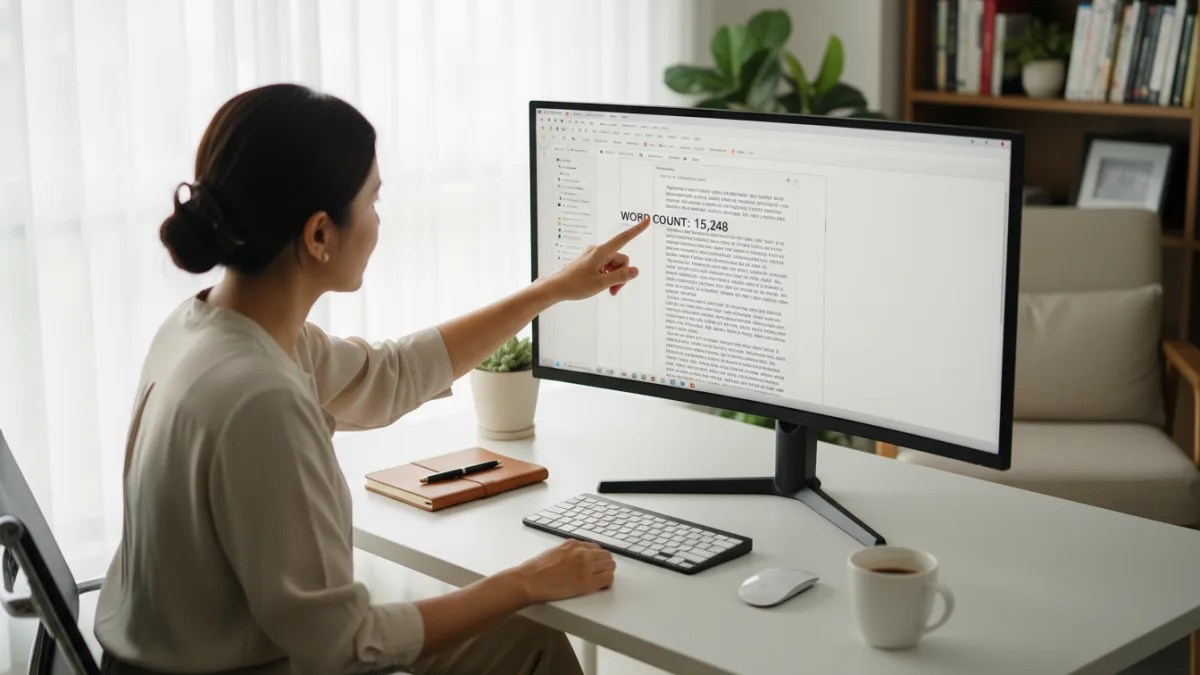
สำหรับนักเขียนบทความ บรรณาธิการ หรือนักศึกษา การควบคุมความยาวของเนื้อหาให้เป็นไปตามกำหนดเป็นสิ่งสำคัญอย่างยิ่ง และ Microsoft Word ก็มีเครื่องมือที่ช่วยให้เราทราบสถิติเหล่านี้ได้อย่างง่ายดาย บทความนี้จะสรุปทุกวิธีเช็คจำนวนคำ (Word Count) ใน Word ตั้งแต่ขั้นพื้นฐานไปจนถึงเทคนิคเสริมเพื่อการทำงานที่รวดเร็วยิ่งขึ้น
เรื่องสำคัญควรรู้
- วิธีที่เร็วที่สุดในการดูจำนวนคำคือที่แถบสถานะ (Status Bar) ด้านล่างซ้ายของหน้าจอ
- หากต้องการดูสถิติอย่างละเอียด เช่น จำนวนอักขระ, ย่อหน้า, และบรรทัด ให้ไปที่แท็บ Review > Word Count
- สามารถนับจำนวนคำเฉพาะส่วนที่ต้องการได้ง่ายๆ เพียงแค่ลากเมาส์คลุมข้อความส่วนนั้น
- หากจำนวนคำไม่แสดงบน Status Bar สามารถคลิกขวาที่แถบแล้วเลือก ‘Word Count’ เพื่อเปิดใช้งานได้
ทำไมการนับจำนวนคำจึงสำคัญต่องานเขียน
การนับจำนวนคำไม่ใช่แค่เรื่องของการทำตามข้อกำหนด แต่ยังมีประโยชน์ในหลายมิติสำหรับคนทำงานด้านเนื้อหา ไม่ว่าจะเป็นการเขียนบทความ SEO, รายงาน, วิทยานิพนธ์ หรือแม้กระทั่งสคริปต์วิดีโอ การทราบจำนวนคำช่วยให้เราประเมินความยาวของเนื้อหาได้อย่างแม่นยำ ทำให้สามารถวางโครงสร้างและกระจายหัวข้อต่างๆ ได้อย่างสมดุล นอกจากนี้ยังช่วยในการควบคุมเวลาที่ใช้ในการเขียนและการอ่าน ทำให้ผู้อ่านได้รับข้อมูลที่กระชับและตรงประเด็นตามที่คาดหวัง
วิธีที่ 1: ดูจำนวนคำแบบเรียลไทม์ที่ Status Bar
วิธีที่ง่ายและรวดเร็วที่สุดในการตรวจสอบจำนวนคำในเอกสาร Word คือการมองไปที่มุมซ้ายล่างของโปรแกรม หรือที่เรียกว่า ‘แถบสถานะ’ (Status Bar) โดยปกติแล้ว Word จะแสดงจำนวนคำทั้งหมดในเอกสารแบบเรียลไทม์ หมายความว่าทุกครั้งที่คุณพิมพ์หรือลบข้อความ ตัวเลขนี้จะอัปเดตทันที ทำให้คุณสามารถเห็นความคืบหน้าของงานเขียนได้ตลอดเวลา
เคล็ดลับเพิ่มเติม
หากจำนวนคำไม่ปรากฏบนแถบสถานะของคุณ ไม่ต้องตกใจ คุณสามารถเปิดใช้งานได้ง่ายๆ เพียงคลิกขวาที่พื้นที่ว่างบนแถบสถานะ จากนั้นจะมีเมนู ‘Customize Status Bar’ ปรากฏขึ้นมา ให้ติ๊กเครื่องหมายถูกหน้า ‘Word Count’ เพียงเท่านี้จำนวนคำก็จะกลับมาแสดงผลตามปกติ
วิธีที่ 2: ดูสถิติอย่างละเอียดผ่านเมนู Review
ในกรณีที่คุณต้องการข้อมูลที่ละเอียดมากกว่าแค่จำนวนคำทั้งหมด เช่น จำนวนอักขระ (ทั้งแบบรวมและไม่รวมเว้นวรรค) จำนวนย่อหน้า หรือจำนวนบรรทัด คุณสามารถใช้ฟังก์ชัน Word Count ที่อยู่ในแท็บ Review ได้
ขั้นตอนการใช้งานมีดังนี้:
- ไปที่แท็บเมนูด้านบน เลือก ‘Review’
- ในกลุ่มเครื่องมือ ‘Proofing’ ให้คลิกที่ไอคอน ‘Word Count’
- จะมีหน้าต่าง Pop-up แสดงสถิติทั้งหมดของเอกสาร (Statistics) ขึ้นมา ประกอบด้วย:
- Pages: จำนวนหน้า
- Words: จำนวนคำ
- Characters (no spaces): จำนวนอักขระ (ไม่นับเว้นวรรค)
- Characters (with spaces): จำนวนอักขระ (นับเว้นวรรค)
- Paragraphs: จำนวนย่อหน้า
- Lines: จำนวนบรรทัด
ข้อมูลส่วนนี้มีประโยชน์อย่างยิ่งสำหรับงานที่ต้องการความแม่นยำสูง เช่น การเขียนบทความสำหรับเว็บไซต์ที่มีข้อจำกัดด้านจำนวนอักขระ หรือการส่งต้นฉบับให้สำนักพิมพ์
อ่านเพิ่ม: วิธีเปลี่ยนธีม Office (Dark Mode) เป็นสีดำ ถนอมสายตาตอนทำงานดึก
วิธีที่ 3: เทคนิคการนับคำเฉพาะส่วนที่เลือก
บ่อยครั้งที่เราไม่ได้ต้องการทราบจำนวนคำของทั้งเอกสาร แต่อยากรู้แค่ความยาวของย่อหน้าใด ย่อหน้าหนึ่ง หรือเฉพาะส่วนที่เรากำลังแก้ไขอยู่ Word ก็มีวิธีที่สะดวกมากในการทำเช่นนี้ เพียงแค่ใช้เมาส์ลากคลุม (Highlight) ข้อความในส่วนที่คุณต้องการตรวจสอบ จากนั้นสังเกตที่แถบสถานะ (Status Bar) ด้านล่างซ้ายอีกครั้ง
ตัวเลขที่แสดงจะเปลี่ยนจากการนับทั้งเอกสารมาเป็นการนับเฉพาะส่วนที่คุณเลือกทันที เช่น ‘150 of 2,500 words’ ซึ่งหมายความว่าส่วนที่คุณเลือกมีความยาว 150 คำ จากทั้งหมด 2,500 คำในเอกสาร เทคนิคนี้ช่วยให้การแก้ไขและปรับแก้เนื้อหาเฉพาะจุดทำได้อย่างรวดเร็วและแม่นยำ
อ่านเพิ่ม: เทคนิค Pomodoro ทำงานให้เสร็จไวขึ้นเมื่อสมาธิสั้นจากโซเชียล
สรุป
การตรวจสอบจำนวนคำใน Microsoft Word เป็นทักษะพื้นฐานที่จำเป็นสำหรับทุกคนที่ทำงานกับเอกสาร ไม่ว่าจะเป็นการดูอย่างรวดเร็วผ่าน Status Bar, การวิเคราะห์สถิติเชิงลึกผ่านเมนู Review, หรือการนับเฉพาะส่วนที่เลือก ทั้งหมดนี้ล้วนเป็นเครื่องมือที่ช่วยเพิ่มประสิทธิภาพในการทำงาน ทำให้คุณสามารถควบคุมคุณภาพและความยาวของเนื้อหาได้อย่างมืออาชีพ การใช้ฟังก์ชันเหล่านี้ให้คล่องแคล่วจะช่วยประหยัดเวลาและทำให้งานเขียนของคุณสมบูรณ์แบบยิ่งขึ้น
คำถามที่พบบ่อย (FAQ)
Word นับจำนวนคำในกล่องข้อความ (Text Box) และเชิงอรรถ (Footnote) หรือไม่?
ใช่ โดยปกติแล้วฟังก์ชัน Word Count จะนับรวมข้อความที่อยู่ในกล่องข้อความ (Text Box), เชิงอรรถ (Footnotes), และอ้างอิงท้ายเรื่อง (Endnotes) เข้าไปด้วย หากคุณไม่ต้องการนับส่วนเหล่านี้ ต้องใช้วิธีลากคลุมเฉพาะเนื้อหาหลักที่ต้องการนับเท่านั้น
วิธีเช็คจำนวนคำใน Word for Mac และ Word บนเว็บ เหมือนกันหรือไม่?
หลักการโดยรวมคล้ายกันมาก สำหรับ Word for Mac และ Word บนเว็บ (Word Online) คุณยังคงสามารถดูจำนวนคำได้ที่แถบสถานะด้านล่าง และสามารถเข้าถึงฟังก์ชัน Word Count ผ่านแท็บ Review ได้เช่นเดียวกัน หน้าตาเมนูอาจแตกต่างกันเล็กน้อย แต่ฟังก์ชันหลักยังคงทำงานเหมือนเดิม
ทำไมจำนวนคำของฉันถึงไม่แสดงบน Status Bar?
สาเหตุที่พบบ่อยที่สุดคือการตั้งค่าถูกปิดไว้ ให้ลองคลิกขวาที่พื้นที่ว่างบนแถบสถานะ (Status Bar) ด้านล่างสุดของหน้าต่าง Word จากนั้นตรวจสอบให้แน่ใจว่ามีเครื่องหมายถูกอยู่หน้าเมนู ‘Word Count’ หากยังไม่แสดงผล อาจลองรีสตาร์ทโปรแกรม Word อีกครั้ง
สามารถนับจำนวนคำในไฟล์ประเภทอื่น เช่น PDF หรือ Google Docs ได้หรือไม่?
สำหรับ Google Docs มีฟังก์ชันนับจำนวนคำเช่นกัน โดยไปที่ Tools > Word count หรือใช้คีย์ลัด Ctrl+Shift+C ส่วนไฟล์ PDF โดยตรงมักจะไม่มีฟังก์ชันนี้ วิธีที่ง่ายที่สุดคือการคัดลอกข้อความจาก PDF มาวางใน Word หรือ Google Docs เพื่อทำการนับคำ