
วิธีบีบอัดไฟล์ PDF ให้เล็กลง (Compress PDF) ส่งงานทางอีเมลได้ ไม่ต้องกลัวไฟล์เกิน
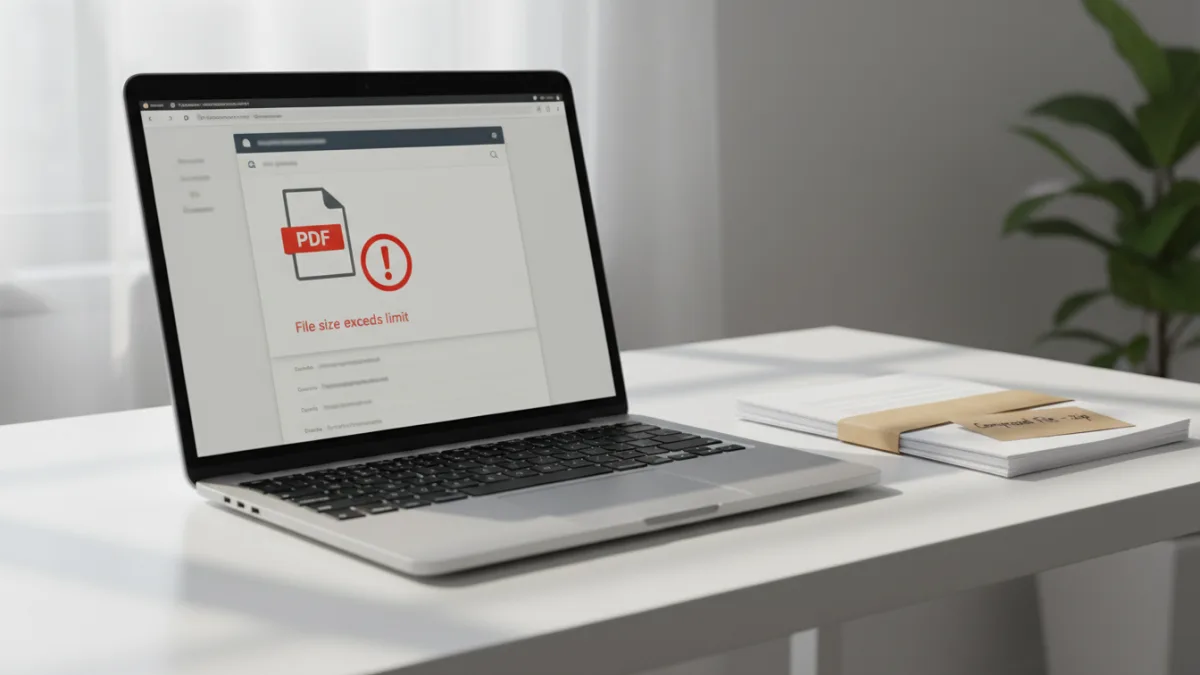
เคยไหมที่ต้องส่งไฟล์งาน รายงาน หรือพอร์ตโฟลิโอสำคัญ แต่กลับติดปัญหาไฟล์ PDF ขนาดใหญ่เกินกว่าที่อีเมลจะอนุญาตให้ส่งได้? ปัญหาเหล่านี้แก้ไขได้ง่ายกว่าที่คิดด้วยการ **บีบอัดไฟล์ PDF** ซึ่งเป็นกระบวนการลดขนาดไฟล์ให้เล็กลงโดยที่เนื้อหาส่วนใหญ่ยังคงคุณภาพดี บทความนี้จะแนะนำวิธีที่ทำได้ง่ายและรวดเร็ว ทั้งแบบออนไลน์และออฟไลน์
Key takeaways
- การบีบอัดไฟล์ PDF ช่วยแก้ปัญหาไฟล์ขนาดใหญ่เกินกำหนดของอีเมล (ส่วนใหญ่จำกัดที่ 25 MB) ทำให้ส่งและอัปโหลดได้เร็วขึ้น
- มี 2 วิธีหลักในการลดขนาดไฟล์ PDF คือ การใช้เครื่องมือออนไลน์ และการใช้โปรแกรมบนคอมพิวเตอร์
- เครื่องมือออนไลน์ใช้งานง่ายและรวดเร็ว แต่ต้องระวังเรื่องความเป็นส่วนตัว ไม่เหมาะกับเอกสารลับ
- โปรแกรมบนคอมพิวเตอร์ให้ความปลอดภัยสูงกว่าและมีฟังก์ชันละเอียดกว่า แต่ต้องติดตั้งโปรแกรม
- คุณภาพของไฟล์หลังการบีบอัดอาจลดลง โดยเฉพาะส่วนที่เป็นรูปภาพ ควรตรวจสอบไฟล์ทุกครั้งหลังทำการบีบอัด
ทำไมไฟล์ PDF ถึงมีขนาดใหญ่? และการบีบอัดไฟล์ช่วยได้อย่างไร
ไฟล์ PDF (Portable Document Format) เป็นมาตรฐานที่นิยมใช้ในการส่งเอกสารเพราะสามารถเปิดดูได้เหมือนกันในทุกอุปกรณ์โดยที่การจัดหน้าไม่ผิดเพี้ยน แต่ขนาดของไฟล์ PDF อาจใหญ่ขึ้นได้จากหลายปัจจัย เช่น การมีรูปภาพความละเอียดสูงจำนวนมาก, การฝังฟอนต์ (Embed Fonts) ทุกตัวอักษร, หรือการมีจำนวนหน้าหลายร้อยหน้า
การบีบอัดไฟล์ PDF คือกระบวนการทางเทคนิคที่ลดขนาดข้อมูลที่ไม่จำเป็นออกไป เช่น การลดความละเอียดของรูปภาพลงให้อยู่ในระดับที่เหมาะสมกับการแสดงผลบนหน้าจอ, การลบข้อมูลที่ซ้ำซ้อน หรือการปรับโครงสร้างข้อมูลภายในไฟล์ให้กระชับขึ้น ผลลัพธ์ที่ได้คือไฟล์ที่มีขนาดเล็กลงอย่างเห็นได้ชัด ทำให้การส่งผ่านอีเมล, การอัปโหลดขึ้น Cloud Storage หรือการแชร์ผ่านแอปพลิเคชันต่างๆ ทำได้สะดวกและรวดเร็วยิ่งขึ้น
วิธีที่ 1: ใช้เครื่องมือบีบอัดไฟล์ PDF ออนไลน์ (ง่ายและเร็วที่สุด)
วิธีนี้เป็นที่นิยมมากที่สุดสำหรับผู้ใช้งานทั่วไป เพราะไม่ต้องติดตั้งโปรแกรมใดๆ บนคอมพิวเตอร์ เพียงแค่มีอินเทอร์เน็ตก็สามารถใช้งานได้ทันที เว็บไซต์ที่ให้บริการเหล่านี้มักจะมีหน้าตาที่ใช้งานง่าย แค่ลากไฟล์ไปวาง (Drag & Drop) แล้วรอไม่กี่วินาทีก็ได้ไฟล์ใหม่ที่ขนาดเล็กลง
ขั้นตอนการใช้งานโดยทั่วไป:
- เปิดเว็บเบราว์เซอร์แล้วเข้าไปยังเว็บไซต์ผู้ให้บริการ (เช่น Smallpdf, iLovePDF, Adobe PDF Compressor)
- เลือกไฟล์ PDF ที่ต้องการบีบอัดจากคอมพิวเตอร์ของคุณ
- เลือกระดับการบีบอัด (Compression Level) ที่ต้องการ โดยส่วนใหญ่จะมีให้เลือก 3 ระดับ:
- Basic/Recommended Compression: การบีบอัดพื้นฐาน ให้คุณภาพดีและขนาดไฟล์เล็กลงพอสมควร เหมาะกับงานส่วนใหญ่
- Strong/High Compression: การบีบอัดสูงสุด ทำให้ไฟล์มีขนาดเล็กที่สุด แต่คุณภาพของรูปภาพจะลดลงอย่างเห็นได้ชัด
- Low Compression: การบีบอัดน้อยที่สุด เหมาะสำหรับคนที่ต้องการรักษาคุณภาพไฟล์ให้ใกล้เคียงต้นฉบับมากที่สุด
- คลิกปุ่ม ‘Compress’ หรือ ‘บีบอัด’ แล้วรอให้ระบบประมวลผล
- ดาวน์โหลดไฟล์ PDF ที่ถูกบีบอัดแล้วกลับมายังคอมพิวเตอร์ของคุณ
จุดเด่น
- สะดวกและรวดเร็ว: ไม่ต้องติดตั้งโปรแกรม ทำงานผ่านเบราว์เซอร์ได้เลย
- ฟรี: ผู้ให้บริการส่วนใหญ่มีเวอร์ชันให้ใช้งานฟรี (อาจมีจำกัดจำนวนไฟล์ต่อวัน)
- ใช้งานง่าย: ออกแบบมาให้ผู้ใช้ทั่วไปทำตามได้ไม่กี่คลิก
ข้อสังเกต
- ความเป็นส่วนตัว: ไม่เหมาะกับเอกสารที่เป็นความลับ เช่น เอกสารทางการเงิน สัญญา หรือข้อมูลส่วนตัว เพราะต้องอัปโหลดไฟล์ขึ้นไปบนเซิร์ฟเวอร์ของผู้ให้บริการ
- ต้องเชื่อมต่ออินเทอร์เน็ต: ไม่สามารถใช้งานในที่ที่ไม่มีอินเทอร์เน็ตได้
- ข้อจำกัดการใช้งาน: เวอร์ชันฟรีอาจจำกัดขนาดไฟล์สูงสุดหรือจำนวนครั้งที่ใช้งานได้ต่อวัน
อ่านเพิ่ม: แปลงไฟล์ PDF เป็น Word ภาษาไทยไม่เพี้ยน แนะนำ 5 เว็บฟรีที่ใช้งานได้จริง
วิธีที่ 2: ใช้โปรแกรมบนคอมพิวเตอร์ (ปลอดภัยและควบคุมได้มากกว่า)
สำหรับคนที่ทำงานกับเอกสารสำคัญบ่อยๆ หรือกังวลเรื่องความปลอดภัย การใช้โปรแกรมที่ติดตั้งบนคอมพิวเตอร์ (Desktop Software) เป็นทางเลือกที่ดีกว่า เพราะไฟล์ทั้งหมดจะถูกประมวลผลอยู่บนเครื่องของเรา ไม่ได้ถูกส่งออกไปข้างนอก
สำหรับผู้ใช้ Adobe Acrobat Pro (โปรแกรมเสียเงิน)
หากคุณมีโปรแกรม Adobe Acrobat Pro ซึ่งเป็นโปรแกรมจัดการไฟล์ PDF ระดับมืออาชีพอยู่แล้ว คุณสามารถใช้ฟีเจอร์ลดขนาดไฟล์ได้โดยตรง ซึ่งให้ผลลัพธ์ที่ดีและมีตัวเลือกให้ปรับแต่งได้ละเอียด
- เปิดไฟล์ PDF ด้วยโปรแกรม Adobe Acrobat Pro
- ไปที่เมนู File > Save as Other > Reduced Size PDF…
- ในหน้าต่างที่ปรากฏขึ้นมา ให้เลือกเวอร์ชันของ Acrobat ที่ต้องการให้ไฟล์เข้ากันได้ (Acrobat Compatibility) แนะนำให้เลือกเวอร์ชันใหม่ๆ ไว้ก่อน
- คลิก OK จากนั้นเลือกที่จัดเก็บและตั้งชื่อไฟล์ใหม่
สำหรับผู้ใช้ทั่วไป (โปรแกรมฟรี)
- บน macOS: ผู้ใช้ Mac มีเครื่องมือติดมากับระบบปฏิบัติการอยู่แล้วคือ ‘Preview’ ซึ่งทำได้ง่ายๆ โดยเปิดไฟล์ PDF ด้วย Preview จากนั้นไปที่ File > Export… แล้วในช่อง Quartz Filter ให้เลือก ‘Reduce File Size’
- บน Windows: แม้ Windows จะไม่มีฟีเจอร์บีบอัดไฟล์โดยตรง แต่เราสามารถใช้เทคนิค ‘Print to PDF’ ได้ โดยเปิดไฟล์ PDF แล้วสั่งพิมพ์ (Print) แต่ในส่วนของเครื่องพิมพ์ (Printer) ให้เลือก ‘Microsoft Print to PDF’ จากนั้นเข้าไปที่ ‘Printer Properties’ เพื่อปรับลดคุณภาพ (Quality) ของไฟล์ลง ซึ่งจะช่วยให้ไฟล์ที่ได้มีขนาดเล็กลง
เปรียบเทียบระหว่างเครื่องมือออนไลน์และโปรแกรมบนคอมพิวเตอร์
| หัวข้อเปรียบเทียบ | เครื่องมือออนไลน์ (Online Tools) | โปรแกรมบนคอมพิวเตอร์ (Desktop Software) |
|---|---|---|
| ความง่ายในการใช้งาน | ง่ายมาก แค่ลาก-วาง | ต้องเรียนรู้เมนูและตัวเลือกต่างๆ เล็กน้อย |
| ค่าใช้จ่าย | ส่วนใหญ่ฟรี (มีข้อจำกัด) | มีทั้งฟรีและเสียเงิน (โปรแกรมเฉพาะทางมักเสียเงิน) |
| ความปลอดภัยและความเป็นส่วนตัว | ต่ำกว่า (ไฟล์ถูกอัปโหลดขึ้นเซิร์ฟเวอร์) | สูงมาก (ไฟล์อยู่ในเครื่องของเราตลอดเวลา) |
| การเชื่อมต่ออินเทอร์เน็ต | จำเป็นต้องมี | ไม่จำเป็น |
| ฟังก์ชันเพิ่มเติม | มักจะมีฟังก์ชันอื่นให้ใช้ เช่น แปลงไฟล์, รวมไฟล์ | เน้นการจัดการไฟล์ PDF ที่ละเอียดกว่า |
อ่านเพิ่ม: แคปหน้าจอคอม (Screenshot) ทำยังไง? รวมปุ่มลัด Windows ที่คนทำงานต้องจดไว้
สรุป: เลือกวิธีที่ใช่สำหรับคุณ
การบีบอัดไฟล์ PDF ไม่ใช่เรื่องยากอีกต่อไป หากคุณต้องการความรวดเร็วและทำงานกับเอกสารทั่วไป การใช้เครื่องมือออนไลน์คือคำตอบที่ดีที่สุด แต่หากคุณให้ความสำคัญกับความปลอดภัยของข้อมูล หรือต้องการควบคุมคุณภาพไฟล์อย่างละเอียด การลงทุนกับโปรแกรมบนคอมพิวเตอร์ก็เป็นทางเลือกที่คุ้มค่า ไม่ว่าจะเลือกวิธีไหน สิ่งสำคัญคือควรตรวจสอบคุณภาพของไฟล์หลังการบีบอัดทุกครั้ง โดยเฉพาะความคมชัดของรูปภาพและตัวอักษร เพื่อให้แน่ใจว่าเอกสารของคุณยังคงความเป็นมืออาชีพและอ่านได้ง่ายเหมือนเดิม
คำถามที่พบบ่อย (FAQ)
การบีบอัดไฟล์ PDF ทำให้คุณภาพลดลงหรือไม่?
ใช่ โดยทั่วไปแล้วการบีบอัดไฟล์จะลดคุณภาพของรูปภาพที่อยู่ในเอกสารลง แต่คุณภาพของตัวอักษร (Text) มักจะไม่ได้รับผลกระทบ ดังนั้นหากเอกสารของคุณเน้นข้อความเป็นหลัก ก็สามารถบีบอัดได้โดยไม่ต้องกังวลมากนัก
ควรเลือกระดับการบีบอัดแบบไหนดีที่สุด?
แนะนำให้เริ่มต้นด้วยระดับการบีบอัดพื้นฐาน (Basic/Recommended) ก่อนเสมอ เพราะมักจะให้ความสมดุลที่ดีระหว่างขนาดไฟล์ที่เล็กลงและคุณภาพที่ยังยอมรับได้ หากไฟล์ยังคงใหญ่เกินไป ค่อยลองใช้ระดับการบีบอัดที่สูงขึ้น (Strong) แต่ต้องยอมรับว่าคุณภาพรูปภาพจะลดลงอย่างชัดเจน
ใช้เครื่องมือออนไลน์ปลอดภัยแค่ไหน?
สำหรับเอกสารทั่วไปที่ไม่ใช่ข้อมูลลับ เช่น รายงานการบ้าน หรือบทความสาธารณะ ถือว่ามีความปลอดภัยในระดับหนึ่ง แต่สำหรับเอกสารที่มีข้อมูลส่วนตัว ข้อมูลทางการเงิน หรือสัญญาทางธุรกิจ ไม่แนะนำให้อัปโหลดขึ้นเว็บไซต์เหล่านี้เด็ดขาด ควรเลือกใช้โปรแกรมบนคอมพิวเตอร์แทน
สามารถบีบอัดไฟล์ PDF ที่มีการป้องกันด้วยรหัสผ่านได้หรือไม่?
ไม่ได้ โดยส่วนใหญ่แล้วเครื่องมือบีบอัดไฟล์จะไม่สามารถประมวลผลไฟล์ที่ถูกเข้ารหัสหรือป้องกันด้วยรหัสผ่านได้ คุณจำเป็นต้องปลดล็อกหรือลบรหัสผ่านออกจากไฟล์ก่อน จากนั้นจึงนำไปบีบอัด แล้วค่อยตั้งรหัสผ่านใหม่อีกครั้งหากต้องการ





