
วิธีเปิด 2FA (Two-Factor Authentication) ล็อก 2 ชั้นป้องกันเฟส/ไอจีโดนแฮก
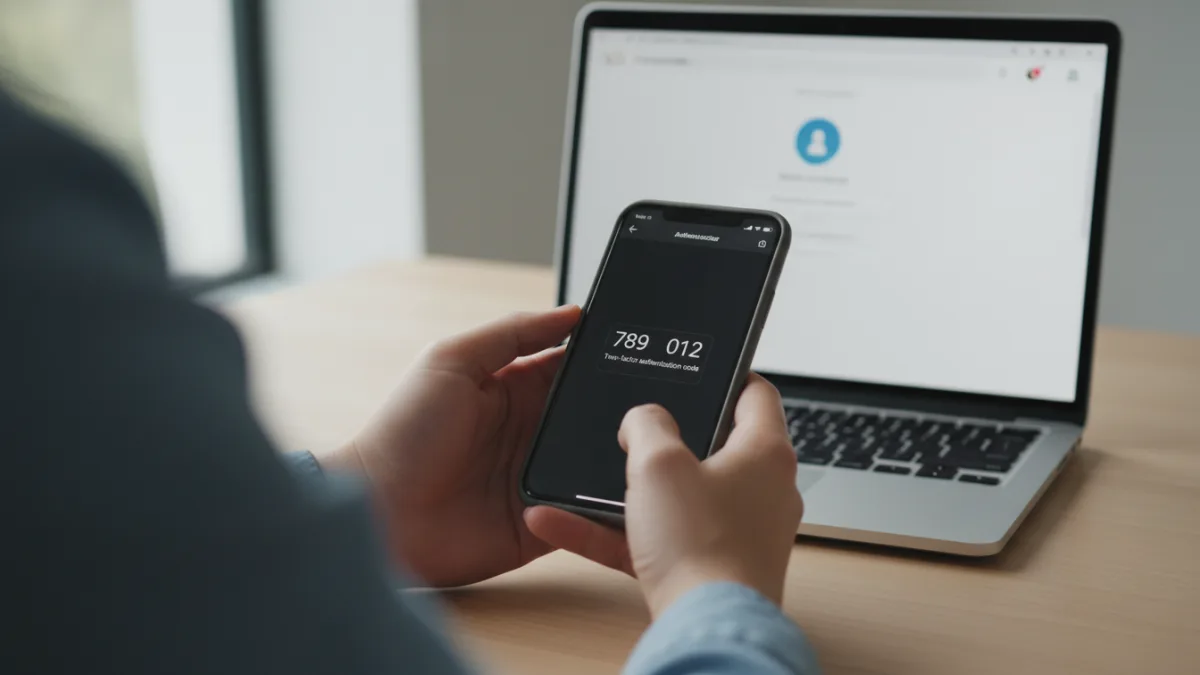
การเปิดใช้งานการยืนยันตัวตนสองชั้น หรือ 2FA (Two-Factor Authentication) คือปราการด่านสำคัญที่สุดในการปกป้องบัญชีโซเชียลมีเดียของคุณจากการถูกแฮก ซึ่งเป็นวิธีที่ง่ายและมีประสิทธิภาพสูงในการเพิ่มความปลอดภัยให้กับ Facebook และ Instagram ของคุณ ป้องกันไม่ให้ผู้ไม่หวังดีเข้าถึงข้อมูลส่วนตัวได้แม้จะรู้รหัสผ่านก็ตาม
Key takeaways
- 2FA คืออะไร: การเพิ่มขั้นตอนยืนยันตัวตนชั้นที่สอง นอกเหนือจากการใช้รหัสผ่านเพียงอย่างเดียว โดยมักจะเป็นรหัสที่สร้างขึ้นใหม่ทุกครั้งบนอุปกรณ์ของคุณ
- ทำไมต้องใช้: เพื่อป้องกันแฮกเกอร์เข้าสู่ระบบบัญชีของคุณ แม้ว่ารหัสผ่านจะรั่วไหลหรือถูกขโมยไปก็ตาม
- วิธีที่แนะนำ: การใช้แอป Authenticator (เช่น Google Authenticator, Microsoft Authenticator) มีความปลอดภัยสูงกว่าการรับรหัสผ่าน SMS ซึ่งเสี่ยงต่อการทำ SIM Swap
- สิ่งที่ต้องเก็บรักษา: รหัสสำรอง (Recovery Codes) เป็นสิ่งสำคัญอย่างยิ่งสำหรับใช้ในกรณีที่คุณไม่สามารถเข้าถึงโทรศัพท์มือถือเครื่องหลักได้ ควรบันทึกเก็บไว้ในที่ปลอดภัย
ความสำคัญของการยืนยันตัวตนสองชั้น (2FA) ในยุคดิจิทัล
ในยุคที่ข้อมูลส่วนตัวและบัญชีออนไลน์มีค่าดั่งทอง การใช้เพียงรหัสผ่านอย่างเดียวไม่เพียงพออีกต่อไป ข้อมูลรหัสผ่านสามารถรั่วไหลได้จากหลายสาเหตุ ไม่ว่าจะเป็นการตั้งรหัสที่คาดเดาง่าย การใช้รหัสซ้ำกับหลายบริการ หรือการถูกโจมตีแบบฟิชชิ่ง (Phishing) การเปิดใช้งาน การยืนยันตัวตนสองชั้น หรือ 2FA จึงเปรียบเสมือนการเพิ่มแม่กุญแจอีกชั้นหนึ่งให้กับประตูบ้านของคุณ
หลักการทำงานของ 2FA คือ ‘สิ่งที่คุณรู้’ (รหัสผ่าน) ต้องใช้คู่กับ ‘สิ่งที่คุณมี’ (เช่น โทรศัพท์มือถือ, Security Key) ดังนั้น ต่อให้แฮกเกอร์ขโมยรหัสผ่านของคุณไปได้ พวกเขาก็ยังไม่สามารถล็อกอินเข้าบัญชีได้หากไม่มีอุปกรณ์ชิ้นที่สองของคุณอยู่ในมือ ซึ่งช่วยลดความเสี่ยงจากการถูกยึดบัญชีไปได้อย่างมหาศาล
รูปแบบของ 2FA ที่ควรรู้จัก: เลือกแบบไหนดีที่สุด?
โดยทั่วไปแล้ว Facebook และ Instagram จะมีตัวเลือกในการตั้งค่า 2FA อยู่ 3 รูปแบบหลัก ซึ่งแต่ละแบบก็มีระดับความปลอดภัยและข้อดีข้อเสียต่างกันไป
- ข้อความ SMS: เป็นวิธีที่ง่ายที่สุด ระบบจะส่งรหัสแบบใช้ครั้งเดียว (OTP) มายังเบอร์โทรศัพท์ที่คุณลงทะเบียนไว้ ข้อดีคือสะดวก แต่ข้อเสียคือมีความเสี่ยงจากการโจมตีที่เรียกว่า ‘SIM Swap’ ซึ่งแฮกเกอร์อาจหลอกผู้ให้บริการมือถือเพื่อโอนย้ายเบอร์ของคุณไปใส่ในซิมของพวกเขาได้
- แอปยืนยันตัวตน (Authenticator App): เป็นวิธีที่แนะนำและปลอดภัยกว่า SMS แอปพลิเคชันอย่าง Google Authenticator, Microsoft Authenticator หรือ Authy จะสร้างรหัส 6 หลักขึ้นมาใหม่ทุกๆ 30 วินาทีบนโทรศัพท์ของคุณโดยตรง ไม่ต้องเชื่อมต่ออินเทอร์เน็ตในการสร้างรหัส ทำให้ปลอดภัยจากการดักจับข้อความ
- คีย์ความปลอดภัย (Security Key): เป็นรูปแบบที่ปลอดภัยที่สุด เป็นอุปกรณ์ฮาร์ดแวร์ขนาดเล็กคล้าย USB Drive ที่ต้องใช้เสียบหรือแตะกับคอมพิวเตอร์/มือถือเพื่อยืนยันตัวตน เหมาะสำหรับผู้ที่ต้องการความปลอดภัยระดับสูงสุด เช่น นักการเมือง นักข่าว หรือผู้ที่จัดการบัญชีมูลค่าสูง
อ่านเพิ่ม: IP Address คืออะไร? วิธีเช็ค IP ของเราและเทคนิคซ่อน IP เพื่อความเป็นส่วนตัว
วิธีเปิด 2FA สำหรับ Facebook (อัปเดตล่าสุด)
การตั้งค่า 2FA บน Facebook สามารถทำได้ทั้งบนคอมพิวเตอร์และแอปพลิเคชันมือถือ โดยมีขั้นตอนที่ไม่ซับซ้อน ดังนี้
- ไปที่เมนู การตั้งค่าและความเป็นส่วนตัว (Settings & Privacy) > การตั้งค่า (Settings)
- เลือก ศูนย์บัญชี (Accounts Center) จากนั้นไปที่ รหัสผ่านและการรักษาความปลอดภัย (Password and security)
- แตะที่ การยืนยันตัวตนแบบสองชั้น (Two-factor authentication) แล้วเลือกบัญชี Facebook ของคุณ
- ระบบจะให้คุณใส่รหัสผ่านเพื่อยืนยันตัวตนอีกครั้ง
- เลือกวิธีการยืนยันตัวตนที่คุณต้องการ ระหว่าง แอปยืนยันตัวตน (Authenticator App), ข้อความ (SMS) หรือ คีย์ความปลอดภัย (Security Key)
- ทำตามขั้นตอนบนหน้าจอ หากเลือกแอป Authenticator ระบบจะแสดง QR Code ให้คุณสแกนด้วยแอป หรือหากเลือก SMS ก็ให้กรอกเบอร์โทรศัพท์เพื่อรับรหัสยืนยัน
- เมื่อตั้งค่าเสร็จสิ้น Facebook จะแสดง รหัสสำรอง (Recovery Codes) ให้คุณ ควรบันทึกรหัสเหล่านี้เก็บไว้ในที่ปลอดภัยทันที
การเปิดใช้งาน 2FA จะช่วยปกป้องบัญชีของคุณได้อย่างมาก โดยเฉพาะในกรณีที่เกิดเหตุไม่คาดฝัน เช่น Facebook โดนแฮก และคนร้ายพยายามเปลี่ยนข้อมูลการล็อกอินของคุณ
วิธีเปิด 2FA สำหรับ Instagram (อัปเดตล่าสุด)
เนื่องจาก Instagram และ Facebook อยู่ภายใต้บริษัท Meta เช่นเดียวกัน การตั้งค่าจึงทำผ่าน Accounts Center ที่เดียวกัน ทำให้สะดวกยิ่งขึ้น
- เปิดแอป Instagram ไปที่หน้าโปรไฟล์ของคุณ แตะที่เมนูขีดสามขีดมุมบนขวา
- เลือก การตั้งค่าและความเป็นส่วนตัว (Settings and privacy)
- ไปที่ ศูนย์บัญชี (Accounts Center) > รหัสผ่านและการรักษาความปลอดภัย (Password and security)
- เลือก การยืนยันตัวตนแบบสองชั้น (Two-factor authentication) และเลือกบัญชี Instagram ของคุณ
- เลือกวิธีการยืนยันตัวตนที่ต้องการ (แนะนำให้ใช้แอป Authenticator) และทำตามขั้นตอนที่ปรากฏบนหน้าจอ
- เช่นเดียวกับ Facebook หลังจากตั้งค่าสำเร็จ อย่าลืมบันทึก รหัสสำรอง (Recovery Codes) ที่ระบบสร้างให้
ข้อควรจำ: จัดการรหัสสำรอง (Recovery Codes) อย่างไร?
รหัสสำรองคือทางออกสุดท้ายหากคุณไม่สามารถรับรหัส 2FA ผ่านช่องทางปกติได้ เช่น โทรศัพท์หาย หรือเปลี่ยนเบอร์โทรศัพท์ คุณควร:
- บันทึกทันที: กดบันทึกเป็นไฟล์ภาพ หรือคัดลอกข้อความเก็บไว้
- เก็บแยกจากกัน: อย่าเก็บรหัสสำรองไว้ในโทรศัพท์เครื่องเดียวกับที่ใช้รับรหัส 2FA
- เก็บในที่ปลอดภัย: อาจจะพิมพ์เก็บไว้ในตู้เซฟ, บันทึกใน Password Manager ที่เชื่อถือได้ หรือใน Cloud Storage ที่มีการป้องกันอย่างดี
บทสรุป
การเปิดใช้งานการยืนยันตัวตนสองชั้น (2FA) ไม่ใช่เรื่องยุ่งยากอีกต่อไป แต่เป็นมาตรฐานความปลอดภัยขั้นพื้นฐานที่ทุกคนควรทำ การสละเวลาเพียงไม่กี่นาทีเพื่อตั้งค่า 2FA บน Facebook และ Instagram จะช่วยสร้างเกราะป้องกันที่แข็งแกร่งให้บัญชีของคุณปลอดภัยจากการถูกแฮกและขโมยข้อมูลส่วนตัวได้อย่างมีประสิทธิภาพ อย่ารอให้เกิดเหตุก่อนแล้วค่อยแก้ไข เริ่มทำตั้งแต่วันนี้เพื่อความปลอดภัยในโลกออนไลน์ของคุณ
คำถามที่พบบ่อย (FAQ)
ถ้าทำโทรศัพท์มือถือหาย จะเข้าบัญชีได้อย่างไร?
คุณสามารถใช้ ‘รหัสสำรอง’ (Recovery Codes) ที่ระบบให้บันทึกไว้ตอนตั้งค่า 2FA ครั้งแรกเพื่อล็อกอินได้ ดังนั้นจึงสำคัญมากที่ต้องเก็บรหัสชุดนี้ไว้ในที่ปลอดภัยและเข้าถึงได้เมื่อเกิดเหตุฉุกเฉิน
จำเป็นต้องใส่รหัส 2FA ทุกครั้งที่ล็อกอินหรือไม่?
ไม่จำเป็นเสมอไป ในการล็อกอินครั้งแรกบนอุปกรณ์ใหม่ คุณสามารถเลือก ‘บันทึกเบราว์เซอร์นี้’ หรือ ‘จดจำอุปกรณ์นี้’ ได้ ซึ่งจะทำให้ครั้งต่อไปไม่ต้องกรอกรหัส 2FA อีก เว้นแต่คุณจะล้างแคชและคุกกี้ หรือไม่ได้ใช้งานนานเกินไป
ระหว่าง SMS กับแอป Authenticator แบบไหนปลอดภัยกว่ากัน?
แอป Authenticator มีความปลอดภัยสูงกว่า เพราะรหัสถูกสร้างขึ้นบนอุปกรณ์ของคุณโดยตรงและไม่เกี่ยวข้องกับเครือข่ายมือถือ จึงไม่เสี่ยงต่อการถูกโจมตีแบบ SIM Swap (การขโมยเบอร์โทรศัพท์) ซึ่งเป็นจุดอ่อนของวิธีรับรหัสผ่าน SMS
เปิด 2FA แล้ว ยังมีโอกาสโดนแฮกอยู่ไหม?
โอกาสลดลงอย่างมาก แต่ก็ยังมีความเสี่ยงอยู่หากคุณตกเป็นเหยื่อของการหลอกลวงแบบฟิชชิ่งที่ซับซ้อน ซึ่งคนร้ายอาจสร้างหน้าเว็บปลอมเพื่อหลอกให้คุณกรอกทั้งรหัสผ่านและรหัส 2FA ดังนั้นจึงควรมีสติและตรวจสอบ URL ของเว็บไซต์ทุกครั้งก่อนล็อกอิน





