วิธีลบแอปขยะ Android (Bloatware) แอปที่มากับเครื่อง ลบยังไงให้เครื่องลื่น
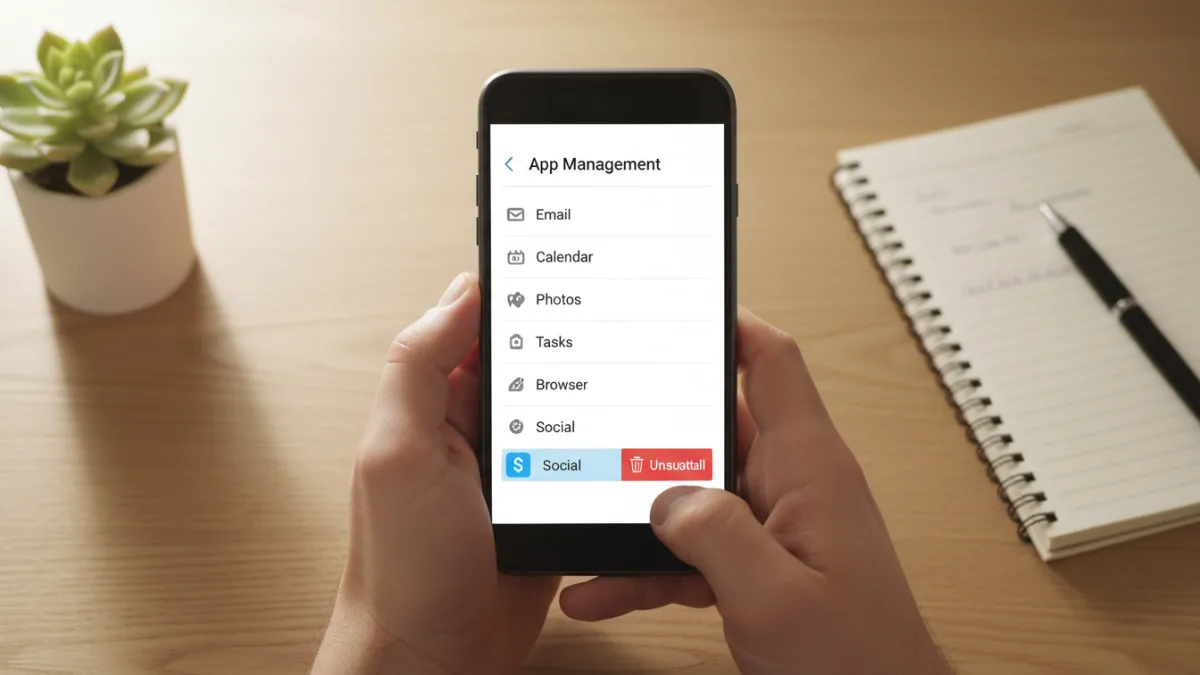
เคยสงสัยไหมว่าทำไมสมาร์ทโฟน Android เครื่องใหม่ของคุณถึงมีแอปที่ไม่เคยติดตั้งแต่กลับกินพื้นที่และทำให้เครื่องช้าลง แอปเหล่านี้เรียกว่า Bloatware และการเรียนรู้วิธีลบแอปขยะเหล่านี้คือขั้นตอนสำคัญที่จะช่วยให้มือถือของคุณกลับมาทำงานได้เต็มประสิทธิภาพเหมือนวันแรกที่ซื้อมา
Key takeaways
- Bloatware คือแอปพลิเคชันที่ผู้ผลิตสมาร์ทโฟนหรือผู้ให้บริการเครือข่ายติดตั้งมาให้ล่วงหน้า ซึ่งมักไม่จำเป็นต่อการใช้งานทั่วไป
- การลบหรือปิดการใช้งาน (Disable) Bloatware ช่วยเพิ่มพื้นที่เก็บข้อมูล เพิ่ม RAM ทำให้เครื่องเร็วขึ้น และยืดอายุการใช้งานแบตเตอรี่
- วิธีที่ปลอดภัยที่สุดคือการถอนการติดตั้ง (Uninstall) หรือปิดการใช้งาน (Disable) ผ่านเมนู ‘การตั้งค่า’ ของเครื่อง
- การลบแอปที่ฝังมากับระบบด้วยวิธีขั้นสูง เช่น ADB มีความเสี่ยง อาจทำให้เครื่องเสียหายหรือหมดประกันได้ ควรทำด้วยความระมัดระวัง
- ไม่ควรลบแอปที่เป็นส่วนประกอบหลักของระบบ Android เช่น Google Play Services เพราะอาจทำให้เครื่องทำงานผิดปกติ
Bloatware คืออะไร? ทำไมถึงมากับเครื่อง
Bloatware หรือที่บางคนเรียกว่า ‘แอปขยะ’ คือแอปพลิเคชันที่ถูกติดตั้งมาล่วงหน้า (Pre-installed) บนสมาร์ทโฟน Android ของคุณตั้งแต่แกะกล่อง โดยที่คุณไม่ได้เป็นคนติดตั้งเอง แอปเหล่านี้อาจมาจากผู้ผลิตอุปกรณ์ (เช่น Samsung, Xiaomi, OPPO) หรือผู้ให้บริการเครือข่ายมือถือ (เช่น AIS, True, dtac) ที่ต้องการโปรโมตบริการหรือแอปพลิเคชันของตนเองหรือของพันธมิตรทางธุรกิจ
สาเหตุหลักที่แอปเหล่านี้ถูกติดตั้งมาก็เพื่อสร้างรายได้และระบบนิเวศ (Ecosystem) ของแบรนด์ตัวเอง แม้ว่าบางแอปอาจมีประโยชน์สำหรับผู้ใช้บางกลุ่ม แต่ส่วนใหญ่มักไม่จำเป็นและกลายเป็นส่วนเกินที่กินทรัพยากรเครื่องโดยใช่เหตุ ทำให้ผู้ใช้จำนวนมากต้องการหาวิธีจัดการกับแอปเหล่านี้
ผลเสียของ Bloatware ที่มีต่อมือถือของคุณ
การมี Bloatware จำนวนมากในเครื่องส่งผลเสียมากกว่าแค่การเปลืองพื้นที่ แต่ยังกระทบต่อประสิทธิภาพโดยรวมของอุปกรณ์ในหลายๆ ด้าน ดังนี้
- กินพื้นที่เก็บข้อมูล (Storage): แอปเหล่านี้ใช้พื้นที่หน่วยความจำภายใน ซึ่งเป็นพื้นที่เดียวกับที่คุณใช้เก็บรูปภาพ วิดีโอ และแอปที่จำเป็นอื่นๆ ทำให้พื้นที่เต็มเร็วกว่าที่ควร
- ใช้หน่วยความจำ (RAM) และ CPU: Bloatware หลายตัวทำงานอยู่เบื้องหลัง (Background Process) ตลอดเวลา แม้คุณจะไม่ได้เปิดใช้งานก็ตาม ทำให้สิ้นเปลือง RAM และพลังการประมวลผลของ CPU ส่งผลให้เครื่องช้าลงและตอบสนองได้ไม่ดีเท่าที่ควร
- แบตเตอรี่หมดเร็ว: การทำงานเบื้องหลังของแอปเหล่านี้เป็นการสิ้นเปลืองพลังงานโดยตรง ทำให้แบตเตอรี่ของคุณหมดเร็วกว่าปกติ
- ความเสี่ยงด้านความปลอดภัยและความเป็นส่วนตัว: ในบางกรณี แอปที่ติดตั้งมาล่วงหน้าอาจมีช่องโหว่ด้านความปลอดภัย หรืออาจเก็บข้อมูลการใช้งานของคุณโดยไม่จำเป็น ซึ่งอาจนำไปสู่ปัญหาความเป็นส่วนตัว หรือเป็นช่องทางให้มัลแวร์และไวรัสมือถือเข้ามาได้ง่ายขึ้น นอกจากนี้ บางแอปยังอาจเป็นแอปโฆษณาที่คอยแสดงโฆษณากวนใจอีกด้วย
วิธีจัดการและลบแอปขยะ Android (Bloatware) ทีละขั้นตอน
การจัดการ Bloatware สามารถทำได้หลายวิธี ตั้งแต่วิธีพื้นฐานที่ใครๆ ก็ทำได้ ไปจนถึงวิธีขั้นสูงที่ต้องใช้ความระมัดระวังเป็นพิเศษ เราขอแนะนำให้เริ่มต้นจากวิธีที่ง่ายและปลอดภัยที่สุดก่อน
วิธีที่ 1: ถอนการติดตั้ง (Uninstall) หรือปิดการใช้งาน (Disable) ผ่าน Settings (ปลอดภัยที่สุด)
นี่เป็นวิธีมาตรฐานและปลอดภัยที่สุดในการจัดการกับ Bloatware เพราะเป็นการใช้เครื่องมือที่มีมาให้ในระบบ Android อยู่แล้ว และไม่ทำให้ประกันตัวเครื่องสิ้นสุดลง
- ไปที่ การตั้งค่า (Settings) บนมือถือของคุณ
- เลือกเมนู แอป (Apps) หรือ การจัดการแอป (App Management) (ชื่อเมนูอาจแตกต่างกันไปในแต่ละยี่ห้อ)
- เลือก ดูแอปทั้งหมด (See all apps) เพื่อแสดงรายการแอปพลิเคชันทั้งหมดในเครื่อง
- แตะเลือกแอปที่คุณไม่ต้องการและต้องการจะลบ
- คุณจะเห็นปุ่มสองปุ่มหลักคือ ‘ถอนการติดตั้ง’ (Uninstall) และ ‘บังคับหยุด’ (Force Stop) หากแอปนั้นสามารถลบได้ ปุ่ม ‘ถอนการติดตั้ง’ จะกดได้ ให้กดเพื่อลบแอปออกไปได้เลย
- หากปุ่ม ‘ถอนการติดตั้ง’ เป็นสีเทา กดไม่ได้ แสดงว่าเป็นแอปที่ฝังมากับระบบ แต่คุณยังสามารถกดปุ่ม ‘ปิดการใช้งาน’ (Disable) ได้ การทำเช่นนี้จะหยุดไม่ให้แอปทำงานเบื้องหลังและซ่อนไอคอนของแอปไปจากหน้าจอ แม้จะไม่ใช่การลบเพื่อคืนพื้นที่ แต่ก็ช่วยให้เครื่องเร็วขึ้นและประหยัดแบตเตอรี่ได้
ข้อควรรู้: Disable กับ Uninstall ต่างกันอย่างไร?
Uninstall (ถอนการติดตั้ง): คือการลบไฟล์แอปพลิเคชันทั้งหมดออกจากเครื่องอย่างถาวร ทำให้ได้พื้นที่เก็บข้อมูลกลับคืนมา
Disable (ปิดการใช้งาน): คือการ ‘แช่แข็ง’ แอป ไม่ให้มันทำงานหรือแสดงตัว แต่ไฟล์แอปยังคงอยู่ในเครื่องและไม่ได้พื้นที่คืนมา เป็นทางเลือกสำหรับแอปของระบบที่ไม่สามารถลบได้
วิธีที่ 2: ใช้ ADB (Android Debug Bridge) สำหรับผู้ใช้ขั้นสูง (มีความเสี่ยง)
สำหรับแอปที่ไม่สามารถกด Disable ได้จากเมนูการตั้งค่า การใช้ ADB เป็นอีกวิธีหนึ่งที่สามารถลบแอปเหล่านั้นได้โดยไม่ต้องรูทเครื่อง อย่างไรก็ตาม วิธีนี้มีความซับซ้อนและมีความเสี่ยง หากทำผิดพลาดอาจทำให้ระบบปฏิบัติการเสียหายได้ จึงเหมาะสำหรับผู้ที่มีความเข้าใจด้านเทคนิคเท่านั้น
คำเตือน: การกระทำนี้อาจทำให้การรับประกันสิ้นสุดลง และหากลบแอปที่สำคัญต่อระบบผิดไป อาจทำให้โทรศัพท์ของคุณเปิดไม่ติด (Bricking) ได้ ควรศึกษาข้อมูลของแอปที่จะลบให้ดีก่อนลงมือทำ
ขั้นตอนโดยสังเขปมีดังนี้:
- เปิดใช้งาน ‘โหมดนักพัฒนา’ (Developer Options) และ ‘การแก้ไขข้อบกพร่อง USB’ (USB Debugging) บนมือถือ
- ติดตั้ง ADB Platform-Tools บนคอมพิวเตอร์ของคุณ
- เชื่อมต่อมือถือเข้ากับคอมพิวเตอร์ผ่านสาย USB
- ใช้คำสั่งผ่าน Command Prompt หรือ Terminal เพื่อแสดงรายการแอปและสั่งลบแอปที่ไม่ต้องการ
แอปไหนลบได้ แอปไหนไม่ควรลบ?
การตัดสินใจว่าจะลบแอปไหนออกไปบ้างเป็นเรื่องสำคัญ เพื่อไม่ให้กระทบกับการทำงานหลักของเครื่อง
แอปที่มักจะลบหรือ Disable ได้อย่างปลอดภัย
- แอปจากผู้ให้บริการเครือข่าย: เช่น แอปดูทีวี, แอปจัดการโปรโมชัน ที่คุณไม่ได้ใช้งาน
- แอปของ Third-party ที่ติดตั้งมาให้: เช่น Facebook, Netflix, Spotify (หากคุณไม่ได้ใช้หรือต้องการติดตั้งเองทีหลัง)
- แอปของผู้ผลิตบางตัว: เช่น แอปเบราว์เซอร์, แอปปฏิทิน, แอปเครื่องคิดเลข ของผู้ผลิต (หากคุณชอบใช้ของ Google มากกว่า) หรือผู้ช่วยเสียงอย่าง Bixby ของ Samsung หากคุณไม่ได้ใช้งาน
แอปที่ไม่ควรลบเด็ดขาด
- Google Play Services: เป็นหัวใจหลักในการเชื่อมต่อกับบริการต่างๆ ของ Google หากลบไปจะทำให้แอปส่วนใหญ่ใช้งานไม่ได้
- System UI, Android System: เป็นส่วนประกอบหลักของหน้าตาและการทำงานของระบบปฏิบัติการ
- แอปที่เกี่ยวกับโทรศัพท์และการเชื่อมต่อ: เช่น Phone, Contacts, Connectivity Services
- แอปใดๆ ที่คุณไม่แน่ใจว่ามันคืออะไร: หากไม่รู้จักชื่อแอปนั้นๆ ควรค้นหาข้อมูลในอินเทอร์เน็ตก่อนตัดสินใจลบ
โดยสรุปแล้ว การลบแอปขยะหรือ Bloatware เป็นวิธีที่ยอดเยี่ยมในการเพิ่มประสิทธิภาพให้สมาร์ทโฟน Android ของคุณ การเริ่มต้นด้วยวิธีที่ปลอดภัยที่สุดอย่างการ Uninstall หรือ Disable ผ่านหน้าการตั้งค่าก็เพียงพอที่จะเห็นความแตกต่างได้อย่างชัดเจนแล้ว ส่วนวิธีขั้นสูงควรเก็บไว้เป็นทางเลือกสุดท้ายสำหรับผู้ที่มั่นใจและยอมรับความเสี่ยงได้เท่านั้น
คำถามที่พบบ่อย (FAQ)
ลบแอปไปแล้วจะติดตั้งกลับมาได้ไหม?
สำหรับแอปที่ Uninstall ออกไป หากเป็นแอปที่มีใน Google Play Store คุณสามารถค้นหาและติดตั้งใหม่ได้เสมอ ส่วนแอปที่ Disable ไว้ คุณสามารถกลับไปที่หน้าตั้งค่าแอปเดิมแล้วกด ‘เปิดใช้งาน’ (Enable) เพื่อให้แอปกลับมาทำงานได้อีกครั้ง
Disable กับ Uninstall ต่างกันอย่างไร?
Uninstall คือการลบไฟล์แอปออกจากเครื่องอย่างสมบูรณ์และได้พื้นที่คืนมา ส่วน Disable คือการหยุดการทำงานและซ่อนแอปเท่านั้น ไฟล์ยังคงอยู่ในเครื่องและไม่ได้พื้นที่คืน แต่ช่วยลดการใช้ RAM และแบตเตอรี่ได้
การลบ Bloatware ทำให้ประกันหมดไหม?
การ Uninstall หรือ Disable ผ่านเมนูการตั้งค่าปกติจะไม่ทำให้ประกันหมด แต่การใช้วิธีขั้นสูงอย่าง ADB หรือการ Root เครื่อง มีความเสี่ยงสูงที่จะทำให้การรับประกันจากผู้ผลิตสิ้นสุดลงทันที
ทำไมบางแอปถึงลบไม่ได้?
แอปที่ไม่สามารถลบได้มักจะเป็นแอปที่ผู้ผลิตมองว่าเป็นส่วนสำคัญของระบบปฏิบัติการหรือเป็นส่วนหนึ่งของฟีเจอร์หลักของอุปกรณ์ แม้ผู้ใช้อาจไม่ต้องการ แต่ถูกฝังไว้ในพาร์ติชันของระบบ ทำให้ทำได้เพียงแค่ Disable เท่านั้น