
วิธีลบเส้นตาราง (Gridlines) ใน Excel ให้พื้นหลังขาวสะอาดเหมือน Word
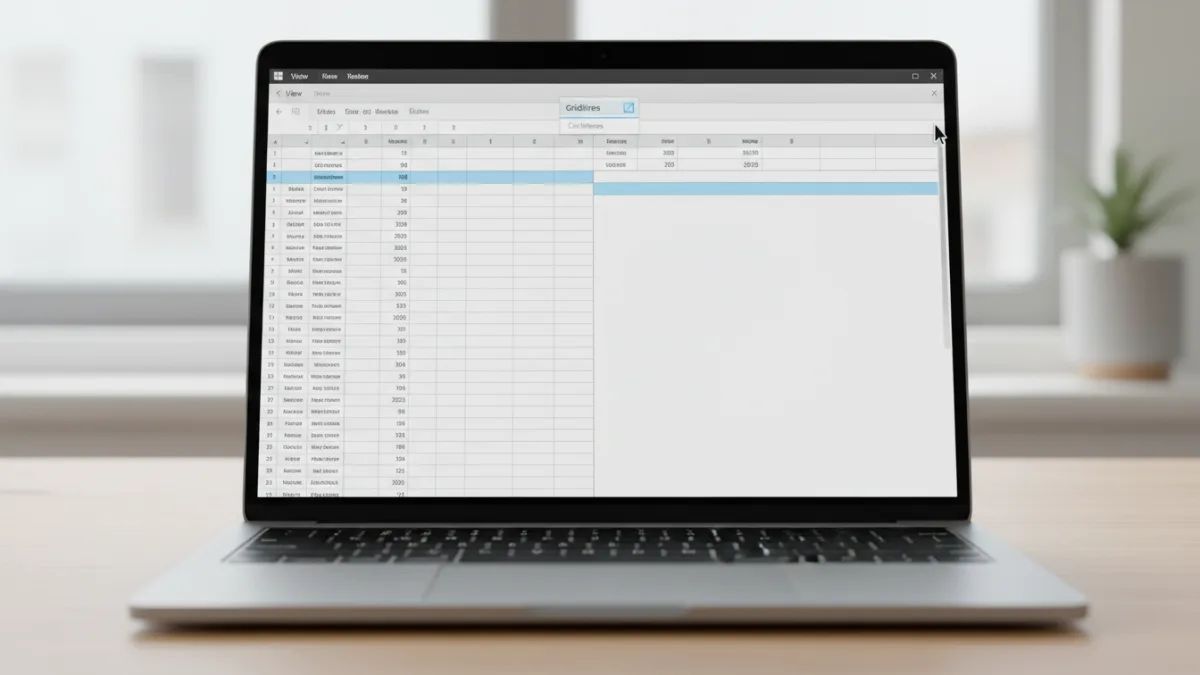
เคยไหมที่อยากให้ไฟล์งานนำเสนอหรือรายงานใน Excel ของคุณดูสะอาดตาเหมือนเอกสาร Word แต่ติดที่เส้นตารางสีเทาจางๆ บทความนี้จะสอนวิธีลบเส้นตาราง Excel (Gridlines) อย่างละเอียดในทุกมิติ ตั้งแต่วิธีพื้นฐานในไม่กี่คลิกไปจนถึงเทคนิคขั้นสูง เพื่อเปลี่ยนสเปรดชีตข้อมูลดิบให้กลายเป็นรายงานที่ดูเป็นมืออาชีพและน่าอ่านยิ่งขึ้น
Key takeaways
- การซ่อนเส้นตารางในแท็บ ‘มุมมอง’ (View) เป็นวิธีที่เร็วที่สุดสำหรับปรับการแสดงผลบนหน้าจอ แต่จะไม่มีผลกับการพิมพ์
- หากต้องการพิมพ์เอกสารโดยไม่มีเส้นตาราง ต้องไปตั้งค่าในแท็บ ‘เค้าโครงหน้ากระดาษ’ (Page Layout) โดยเฉพาะ ซึ่งเป็นการตั้งค่าที่แยกส่วนกัน
- สามารถใช้เทคนิค ‘สีเติม’ (Fill Color) เป็นสีขาว เพื่อลบเส้นตารางเฉพาะบางเซลล์ที่ต้องการได้ ให้ความยืดหยุ่นสูงสุด
- เส้นตาราง (Gridlines) เป็นเพียงเส้นนำสายตา ไม่ใช่ ‘เส้นขอบ’ (Borders) การลบเส้นตารางจะไม่กระทบเส้นขอบที่เราสร้างขึ้นเอง
- สำหรับงานที่ทำซ้ำๆ สามารถสร้างเป็นไฟล์ต้นแบบ (Template) ที่ไม่มีเส้นตารางไว้ล่วงหน้าเพื่อความรวดเร็วได้
ทำไมการลบเส้นตารางใน Excel จึงสำคัญ
โดยปกติแล้ว โปรแกรม Microsoft Excel จะแสดงเส้นตาราง (Gridlines) เป็นค่าเริ่มต้น ซึ่งทำหน้าที่เสมือนโครงร่างที่ช่วยให้ผู้ใช้งานมองเห็นขอบเขตของแต่ละเซลล์ได้อย่างชัดเจน สิ่งนี้มีประโยชน์อย่างมากในขั้นตอนการป้อนข้อมูล, การสร้างสูตรคำนวณ และการจัดระเบียบข้อมูลเบื้องต้น อย่างไรก็ตาม เมื่อข้อมูลถูกจัดเตรียมเรียบร้อยและพร้อมที่จะนำเสนอ เส้นตารางเหล่านี้อาจกลายเป็นส่วนเกินที่ทำให้เอกสารดูรกสายตาและลดทอนความเป็นมืออาชีพลง
การเปลี่ยนพื้นหลังให้เป็นสีขาวสะอาดตาเหมือนใน Microsoft Word มีผลดีหลายประการ ประการแรกคือช่วยให้ผู้อ่านสามารถโฟกัสที่เนื้อหาสำคัญได้ดีขึ้น ไม่ว่าจะเป็นตัวเลข, ข้อความสรุป, หรือแผนภูมิ โดยไม่มีเส้นจางๆ มาขัดจังหวะสายตา ประการที่สองคือช่วยยกระดับการออกแบบรายงานให้ดูน่าเชื่อถือและเป็นทางการมากขึ้น เหมาะสำหรับเอกสารที่ต้องนำเสนอผู้บริหาร, ลูกค้า หรือใช้ในรายงานทางการเงิน สุดท้าย การนำเสนอข้อมูลบนพื้นหลังที่เรียบง่ายยังช่วยให้องค์ประกอบอื่นๆ เช่น สีของเซลล์จากการทำ Conditional Formatting หรือสีของกราฟโดดเด่นขึ้นมาอีกด้วย การเรียนรู้วิธีจัดการเส้นตารางจึงเป็นทักษะพื้นฐานที่สำคัญในการเปลี่ยนจากผู้ใช้ Excel ทั่วไปสู่การเป็นผู้สร้างสรรค์รายงานระดับมืออาชีพ
3 วิธีหลักในการจัดการเส้นตาราง Excel
การลบหรือซ่อนเส้นตารางใน Excel สามารถทำได้หลายวิธี ขึ้นอยู่กับวัตถุประสงค์การใช้งานของคุณ ว่าต้องการให้ไม่มีเส้นตารางแค่บนหน้าจอ, บนกระดาษที่พิมพ์ออกมา หรือเฉพาะบางส่วนของชีตเท่านั้น เราได้รวบรวม 3 วิธีหลักที่ครอบคลุมทุกสถานการณ์มาให้แล้ว
วิธีที่ 1: ซ่อนเส้นตารางสำหรับมุมมองหน้าจอ (แท็บ View)
วิธีนี้เป็นวิธีที่ง่ายและรวดเร็วที่สุด เหมาะสำหรับการปรับมุมมองบนหน้าจอให้ดูสะอาดตาขณะทำงาน, เวลาที่ต้องนำเสนอผลงานผ่านการแชร์หน้าจอ (Screen Sharing) หรือเมื่อต้องการจับภาพหน้าจอไปใช้ในสไลด์นำเสนอ การตั้งค่านี้จะส่งผลกับชีต (Worksheet) ที่คุณกำลังเปิดอยู่เท่านั้น และไม่มีผลกับชีตอื่นๆ ในไฟล์เดียวกัน
ขั้นตอนการทำ:
- เปิดไฟล์ Excel ที่คุณต้องการแก้ไข
- ไปที่แถบเมนูด้านบนสุด แล้วคลิกที่แท็บ ‘มุมมอง’ (View)
- ในกลุ่มเครื่องมือ ‘แสดง’ (Show) ให้คุณมองหาช่องที่มีเครื่องหมายถูกหน้าคำว่า ‘เส้นตาราง’ (Gridlines)
- คลิกที่ช่องดังกล่าวเพื่อเอาเครื่องหมายถูกออก เพียงเท่านี้เส้นตารางทั้งหมดในชีตปัจจุบันก็จะหายไปทันที
หากต้องการให้เส้นตารางกลับมาแสดงเหมือนเดิม ก็เพียงแค่กลับไปทำขั้นตอนเดิมและติ๊กเครื่องหมายถูกที่ช่อง ‘เส้นตาราง’ (Gridlines) อีกครั้ง สำหรับผู้ที่ชื่นชอบการใช้คีย์บอร์ดลัด สามารถกด Alt > W > VG เพื่อเปิดหรือปิดเส้นตารางได้อย่างรวดเร็ว
วิธีที่ 2: ปิดเส้นตารางสำหรับการพิมพ์ (แท็บ Page Layout)
นี่คือจุดที่ผู้ใช้ใหม่มักสับสน หลายคนเจอปัญหาว่าซ่อนเส้นตารางจากแท็บ ‘มุมมอง’ ไปแล้ว แต่พอสั่งพิมพ์เอกสาร เส้นตารางก็ยังปรากฏบนกระดาษอยู่ดี นั่นเป็นเพราะ Excel แยกการตั้งค่าการแสดงผลบนหน้าจอ (View) และการตั้งค่าการพิมพ์ (Print) ออกจากกันโดยสิ้นเชิง หากคุณต้องการพิมพ์รายงานที่ไม่มีเส้นตาราง ให้ทำตามขั้นตอนต่อไปนี้
ขั้นตอนการทำ:
- ไปที่แถบเมนูด้านบน แล้วคลิกที่แท็บ ‘เค้าโครงหน้ากระดาษ’ (Page Layout)
- มองหากลุ่มเครื่องมือที่ชื่อว่า ‘ตัวเลือกของแผ่นงาน’ (Sheet Options)
- ใต้หัวข้อ ‘เส้นตาราง’ (Gridlines) คุณจะเห็นตัวเลือก 2 อย่างคือ ‘มุมมอง’ (View) และ ‘พิมพ์’ (Print)
- ให้คลิกเอาเครื่องหมายถูกออกจากช่อง ‘พิมพ์’ (Print)
เมื่อตั้งค่าตามนี้ แม้ว่าบนหน้าจอของคุณจะยังแสดงเส้นตารางอยู่ (หากเปิดไว้ในแท็บ View) แต่เมื่อคุณกดดูตัวอย่างก่อนพิมพ์ (Print Preview) หรือสั่งพิมพ์จริง จะพบว่าเส้นตารางได้หายไปจากเอกสารฉบับพิมพ์เรียบร้อยแล้ว การแยกส่วนการตั้งค่านี้มีประโยชน์ในกรณีที่คุณยังต้องการเห็นเส้นตารางขณะทำงานบนจอ แต่ต้องการผลลัพธ์สุดท้ายที่สะอาดตาบนกระดาษ
วิธีที่ 3: ลบเส้นตารางเฉพาะส่วนด้วย ‘สีเติม’ (Fill Color)
ในบางสถานการณ์ คุณอาจไม่ได้ต้องการลบเส้นตารางทั้งหมด แต่ต้องการให้พื้นหลังเป็นสีขาวเฉพาะส่วนที่เป็นหัวตาราง, พื้นที่สรุปผล หรือโซนข้อมูลสำคัญ เพื่อสร้างความโดดเด่นและแบ่งสัดส่วนของรายงานให้ชัดเจน ในกรณีนี้ เราสามารถประยุกต์ใช้เครื่องมือ ‘สีเติม’ (Fill Color) เข้ามาช่วยได้
ขั้นตอนการทำ:
- ใช้เมาส์ลากคลุมเซลล์ในบริเวณที่คุณต้องการทำให้พื้นหลังเป็นสีขาว
- ไปที่แท็บ ‘หน้าแรก’ (Home)
- ในกลุ่ม ‘ฟอนต์’ (Font) ให้มองหาไอคอนรูปถังสีที่ชื่อว่า ‘สีเติม’ (Fill Color)
- คลิกที่ไอคอนนั้นโดยตรง (หากสีที่เลือกไว้ล่าสุดเป็นสีขาว) หรือคลิกที่ลูกศรข้างๆ แล้วเลือก ‘สีขาว’ (White) จากแผงสี
จุดเด่นของวิธีนี้
- ควบคุมได้ละเอียด: สามารถเจาะจงพื้นที่ที่ต้องการได้ตามใจชอบ ไม่ว่าจะเป็นเซลล์เดียว, แถว, คอลัมน์ หรือพื้นที่ที่ไม่ต่อเนื่องกัน
- สร้างเลย์เอาต์: เหมาะสำหรับการออกแบบแดชบอร์ดหรือรายงานที่ต้องการแบ่งโซนข้อมูลให้ชัดเจน
ข้อสังเกต
- เป็นการ tô màuทับ: วิธีนี้ไม่ใช่การลบเส้นตารางจริงๆ แต่เป็นการเทสีขาวทับลงไป หากคุณมี Conditional Formatting ที่ใช้สีพื้นหลังอยู่แล้ว อาจทำงานทับซ้อนกันได้
- ต้องทำใหม่เมื่อเพิ่มแถว: หากคุณแทรกแถวหรือคอลัมน์ใหม่เข้ามาในบริเวณที่เทสีขาวไว้ เซลล์ใหม่นั้นจะยังคงมีเส้นตารางอยู่ และคุณต้องทำการเทสีขาวทับอีกครั้ง
เปรียบเทียบความแตกต่าง: เส้นตาราง (Gridlines) vs. เส้นขอบ (Borders)
ความสับสนที่พบบ่อยที่สุดคือการแยกแยะระหว่าง ‘เส้นตาราง’ และ ‘เส้นขอบ’ การเข้าใจความแตกต่างนี้จะช่วยให้คุณจัดรูปแบบเอกสารได้อย่างถูกต้องและไม่เกิดปัญหาตามมา ทั้งสองสิ่งนี้มีลักษณะและการทำงานที่ต่างกันโดยสิ้นเชิง
| คุณสมบัติ | เส้นตาราง (Gridlines) | เส้นขอบ (Borders) |
|---|---|---|
| วัตถุประสงค์ | เป็นเส้นนำสายตาเพื่อช่วยในการทำงาน แสดงขอบเขตเซลล์ | เป็นส่วนหนึ่งของการจัดรูปแบบเซลล์ ใช้เพื่อสร้างตารางที่ชัดเจน |
| การควบคุม | เปิด/ปิดได้ทั้งชีต (ไม่สามารถทำทีละเซลล์ได้) | สามารถกำหนดได้ทีละเซลล์หรือกลุ่มเซลล์ |
| การปรับแต่ง | เปลี่ยนได้แค่ ‘สี’ ของเส้นทั้งชีต | ปรับแต่งได้ทั้ง สไตล์เส้น (ทึบ, ประ), ความหนา และสี |
| การพิมพ์ | ค่าเริ่มต้นคือ ‘ไม่พิมพ์’ ต้องไปตั้งค่าเปิดเอง | ค่าเริ่มต้นคือ ‘พิมพ์เสมอ’ เมื่อถูกสร้างขึ้น |
| สถานะ | เป็นเพียงองค์ประกอบการแสดงผล (Visual Aid) | เป็นส่วนหนึ่งของรูปแบบเซลล์ (Cell Formatting) |
สรุปง่ายๆ คือ Gridlines เป็นเหมือนกระดาษกราฟที่โปรแกรมมีให้ แต่ Borders คือเส้นที่คุณใช้ปากกาขีดลงไปบนกระดาษนั้นเอง ดังนั้น การลบ Gridlines จะไม่ส่งผลใดๆ ต่อ Borders ที่คุณสร้างไว้ และในทางกลับกัน หากคุณต้องการให้ตารางข้อมูลของคุณมีเส้นขอบที่ชัดเจนบนพื้นหลังสีขาว คุณจำเป็นต้องสร้าง Borders ขึ้นมาเองหลังจากที่ซ่อน Gridlines ไปแล้ว
การตั้งค่าขั้นสูงและเคล็ดลับเพื่อความเป็นมืออาชีพ
นอกเหนือจากวิธีการพื้นฐานแล้ว ยังมีเทคนิคเพิ่มเติมที่จะช่วยให้คุณทำงานกับเส้นตารางได้สะดวกและสร้างผลลัพธ์ที่ดูดียิ่งขึ้น
เปลี่ยนสีเส้นตารางแทนการลบ
บางครั้งการลบเส้นตารางออกไปทั้งหมดอาจทำให้ทำงานลำบาก แต่เส้นตารางสีเทาเข้มเดิมก็ดูรกตาเกินไป ทางออกคือการเปลี่ยนสีเส้นตารางให้จางลง เช่น สีเทาอ่อนมากๆ ซึ่งจะช่วยให้ชีตดูสบายตาขึ้น แต่ยังคงมองเห็นขอบเขตเซลล์ได้
- ไปที่เมนู File > Options (ไฟล์ > ตัวเลือก)
- ในหน้าต่าง Excel Options ให้เลือกแท็บ Advanced (ขั้นสูง)
- เลื่อนลงมาจนเจอหัวข้อ Display options for this worksheet (ตัวเลือกการแสดงผลสำหรับแผ่นงานนี้)
- คลิกที่กล่องสีข้างๆ Gridline color (สีเส้นตาราง) แล้วเลือกสีเทาที่อ่อนที่สุดหรือสีอื่นตามต้องการ
- กด OK เพื่อยืนยันการเปลี่ยนแปลง
สร้างเทมเพลต (Template) สำหรับไฟล์ใหม่
หากคุณมีสไตล์การทำงานที่ต้องการให้ทุกไฟล์ใหม่ที่สร้างขึ้นไม่มีเส้นตารางเป็นค่าเริ่มต้น การมานั่งปิดทุกครั้งคงไม่สะดวก คุณสามารถสร้างไฟล์ต้นแบบ (Template) ส่วนตัวเก็บไว้ได้
- เปิดไฟล์ Excel เปล่าขึ้นมาใหม่ (Blank workbook)
- ทำการซ่อนเส้นตารางทั้งในมุมมองหน้าจอ (View) และการพิมพ์ (Page Layout) ตามที่คุณต้องการ
- ไปที่เมนู File > Save As (ไฟล์ > บันทึกเป็น)
- ในช่อง Save as type (บันทึกเป็นชนิด) ให้เลือกเป็น Excel Template (*.xltx)
- ตั้งชื่อไฟล์ เช่น ‘Blank_NoGridlines’ แล้วกดบันทึก โปรแกรมมักจะเลือกโฟลเดอร์สำหรับเก็บเทมเพลตให้โดยอัตโนมัติ
- เมื่อต้องการสร้างไฟล์ใหม่จากเทมเพลตนี้ ให้ไปที่ File > New > Personal แล้วเลือกเทมเพลตที่คุณสร้างไว้
การทำเช่นนี้จะช่วยประหยัดเวลาและทำให้เอกสารทุกชิ้นของคุณมีมาตรฐานเดียวกัน
คำถามที่พบบ่อย (FAQ)
การลบเส้นตาราง (Gridlines) จะทำให้ข้อมูลในเซลล์หายไปหรือไม่
ไม่เลย การลบหรือซ่อนเส้นตารางเป็นเพียงการปรับเปลี่ยนมุมมองการแสดงผลเท่านั้น ข้อมูล ตัวเลข สูตร หรือการจัดรูปแบบอื่นๆ ทั้งหมดของคุณยังคงอยู่ในเซลล์เหมือนเดิมทุกประการ
ทำไมซ่อนเส้นตารางในแท็บ ‘มุมมอง’ แล้ว ตอนพิมพ์ยังมีเส้นติดมาด้วย
เพราะการตั้งค่าการแสดงผลบนหน้าจอ (แท็บ View) และการตั้งค่าสำหรับพิมพ์ (แท็บ Page Layout) เป็นคนละส่วนกัน คุณต้องไปเอาเครื่องหมายถูกออกจากตัวเลือก ‘พิมพ์’ (Print) ในแท็บ ‘เค้าโครงหน้ากระดาษ’ (Page Layout) ด้วย เอกสารที่พิมพ์ออกมาจึงจะไม่มีเส้นตาราง
สามารถลบเส้นตารางทุกชีตในไฟล์เดียวพร้อมกันได้ไหม
ได้ โดยคุณต้องทำการ ‘จัดกลุ่ม’ ชีตก่อน วิธีคือคลิกขวาที่แท็บชื่อชีตใดก็ได้แล้วเลือก ‘Select All Sheets’ (เลือกแผ่นงานทั้งหมด) หรือกด Ctrl ค้างไว้แล้วคลิกเลือกทีละชีตที่ต้องการ เมื่อชีตถูกจัดกลุ่มแล้ว การเปลี่ยนแปลงใดๆ ที่คุณทำในแท็บ View หรือ Page Layout (เช่น การซ่อนเส้นตาราง) จะมีผลกับทุกชีตในกลุ่มนั้นพร้อมกัน
การซ่อนเส้นตารางมีผลกระทบต่อการทำงานของสูตรคำนวณหรือไม่
ไม่มีผลกระทบใดๆ ต่อการคำนวณของสูตร เส้นตารางเป็นเพียงองค์ประกอบด้านการแสดงผล (Visual Element) ที่ไม่เกี่ยวข้องกับตรรกะการคำนวณหรือการอ้างอิงเซลล์ของโปรแกรม Excel เลยแม้แต่น้อย
มีคีย์ลัดสำหรับซ่อนเส้นตารางหรือไม่
มี สำหรับการซ่อนเส้นตารางในมุมมองหน้าจอ (View Tab) คุณสามารถใช้คีย์ลัดตามลำดับได้คือ กดปุ่ม Alt แล้วตามด้วย W, V, G (กดทีละปุ่ม) ซึ่งเป็นการเรียกใช้คำสั่งผ่านคีย์บอร์ดอย่างรวดเร็ว





