วิธีตั้งค่า Router (WiFi Setup) เปลี่ยนรหัสไวไฟเองที่บ้าน ป้องกันคนแอบใช้
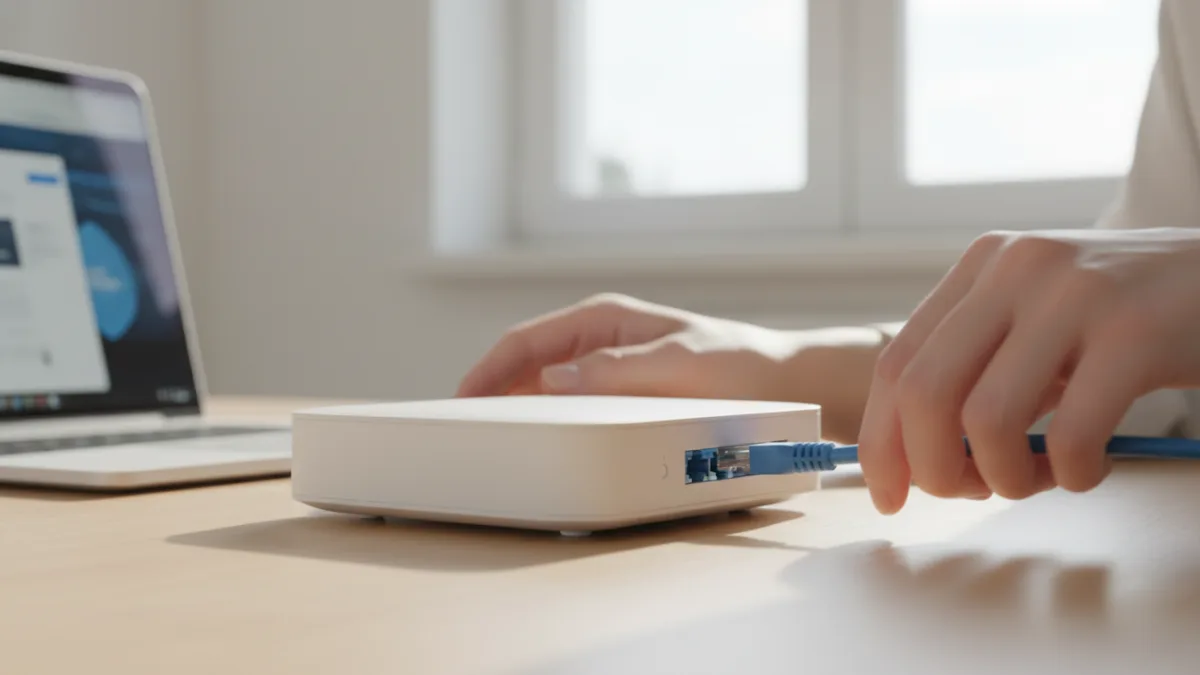
การเรียนรู้วิธีตั้งค่าเราเตอร์และเปลี่ยนรหัสผ่าน WiFi ด้วยตัวเองเป็นทักษะพื้นฐานที่สำคัญอย่างยิ่งในยุคดิจิทัล ไม่เพียงแต่ช่วยเพิ่มความปลอดภัยให้กับเครือข่ายอินเทอร์เน็ตในบ้าน แต่ยังช่วยป้องกันไม่ให้บุคคลภายนอกเข้ามาแอบใช้งาน ซึ่งอาจทำให้ความเร็วอินเทอร์เน็ตลดลงและเสี่ยงต่อข้อมูลส่วนตัวของคุณ
Key takeaways
- การเปลี่ยนรหัส WiFi จากค่าเริ่มต้นที่ผู้ให้บริการให้มาเป็นสิ่งจำเป็นอย่างแรกเพื่อความปลอดภัย
- ข้อมูลสำหรับเข้าระบบตั้งค่าเราเตอร์ (IP Address, Username, Password) ส่วนใหญ่มักจะอยู่บนสติกเกอร์ใต้ตัวเครื่อง
- ควรตั้งรหัสผ่าน WiFi ให้คาดเดายาก โดยผสมตัวอักษรพิมพ์ใหญ่ พิมพ์เล็ก ตัวเลข และสัญลักษณ์
- การเปลี่ยนรหัสผ่านเป็นประจำทุก 3-6 เดือน จะช่วยเสริมความปลอดภัยของเครือข่ายในบ้านได้อย่างมาก
- หากไม่สามารถเข้าระบบได้ การรีเซ็ตเราเตอร์กลับสู่ค่าโรงงานเป็นทางแก้ไขสุดท้าย แต่ข้อมูลการตั้งค่าทั้งหมดจะหายไป
ทำไมการเปลี่ยนรหัส WiFi และการตั้งค่าเราเตอร์จึงสำคัญ
หลายคนมักมองข้ามการตั้งค่าเราเตอร์หลังจากติดตั้งอินเทอร์เน็ตครั้งแรก โดยใช้ชื่อและรหัสผ่านที่ผู้ให้บริการตั้งมาให้ ซึ่งมักจะเป็นรหัสที่คาดเดาได้ง่ายหรือเป็นรูปแบบเดียวกันในหลายๆ บ้าน ทำให้เครือข่ายของคุณตกเป็นเป้าหมายได้ง่าย การสละเวลาเพียงไม่กี่นาทีเพื่อเปลี่ยนรหัสผ่านและตรวจสอบการตั้งค่าพื้นฐานจึงมีความสำคัญอย่างยิ่งยวดด้วยเหตุผลดังนี้
- ป้องกันการลักลอบใช้งาน: เมื่อมีคนอื่นแอบใช้ WiFi ของคุณ ไม่เพียงแต่จะทำให้ความเร็วอินเทอร์เน็ตช้าลง แต่ยังอาจนำไปสู่การใช้งานในทางที่ผิดกฎหมาย ซึ่งอาจส่งผลกระทบมาถึงคุณได้
- เพิ่มความปลอดภัยของข้อมูล: อุปกรณ์ทุกชิ้นที่เชื่อมต่อกับ WiFi เช่น คอมพิวเตอร์ โทรศัพท์มือถือ หรือสมาร์ททีวี อาจเสี่ยงต่อการถูกเข้าถึงข้อมูลหากเครือข่ายไม่ปลอดภัย การมีรหัสผ่านที่แข็งแกร่งเป็นปราการด่านแรกในการป้องกัน
- ควบคุมอุปกรณ์ในเครือข่าย: การเข้าถึงหน้าตั้งค่าเราเตอร์ทำให้คุณสามารถจัดการอุปกรณ์ที่เชื่อมต่อได้ เช่น การจำกัดความเร็วหรือการบล็อกอุปกรณ์ที่ไม่รู้จักออกจากเครือข่าย
เตรียมตัวก่อนเริ่ม: สิ่งที่ต้องมีและต้องรู้
ก่อนจะเริ่มขั้นตอนการตั้งค่าเราเตอร์ ควรเตรียมข้อมูลและอุปกรณ์ให้พร้อม เพื่อให้กระบวนการเป็นไปอย่างราบรื่น
เช็กลิสต์ก่อนเริ่ม
- อุปกรณ์ที่เชื่อมต่อกับเราเตอร์: คุณต้องใช้คอมพิวเตอร์หรือโทรศัพท์มือถือที่เชื่อมต่อกับเครือข่าย WiFi หรือผ่านสาย LAN ของเราเตอร์ตัวที่ต้องการจะตั้งค่า
- ข้อมูลสำหรับล็อกอิน: หา IP Address, Username และ Password สำหรับเข้าสู่หน้าตั้งค่า ซึ่งโดยทั่วไปจะอยู่บนสติกเกอร์ที่ติดอยู่ด้านหลังหรือใต้ตัวเราเตอร์
- รหัสผ่านใหม่ที่ต้องการ: คิดรหัสผ่านใหม่ที่ต้องการจะตั้งไว้ล่วงหน้า ควรมีความยาวอย่างน้อย 8-12 ตัวอักษร และประกอบด้วยตัวอักษรพิมพ์ใหญ่-เล็ก, ตัวเลข และสัญลักษณ์ผสมกัน
ขั้นตอนการตั้งค่าเราเตอร์และเปลี่ยนรหัส WiFi (ฉบับทำตามได้เลย)
แม้ว่าหน้าตาเมนูของเราเตอร์แต่ละยี่ห้อและรุ่นจะแตกต่างกันไปบ้าง แต่หลักการและขั้นตอนพื้นฐานส่วนใหญ่จะคล้ายคลึงกัน สามารถทำตามขั้นตอนต่อไปนี้ได้เลย
1. หา IP Address ของเราเตอร์ (Default Gateway)
IP Address คือที่อยู่ของหน้าตั้งค่าเราเตอร์บนเว็บเบราว์เซอร์ เปรียบเสมือนเลขที่บ้าน โดยส่วนใหญ่มักจะเป็น 192.168.1.1, 192.168.0.1 หรือ 192.168.1.254 หากไม่แน่ใจ ให้พลิกดูที่ตัวเราเตอร์ หรือสามารถหาได้จากคอมพิวเตอร์ที่เชื่อมต่ออยู่
2. เข้าสู่หน้าตั้งค่าเราเตอร์ผ่านเว็บเบราว์เซอร์
เปิดเว็บเบราว์เซอร์ที่คุณใช้งาน (เช่น Google Chrome, Firefox, Safari) แล้วพิมพ์ IP Address ที่หาได้จากขั้นตอนแรกลงในช่องที่อยู่ (Address Bar) จากนั้นกด Enter คุณจะพบกับหน้าล็อกอิน
3. ล็อกอินเข้าสู่ระบบ (Username/Password)
ใส่ Username และ Password เพื่อเข้าสู่ระบบจัดการเราเตอร์ ข้อมูลนี้มักจะอยู่บนสติกเกอร์ที่เดียวกับ IP Address โดยค่าเริ่มต้นที่พบบ่อยคือ:
- Username: admin / Password: admin
- Username: admin / Password: password
- Username: admin / Password: (เว้นว่างไว้)
- หรืออาจเป็นรหัสผ่านที่ผู้ให้บริการให้มาโดยเฉพาะ
4. ค้นหาเมนูตั้งค่า Wireless / WiFi
หลังจากล็อกอินสำเร็จ ให้มองหาเมนูที่เกี่ยวข้องกับการตั้งค่าเครือข่ายไร้สาย ซึ่งมักจะใช้ชื่อว่า ‘Wireless’, ‘WLAN’, ‘WiFi’ หรือ ‘Network Settings’ เมื่อคลิกเข้าไปแล้ว อาจจะมีเมนูย่อยเช่น ‘Wireless Security’ หรือ ‘WiFi Settings’
5. เปลี่ยนชื่อ WiFi (SSID) และรหัสผ่าน (Password/Pre-Shared Key)
ในหน้านี้ คุณจะเจอช่องให้แก้ไขข้อมูลสำคัญ 2 ส่วนคือ:
- SSID (Service Set Identifier): คือชื่อเครือข่าย WiFi ที่คุณเห็นและเลือกเชื่อมต่อ คุณสามารถเปลี่ยนเป็นชื่อที่ต้องการได้ตามใจชอบ
- Password / Pre-Shared Key / Passphrase: คือรหัสผ่านสำหรับเชื่อมต่อ WiFi ให้คุณลบของเก่าออกและใส่รหัสผ่านใหม่ที่เตรียมไว้ลงไป
นอกจากนี้ ควรตรวจสอบประเภทการเข้ารหัส (Security Mode) ควรเลือกเป็น WPA2-PSK หรือถ้ามี WPA3 ให้เลือก WPA3 ซึ่งเป็นมาตรฐานความปลอดภัยล่าสุดและดีที่สุด
6. บันทึกการตั้งค่าและรีสตาร์ทเราเตอร์
หลังจากเปลี่ยนชื่อและรหัสผ่านเรียบร้อยแล้ว ให้มองหาปุ่ม ‘Save’, ‘Apply’ หรือ ‘Submit’ เพื่อบันทึกการเปลี่ยนแปลง เราเตอร์ส่วนใหญ่จะทำการรีสตาร์ทตัวเองโดยอัตโนมัติ ซึ่งจะใช้เวลาประมาณ 1-2 นาที
เมื่อเราเตอร์เปิดขึ้นมาใหม่ อุปกรณ์ทั้งหมดที่เคยเชื่อมต่อจะถูกตัดการเชื่อมต่อ คุณจะต้องทำการเชื่อมต่อ WiFi ใหม่โดยใช้ชื่อ (SSID) และรหัสผ่านใหม่ที่คุณเพิ่งตั้งค่าไป
เคล็ดลับเพิ่มเติมเพื่อความปลอดภัยสูงสุด
นอกจากการเปลี่ยนรหัสผ่านแล้ว ยังมีการตั้งค่าอื่นๆ ที่ช่วยเพิ่มความปลอดภัยให้เครือข่ายของคุณได้อีก
- ปิดฟังก์ชัน WPS (Wi-Fi Protected Setup): แม้จะสะดวก แต่ WPS เป็นช่องโหว่ที่ทำให้แฮกเกอร์สามารถเข้าถึงเครือข่ายได้ง่ายขึ้น หากไม่จำเป็นควรปิดการใช้งาน
- อัปเดตเฟิร์มแวร์ (Firmware) เราเตอร์: ผู้ผลิตมักจะปล่อยอัปเดตเพื่อแก้ไขช่องโหว่ด้านความปลอดภัย ควรตรวจสอบและอัปเดตเฟิร์มแวร์ให้เป็นเวอร์ชันล่าสุดเสมอ
- เปลี่ยนรหัสผ่านสำหรับเข้าหน้าตั้งค่า: นอกจากรหัส WiFi แล้ว คุณควรเปลี่ยนรหัสผ่านสำหรับล็อกอินเข้าหน้าตั้งค่าเราเตอร์ด้วย (จาก admin/admin เป็นรหัสอื่น) เพื่อป้องกันไม่ให้คนอื่นเข้ามาแก้ไขการตั้งค่าของคุณได้
การดูแลความปลอดภัยของเครือข่าย WiFi ในบ้านไม่ใช่เรื่องยาก แต่เป็นสิ่งที่ไม่ควรมองข้าม การสละเวลาเพียงเล็กน้อยเพื่อทำตามขั้นตอนเหล่านี้ จะช่วยให้คุณใช้งานอินเทอร์เน็ตได้อย่างสบายใจและปลอดภัยยิ่งขึ้น
คำถามที่พบบ่อย (FAQ)
ควรเปลี่ยนรหัส WiFi บ่อยแค่ไหน?
เพื่อความปลอดภัยสูงสุด แนะนำให้เปลี่ยนรหัสผ่าน WiFi ทุกๆ 3-6 เดือน หรือเปลี่ยนทันทีเมื่อรู้สึกว่ามีคนอื่นรู้รหัสผ่านหรือสงสัยว่ามีอุปกรณ์แปลกปลอมเชื่อมต่ออยู่
ถ้าใส่ IP Address แล้วเข้าหน้าตั้งค่าเราเตอร์ไม่ได้ ควรทำอย่างไร?
ขั้นแรกให้ตรวจสอบว่าพิมพ์ IP Address ถูกต้องหรือไม่ และอุปกรณ์ของคุณเชื่อมต่อกับเราเตอร์ตัวนั้นอยู่ หากยังไม่ได้ ลองตรวจสอบ IP Address จาก Command Prompt (ใน Windows) หรือ Network Settings (ใน Mac) เพื่อหา Default Gateway ที่ถูกต้อง
ลืมรหัสผ่านสำหรับเข้าหน้าตั้งค่าเราเตอร์ ทำอย่างไร?
หากคุณลืมรหัสผ่านที่ใช้ล็อกอินเข้าหน้าตั้งค่า (ไม่ใช่รหัส WiFi) วิธีแก้ไขส่วนใหญ่คือการรีเซ็ตเราเตอร์กลับสู่ค่าโรงงาน (Factory Reset) โดยใช้วัตถุปลายแหลม เช่น คลิปหนีบกระดาษ กดค้างที่ปุ่ม ‘Reset’ บนตัวเครื่องประมาณ 10-15 วินาที แต่วิธีนี้จะลบการตั้งค่าทั้งหมด คุณจะต้องตั้งค่าอินเทอร์เน็ตใหม่ทั้งหมด
การเข้ารหัสแบบ WPA2 กับ WPA3 ต่างกันอย่างไร?
WPA3 เป็นมาตรฐานความปลอดภัยที่ใหม่และปลอดภัยกว่า WPA2 โดยมีการป้องกันการเดาสุ่มรหัสผ่านที่ดีกว่าและมีการเข้ารหัสข้อมูลที่แข็งแกร่งขึ้น หากเราเตอร์และอุปกรณ์ของคุณรองรับ WPA3 ควรเลือกใช้งานเพื่อความปลอดภัยสูงสุด