
วิธีตั้งค่า YouTube Kids ให้ปลอดภัยสำหรับลูกหลาน กรองเนื้อหาที่ไม่เหมาะสม
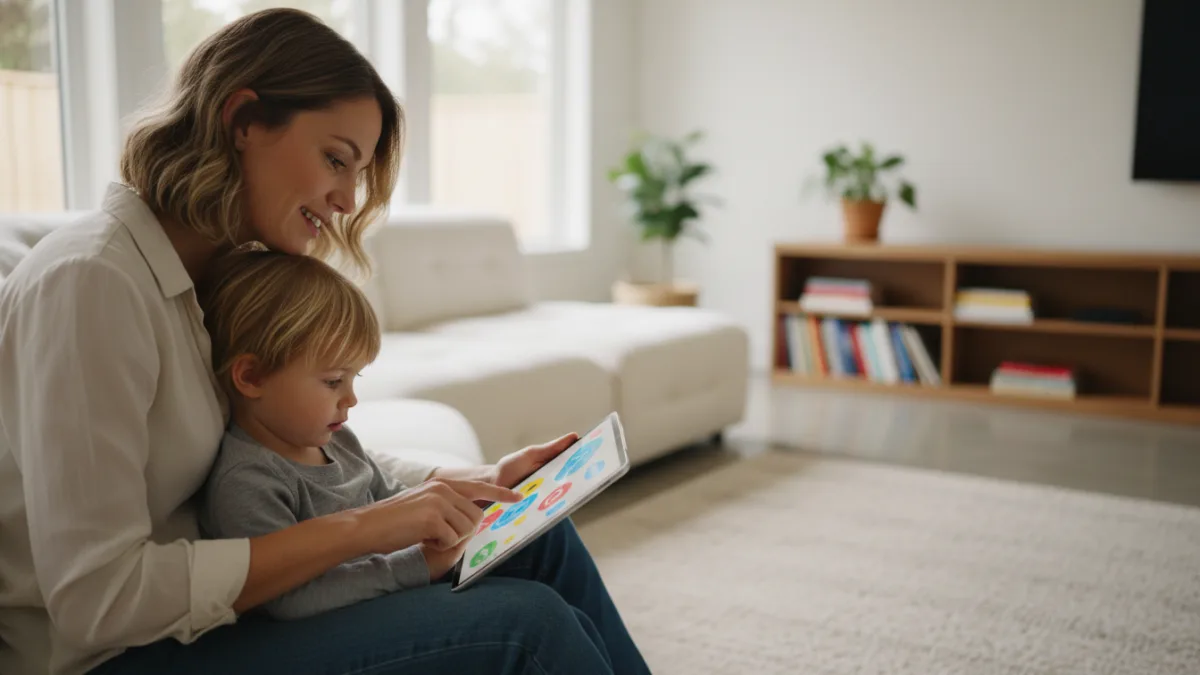
การปล่อยให้เด็กๆ ท่องโลกวิดีโอออนไลน์อาจเป็นเรื่องน่ากังวล แต่ด้วยการตั้งค่า YouTube Kids อย่างถูกวิธี ผู้ปกครองจะสามารถสร้างพื้นที่ปลอดภัยและเหมาะสมกับวัยให้ลูกหลานได้เรียนรู้และเพลิดเพลินได้อย่างเต็มที่ บทความนี้จะแนะนำทุกขั้นตอนการตั้งค่าการควบคุมโดยผู้ปกครองอย่างละเอียด เพื่อให้คุณมั่นใจได้ว่าบุตรหลานจะได้รับชมแต่เนื้อหาที่ผ่านการคัดกรองแล้วเท่านั้น
Key takeaways
- YouTube Kids เป็นแอปที่ออกแบบมาเพื่อกรองเนื้อหาให้เหมาะกับเด็กโดยเฉพาะ แต่ยังจำเป็นต้องมีการตั้งค่าโดยผู้ปกครองเพื่อความปลอดภัยสูงสุด
- ผู้ปกครองสามารถเลือกระดับเนื้อหาได้ 3 ระดับตามช่วงวัยของเด็ก หรือเลือกอนุมัติเฉพาะวิดีโอและช่องที่ต้องการด้วยตนเอง
- ฟีเจอร์สำคัญที่ควรตั้งค่าคือ การจำกัดเวลาหน้าจอ (Screen Time), การเปิด/ปิดฟังก์ชันค้นหา และการบล็อกช่องที่ไม่ต้องการ
- การสร้างโปรไฟล์แยกสำหรับเด็กแต่ละคน ช่วยให้สามารถปรับการตั้งค่าและเนื้อหาให้เหมาะสมกับวัยและความสนใจของเด็กแต่ละคนได้
- ควรตรวจสอบประวัติการรับชมและการตั้งค่าอย่างสม่ำเสมอ เนื่องจากความสนใจของเด็กและเนื้อหาบนแพลตฟอร์มมีการเปลี่ยนแปลงตลอดเวลา
YouTube Kids คืออะไร และทำไมจึงสำคัญ
YouTube Kids คือเวอร์ชันพิเศษของ YouTube ที่สร้างขึ้นมาสำหรับเด็กโดยเฉพาะ โดยมีเป้าหมายเพื่อมอบประสบการณ์การรับชมที่ปลอดภัยและควบคุมได้ง่ายกว่าแอป YouTube หลัก แพลตฟอร์มนี้ใช้อัลกอริทึมผสมผสานกับการตรวจสอบโดยทีมงานเพื่อคัดกรองวิดีโอที่ไม่เหมาะสมออกไป ทำให้เนื้อหาส่วนใหญ่เป็นมิตรกับเด็ก
อย่างไรก็ตาม ไม่มีระบบคัดกรองใดที่สมบูรณ์แบบ 100% การตั้งค่าการควบคุมโดยผู้ปกครอง (Parental Controls) จึงเป็นเครื่องมือที่สำคัญที่สุดที่จะช่วยให้คุณสามารถปรับแต่งประสบการณ์ของลูกให้ปลอดภัยและเหมาะสมกับพัฒนาการของเขาได้อย่างแท้จริง การสละเวลาตั้งค่าในครั้งแรกจะช่วยลดความกังวลและสร้างสภาพแวดล้อมดิจิทัลที่ดีให้กับครอบครัวในระยะยาว
ขั้นตอนการตั้งค่า YouTube Kids อย่างละเอียด
การเริ่มต้นใช้งาน YouTube Kids นั้นไม่ซับซ้อน เพียงทำตามขั้นตอนต่อไปนี้เพื่อสร้างโปรไฟล์และกำหนดค่าความปลอดภัยให้เหมาะสมกับบุตรหลานของคุณ
1. ดาวน์โหลดแอปและลงชื่อเข้าใช้ด้วยบัญชีผู้ปกครอง
เริ่มต้นด้วยการดาวน์โหลดแอปพลิเคชัน ‘YouTube Kids’ จาก App Store (สำหรับ iOS) หรือ Google Play Store (สำหรับ Android) เมื่อเปิดแอปครั้งแรก ระบบจะขอให้คุณลงชื่อเข้าใช้ด้วยบัญชี Google ของผู้ปกครอง เพื่อยืนยันตัวตนและให้สิทธิ์ในการจัดการการตั้งค่าทั้งหมด
2. สร้างโปรไฟล์สำหรับเด็ก
หลังจากลงชื่อเข้าใช้แล้ว คุณสามารถสร้างโปรไฟล์สำหรับลูกแต่ละคนได้ การสร้างโปรไฟล์แยกมีข้อดีคือคุณสามารถปรับการตั้งค่าเนื้อหาให้เหมาะกับวัยของเด็กแต่ละคนได้ โดยกรอกข้อมูลพื้นฐาน เช่น ชื่อ และอายุของเด็ก ซึ่งข้อมูลนี้จะช่วยให้ YouTube Kids แนะนำเนื้อหาเริ่มต้นที่เหมาะสมกับช่วงวัยได้ดียิ่งขึ้น
3. เลือกระดับการตั้งค่าเนื้อหา
นี่คือขั้นตอนที่สำคัญที่สุด YouTube Kids มีตัวเลือกการตั้งค่าเนื้อหาให้เลือกหลายรูปแบบ:
- อนุมัติเนื้อหาด้วยตนเอง (Approve content yourself): เป็นโหมดที่ปลอดภัยที่สุด คุณจะต้องเป็นคนเลือกวิดีโอ ช่อง หรือคอลเล็กชันที่ลูกสามารถดูได้เองทั้งหมด เด็กจะไม่สามารถใช้ฟังก์ชันค้นหาได้ เหมาะสำหรับเด็กเล็กมากๆ
- เด็กเล็ก (Preschool, อายุ 4 ปีและต่ำกว่า): เนื้อหาจะเน้นวิดีโอที่ส่งเสริมความคิดสร้างสรรค์ การเรียนรู้ และการสำรวจ เหมาะสำหรับเด็กก่อนวัยเรียน
- เด็กโต (Younger, อายุ 5-8 ปี): เด็กๆ จะสามารถสำรวจความสนใจของตนเองได้กว้างขึ้น เช่น การ์ตูน เพลง และงานประดิษฐ์ต่างๆ
- เด็กโตขึ้นอีก (Older, อายุ 9-12 ปี): เพิ่มเนื้อหาที่หลากหลายขึ้น เช่น วิดีโอเกมยอดนิยม วิดีโอวิทยาศาสตร์ และมิวสิกวิดีโอที่เหมาะสมกับวัย
ผู้ปกครองควรพิจารณาจากวุฒิภาวะและความสนใจของลูกในการเลือกระดับเนื้อหา และสามารถกลับมาเปลี่ยนแปลงได้ตลอดเวลา
อ่านเพิ่ม: วิธีเคลียร์ Ram iPhone (Clear RAM) เทคนิคลับช่วยให้เครื่องลื่นขึ้นทันที
4. จัดการฟังก์ชันการค้นหา (Search Function)
คุณสามารถเลือกว่าจะเปิดหรือปิดฟังก์ชันการค้นหาได้ หาก ‘ปิด’ การค้นหา เด็กจะสามารถดูได้เฉพาะวิดีโอจากช่องที่ระบบแนะนำและผ่านการตรวจสอบในระดับหนึ่งแล้วเท่านั้น แต่หาก ‘เปิด’ การค้นหา เด็กจะสามารถค้นหาวิดีโอใหม่ๆ ได้อย่างอิสระมากขึ้น ซึ่งอาจเพิ่มความเสี่ยงในการเจอเนื้อหาที่ไม่คาดคิดได้บ้าง สำหรับเด็กเล็ก แนะนำให้ปิดฟังก์ชันนี้ไว้ก่อน
ฟีเจอร์เพิ่มเติมที่ควรรู้ เพื่อความปลอดภัยสูงสุด
นอกจากการตั้งค่าพื้นฐานแล้ว YouTube Kids ยังมีเครื่องมืออื่นๆ ที่ช่วยให้ผู้ปกครองควบคุมการใช้งานของบุตรหลานได้ดียิ่งขึ้น
การตั้งเวลาจำกัดการดู (Timer)
เพื่อป้องกันไม่ให้เด็กใช้เวลาอยู่หน้าจอมากเกินไป คุณสามารถใช้ฟีเจอร์ ‘ตัวจับเวลา’ เพื่อจำกัดระยะเวลาการดูในแต่ละครั้งได้ เมื่อครบกำหนดเวลา แอปจะล็อกหน้าจอและแจ้งให้เด็กทราบว่าถึงเวลาพักแล้ว ซึ่งเป็นวิธีที่ดีในการฝึกวินัยการใช้สื่อดิจิทัล
การบล็อกวิดีโอหรือช่องที่ไม่ต้องการ
หากคุณพบวิดีโอหรือช่องใดที่ไม่เหมาะสม หรือไม่ต้องการให้ลูกดูอีก คุณสามารถบล็อกเนื้อหานั้นได้ทันที เพียงแตะที่เมนู (สัญลักษณ์จุดสามจุด) ของวิดีโอ แล้วเลือก ‘บล็อกวิดีโอนี้’ หรือ ‘บล็อกช่องนี้’ วิดีโอหรือช่องดังกล่าวก็จะไม่ปรากฏขึ้นมาให้ลูกของคุณเห็นอีก
ตรวจสอบประวัติการรับชม (Watch History)
ผู้ปกครองสามารถเข้าไปดูประวัติการรับชมของลูกได้เสมอในการตั้งค่า ซึ่งจะช่วยให้คุณทราบว่าลูกสนใจอะไร และตรวจสอบได้ว่ามีเนื้อหาใดที่น่ากังวลหรือไม่ การพูดคุยกับลูกเกี่ยวกับสิ่งที่เขาดูยังเป็นโอกาสที่ดีในการสร้างความสัมพันธ์และสอนทักษะการรู้เท่าทันสื่อ (Media Literacy) อีกด้วย
อ่านเพิ่ม: เทคโนโลยี 6G คืออะไร? จะมาเมื่อไหร่ และเร็วกว่า 5G แค่ไหน
ข้อควรจำ: แอปมีการอัปเดตอยู่เสมอ
สิ่งสำคัญที่ผู้ปกครองต้องตระหนักคือ หน้าตาของแอปพลิเคชัน (User Interface) และฟีเจอร์ต่างๆ อาจมีการเปลี่ยนแปลงได้ตามการอัปเดตซอฟต์แวร์ในอนาคต ดังนั้นจึงควรเข้าไปตรวจสอบการตั้งค่าต่างๆ เป็นประจำ อย่างน้อยทุกๆ 2-3 เดือน เพื่อให้แน่ใจว่าการตั้งค่ายังคงเป็นไปตามที่คุณต้องการ และเพื่อทำความรู้จักกับฟีเจอร์ใหม่ๆ ที่อาจเพิ่มเข้ามาเพื่อช่วยเสริมความปลอดภัยให้ดียิ่งขึ้น
การตั้งค่า YouTube Kids ไม่ใช่เรื่องที่ทำครั้งเดียวแล้วจบ แต่เป็นกระบวนการที่ต้องใส่ใจและปรับเปลี่ยนไปพร้อมกับการเติบโตของบุตรหลาน การสร้างสภาพแวดล้อมออนไลน์ที่ปลอดภัยคือความรับผิดชอบร่วมกันของทั้งผู้ปกครองและแพลตฟอร์ม เพื่อให้เด็กๆ ได้ใช้ประโยชน์จากเทคโนโลยีอย่างสร้างสรรค์และปลอดภัยที่สุด
คำถามที่พบบ่อย (FAQ)
ฉันสามารถสร้างโปรไฟล์สำหรับลูกหลายคนในบัญชีเดียวได้หรือไม่?
ได้ คุณสามารถสร้างโปรไฟล์สำหรับบุตรหลานได้สูงสุดถึง 8 โปรไฟล์ในบัญชี Google ของผู้ปกครองเพียงบัญชีเดียว โดยแต่ละโปรไฟล์สามารถมีการตั้งค่าระดับเนื้อหา รหัสผ่าน และประวัติการรับชมเป็นของตัวเองได้
ถ้าตั้งเวลาดูไว้ แล้วเวลาหมดจะเกิดอะไรขึ้น?
เมื่อครบกำหนดเวลาที่ตั้งไว้ แอป YouTube Kids จะแสดงหน้าจอแจ้งเตือนว่า ‘หมดเวลาแล้ว!’ และจะล็อกการใช้งานทันที เด็กจะไม่สามารถดูวิดีโอต่อได้จนกว่าผู้ปกครองจะใส่รหัสผ่านเพื่อปลดล็อกหรือเริ่มเซสชันใหม่
การตั้งค่าในโทรศัพท์ จะเหมือนกับการดูบนสมาร์ททีวีหรือไม่?
โดยทั่วไปแล้ว การตั้งค่าโปรไฟล์จะซิงค์กันระหว่างอุปกรณ์ต่างๆ ที่ใช้บัญชี Google เดียวกัน ดังนั้นหากคุณตั้งค่าในโทรศัพท์มือถือ เมื่อไปเปิดแอป YouTube Kids บนสมาร์ททีวีและลงชื่อเข้าใช้ด้วยบัญชีเดียวกัน โปรไฟล์และการตั้งค่าของลูกก็จะตามไปด้วย
โหมด ‘อนุมัติเนื้อหาด้วยตนเอง’ ทำงานอย่างไร?
ในโหมดนี้ หน้าจอหลักของแอปจะว่างเปล่า คุณต้องเป็นผู้เข้าไปค้นหาและกด ‘อนุมัติ’ วิดีโอหรือช่องที่ต้องการให้ลูกดูด้วยตนเองเท่านั้น เนื้อหาที่อนุมัติแล้วจะปรากฏบนหน้าจอหลักของโปรไฟล์นั้นๆ เป็นโหมดที่ให้การควบคุมสูงสุดแก่ผู้ปกครอง
จะเกิดอะไรขึ้นถ้าลูกของฉันเห็นวิดีโอที่ไม่เหมาะสม?
แม้ว่าระบบกรองจะดี แต่ก็อาจมีข้อผิดพลาดได้ หากคุณพบวิดีโอที่ไม่เหมาะสม ให้ใช้ฟังก์ชัน ‘รายงาน’ (Report) ทันทีเพื่อแจ้งให้ทีมงาน YouTube ตรวจสอบ และใช้ฟังก์ชัน ‘บล็อก’ เพื่อไม่ให้วิดีโอนั้นแสดงผลกับลูกของคุณอีก พร้อมทั้งใช้โอกาสนี้พูดคุยกับลูกเพื่อสอนให้เขารู้จักแยกแยะและแจ้งผู้ปกครองเมื่อเจอสิ่งผิดปกติ





