
วิธีแชร์เน็ต Hotspot (Tethering) จากมือถือเข้าคอม ให้เน็ตแรงและไม่หลุด
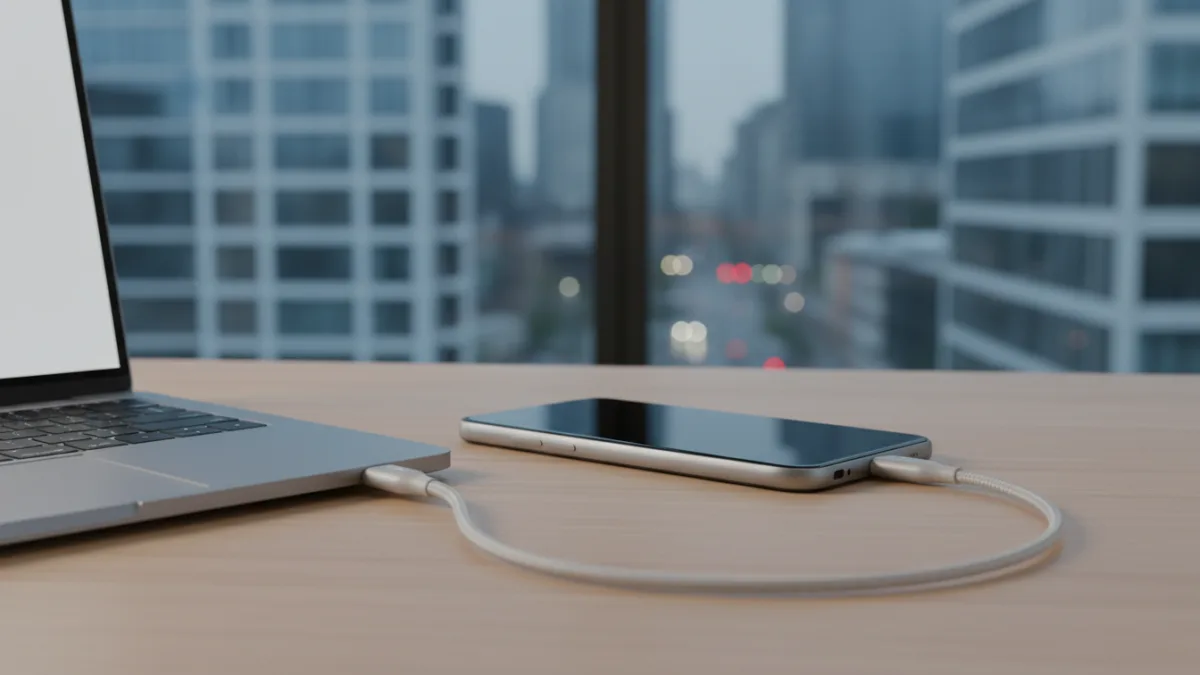
การแชร์เน็ต Hotspot หรือ Mobile Tethering เป็นวิธีที่สะดวกอย่างยิ่งในการเชื่อมต่ออินเทอร์เน็ตให้คอมพิวเตอร์หรือโน้ตบุ๊กเมื่อไม่มีสัญญาณ Wi-Fi แต่หลายคนมักเจอปัญหาเน็ตช้า หลุดบ่อย หรือแบตเตอรี่มือถือหมดเร็ว บทความนี้จะแนะนำทุกขั้นตอนการตั้งค่าอย่างละเอียด พร้อมเทคนิคที่จะทำให้การเชื่อมต่อของคุณเสถียรและเร็วที่สุด
Key takeaways
- การแชร์เน็ตจากมือถือมี 3 วิธีหลัก คือ Wi-Fi Hotspot, USB Tethering และ Bluetooth Tethering ซึ่งแต่ละวิธีมีข้อดีข้อเสียต่างกัน
- USB Tethering เป็นวิธีที่ให้ความเร็วและความเสถียรสูงสุด เหมาะกับการทำงานที่ต้องการการเชื่อมต่อที่ต่อเนื่องและยังช่วยชาร์จแบตมือถือไปในตัว
- ก่อนแชร์เน็ตควรตรวจสอบแพ็กเกจดาต้ามือถือให้แน่ใจว่ามีปริมาณเพียงพอ หรือเป็นแบบไม่จำกัดความเร็ว เพื่อหลีกเลี่ยงค่าใช้จ่ายเพิ่มเติม
- การตั้งค่า ‘Metered Connection’ บน Windows จะช่วยควบคุมการใช้ดาต้า ป้องกันไม่ให้ระบบดาวน์โหลดอัปเดตขนาดใหญ่โดยอัตโนมัติ
- ควรวางมือถือในตำแหน่งที่รับสัญญาณ 4G/5G ได้ดีที่สุด เพื่อให้ความเร็วอินเทอร์เน็ตที่ปล่อยออกมามีประสิทธิภาพสูงสุด
ทำความเข้าใจการแชร์เน็ต Hotspot (Tethering) คืออะไร?
การแชร์เน็ต Hotspot หรือที่เรียกว่า Tethering คือการเปลี่ยนสมาร์ทโฟนของคุณให้กลายเป็นเราเตอร์ Wi-Fi พกพา โดยใช้สัญญาณอินเทอร์เน็ตจากซิมการ์ด (4G/5G) แล้วปล่อยสัญญาณนั้นออกมาให้อุปกรณ์อื่น เช่น คอมพิวเตอร์, โน้ตบุ๊ก, หรือแท็บเล็ต สามารถเชื่อมต่อเพื่อใช้งานอินเทอร์เน็ตได้ เหมาะอย่างยิ่งสำหรับสถานการณ์ที่ไม่มี Wi-Fi สาธารณะ หรือเมื่อต้องทำงานนอกสถานที่
โดยทั่วไปแล้ว การแชร์สัญญาณอินเทอร์เน็ตจากมือถือสามารถทำได้ 3 รูปแบบหลัก ซึ่งแต่ละรูปแบบก็มีจุดเด่นและข้อจำกัดที่แตกต่างกันไป การเลือกใช้วิธีที่เหมาะสมจะช่วยให้คุณได้ประสบการณ์การใช้งานที่ดีที่สุด
เปรียบเทียบ 3 วิธีแชร์เน็ตจากมือถือ: Wi-Fi, USB, และ Bluetooth
การเลือกว่าจะแชร์เน็ตด้วยวิธีไหนดีที่สุดนั้นขึ้นอยู่กับสถานการณ์และความต้องการของคุณเป็นหลัก ทั้งเรื่องความเร็ว ความเสถียร และการประหยัดแบตเตอรี่ เพื่อให้เห็นภาพชัดเจน เราได้สรุปข้อดีข้อเสียของแต่ละวิธีมาให้ในตารางด้านล่างนี้
| คุณสมบัติ | Wi-Fi Hotspot | USB Tethering | Bluetooth Tethering |
|---|---|---|---|
| ความเร็ว | สูง (ขึ้นอยู่กับสัญญาณมือถือ) | สูงสุดและเสถียรที่สุด | ช้าที่สุด |
| ความเสถียร | ปานกลาง (อาจถูกรบกวนได้) | เสถียรมาก (เชื่อมต่อโดยตรง) | ต่ำ (อาจหลุดง่าย) |
| การใช้แบตเตอรี่ | สูงมาก (แบตลดเร็ว) | ไม่ใช้แบต (ชาร์จไปในตัว) | ต่ำที่สุด |
| ความสะดวก | สะดวกมาก (เชื่อมต่อไร้สาย) | ต้องใช้สาย USB | สะดวก (ไร้สาย แต่ตั้งค่าครั้งแรกซับซ้อนกว่า) |
| จำนวนอุปกรณ์ที่เชื่อมต่อ | ได้หลายเครื่องพร้อมกัน | ได้เพียง 1 เครื่อง | ได้เพียง 1 เครื่อง |
| เหมาะกับการใช้งาน | ใช้งานทั่วไป, เชื่อมต่อหลายอุปกรณ์ | ทำงานสำคัญ, ดาวน์โหลดไฟล์ใหญ่, เล่นเกม | เช็กอีเมล, แชต (งานเบาๆ ที่ไม่ต้องการความเร็ว) |
สรุปการเลือกใช้งาน
- เลือก USB Tethering: เมื่อต้องการความเร็วและความเสถียรสูงสุด สำหรับการประชุมออนไลน์, ดาวน์โหลดไฟล์ขนาดใหญ่, หรือทำงานที่ต้องการการเชื่อมต่อที่ไม่สะดุด และไม่ต้องกังวลเรื่องแบตเตอรี่
- เลือก Wi-Fi Hotspot: เมื่อต้องการความสะดวกสบาย, ไม่ต้องการพกสาย, หรือต้องการเชื่อมต่ออุปกรณ์หลายเครื่องพร้อมกัน เหมาะกับการใช้งานทั่วไปนอกสถานที่
- เลือก Bluetooth Tethering: เมื่อต้องการประหยัดแบตเตอรี่มือถือให้มากที่สุด และใช้งานอินเทอร์เน็ตเพียงเล็กน้อย เช่น ตอบแชต หรือเช็กอีเมลเท่านั้น
ขั้นตอนการตั้งค่าแชร์เน็ต Hotspot (Step-by-Step)
การตั้งค่า Hotspot บนมือถือ Android และ iPhone มีขั้นตอนที่คล้ายคลึงกัน แต่มีชื่อเรียกเมนูที่แตกต่างกันเล็กน้อย เราได้รวบรวมขั้นตอนพื้นฐานมาให้ดังนี้
สำหรับมือถือ Android
เมนูอาจแตกต่างกันไปตามยี่ห้อและเวอร์ชันของ Android แต่โดยหลักการแล้วจะอยู่ในส่วน ‘การเชื่อมต่อ’ หรือ ‘เครือข่าย’
- Wi-Fi Hotspot: ไปที่ การตั้งค่า (Settings) > เครือข่ายและอินเทอร์เน็ต (Network & internet) > ฮอตสปอตและ Tethering (Hotspot & tethering) > ฮอตสปอต Wi-Fi (Wi-Fi hotspot) จากนั้นเปิดใช้งาน ตั้งชื่อเครือข่าย (SSID) และรหัสผ่านที่ต้องการ
- USB Tethering: เชื่อมต่อมือถือกับคอมพิวเตอร์ด้วยสาย USB จากนั้นไปที่ การตั้งค่า > เครือข่ายและอินเทอร์เน็ต > ฮอตสปอตและ Tethering แล้วเปิดสวิตช์ที่เมนู ‘การปล่อยสัญญาณผ่าน USB’ (USB tethering)
สำหรับ iPhone (iOS)
สำหรับผู้ใช้ iPhone จะเรียกว่า ‘Personal Hotspot’ ซึ่งรวมทุกวิธีการแชร์ไว้ในที่เดียว
- Personal Hotspot (Wi-Fi): ไปที่ การตั้งค่า (Settings) > ฮอตสปอตส่วนบุคคล (Personal Hotspot) > เปิด ‘อนุญาตให้ผู้อื่นเข้าร่วม’ (Allow Others to Join) คุณสามารถตั้งค่ารหัสผ่าน Wi-Fi ได้ในหน้านี้
- USB Tethering: เชื่อมต่อ iPhone กับคอมพิวเตอร์ (PC หรือ Mac) ด้วยสาย Lightning/USB-C เมื่อเชื่อมต่อแล้ว คอมพิวเตอร์ส่วนใหญ่จะมองเห็นการเชื่อมต่ออินเทอร์เน็ตโดยอัตโนมัติ หากไม่พบ ให้ตรวจสอบว่าได้เปิด ‘Personal Hotspot’ ไว้แล้ว
อ่านเพิ่ม: วิธีตั้งเวลาปิดคอม (Shutdown Timer) สั่งปิดอัตโนมัติเมื่อโหลดงานเสร็จ
วิธีเชื่อมต่อจากคอมพิวเตอร์ (Windows/macOS)
หลังจากเปิด Hotspot บนมือถือแล้ว การเชื่อมต่อจากคอมพิวเตอร์ก็ทำได้ง่ายๆ หากเป็นการแชร์ผ่าน Wi-Fi ให้คลิกที่ไอคอน Wi-Fi บน Taskbar (Windows) หรือ Menu Bar (macOS) แล้วเลือกชื่อ Hotspot ของคุณและใส่รหัสผ่าน หากเป็นการเชื่อมต่อผ่าน USB คอมพิวเตอร์มักจะตรวจจับและเชื่อมต่อให้อัตโนมัติเป็น ‘เครือข่ายแบบใช้สาย’
เคล็ดลับใช้ Hotspot ให้เน็ตแรง ไม่สะดุด และประหยัดดาต้า
เพียงแค่เปิด Hotspot อาจยังไม่พอที่จะได้ประสบการณ์ที่ดีที่สุด ลองใช้เทคนิคเหล่านี้เพื่อเพิ่มประสิทธิภาพให้กับการเชื่อมต่อของคุณ
- หามุมรับสัญญาณที่ดีที่สุด: ความเร็วเน็ตที่แชร์ออกมาขึ้นอยู่กับความแรงของสัญญาณ 4G/5G ที่มือถือได้รับ ลองวางมือถือไว้ใกล้หน้าต่างหรือในที่โล่งเพื่อการรับสัญญาณที่ดีขึ้น
- ใช้ USB Tethering เสมอเมื่อทำได้: ดังที่กล่าวไป การเชื่อมต่อผ่านสาย USB ให้ความเร็วและความเสถียรสูงสุด ลดปัญหาการถูกสัญญาณรบกวนและไม่ต้องห่วงเรื่องแบตเตอรี่
- ตั้งค่าเป็น Metered Connection (สำหรับ Windows): เมื่อเชื่อมต่อกับ Hotspot แล้ว ให้ไปที่ Settings > Network & Internet > Wi-Fi > คลิกที่ชื่อ Hotspot ของคุณ แล้วเปิด ‘Set as metered connection’ วิธีนี้จะช่วยป้องกันไม่ให้ Windows ดาวน์โหลดอัปเดตขนาดใหญ่หรือซิงค์ไฟล์อัตโนมัติ ซึ่งจะช่วยประหยัดดาต้าได้มาก
- ปิดการอัปเดตแอปฯ อัตโนมัติ: ทั้งบนคอมพิวเตอร์และมือถือ ควรตั้งค่าโปรแกรมต่างๆ เช่น Steam, Creative Cloud, หรือ Google Drive ให้หยุดการซิงค์หรืออัปเดตอัตโนมัติชั่วคราว
- ปิดโปรแกรมที่ไม่จำเป็น: โปรแกรมที่ทำงานเบื้องหลังหลายตัวมีการใช้อินเทอร์เน็ตอยู่ตลอดเวลา ควรปิดโปรแกรมที่ไม่จำเป็นออกไปก่อนเพื่อให้อินเทอร์เน็ตถูกใช้กับงานที่สำคัญที่สุด
อ่านเพิ่ม: วิธีเคลียร์ Ram iPhone (Clear RAM) เทคนิคลับช่วยให้เครื่องลื่นขึ้นทันที
ข้อควรระวังและปัญหาที่พบบ่อย
แม้ว่าการแชร์ Hotspot จะมีประโยชน์ แต่ก็มีข้อควรระวังบางประการที่ผู้ใช้ควรรู้เพื่อหลีกเลี่ยงปัญหาที่อาจเกิดขึ้น
- แบตเตอรี่หมดเร็วและความร้อน: การเปิด Wi-Fi Hotspot เป็นเวลานานจะใช้พลังงานสูงมาก ทำให้แบตเตอรี่หมดเร็วและเครื่องร้อนจัด ซึ่งอาจส่งผลต่ออายุการใช้งานของแบตเตอรี่ในระยะยาว หากจำเป็นต้องใช้เป็นเวลานาน ควรเลือกใช้ USB Tethering แทน
- การใช้ปริมาณดาต้าเกิน: การใช้งานอินเทอร์เน็ตบนคอมพิวเตอร์มักจะใช้ดาต้ามากกว่าบนมือถือหลายเท่าตัว ควรตรวจสอบปริมาณดาต้าในแพ็กเกจของคุณเสมอ และระวังนโยบาย FUP (Fair Usage Policy) ที่อาจลดความเร็วลงเมื่อใช้งานถึงขีดจำกัด
- ความปลอดภัย: ควรตั้งรหัสผ่าน Wi-Fi Hotspot ที่คาดเดายากเสมอ และหลีกเลี่ยงการใช้รหัสผ่านง่ายๆ เพื่อป้องกันไม่ให้บุคคลอื่นแอบเข้ามาใช้งานอินเทอร์เน็ตของคุณ
- คอมพิวเตอร์หา Hotspot ไม่เจอ: หากเกิดปัญหานี้ ลองปิด-เปิด Hotspot บนมือถือใหม่อีกครั้ง, รีสตาร์ททั้งมือถือและคอมพิวเตอร์, หรือตรวจสอบว่าคุณใส่รหัสผ่านถูกต้องหรือไม่
โดยสรุปแล้ว การแชร์เน็ต Hotspot เป็นเครื่องมือที่ทรงพลังสำหรับคนทำงานยุคใหม่ แต่การจะใช้งานให้ได้ประสิทธิภาพสูงสุดนั้นต้องอาศัยความเข้าใจในแต่ละวิธีการเชื่อมต่อและการตั้งค่าที่เหมาะสม การเลือกใช้ USB Tethering เมื่อต้องการความเสถียรสูงสุด และการตั้งค่า Metered Connection บนคอมพิวเตอร์ คือสองเทคนิคสำคัญที่จะช่วยให้คุณทำงานได้อย่างราบรื่นไม่ว่าจะอยู่ที่ไหนก็ตาม
คำถามที่พบบ่อย (FAQ)
การแชร์ Hotspot ทำให้แบตเตอรี่มือถือเสื่อมเร็วขึ้นหรือไม่?
ใช่ การเปิด Wi-Fi Hotspot เป็นเวลานานทำให้เกิดความร้อนสูงและใช้งานแบตเตอรี่หนัก ซึ่งเป็นปัจจัยที่เร่งให้แบตเตอรี่เสื่อมสภาพเร็วขึ้น หากจำเป็นต้องใช้งานนานๆ แนะนำให้ใช้ USB Tethering ซึ่งจะช่วยชาร์จไฟไปพร้อมกันและลดความร้อนได้ดีกว่า
ทำไมคอมพิวเตอร์ของฉันหา Wi-Fi Hotspot ไม่เจอ?
สาเหตุอาจเกิดได้จากหลายปัจจัย ลองตรวจสอบเบื้องต้นดังนี้: 1. ตรวจสอบว่าเปิด Hotspot บนมือถือแล้ว 2. ลองปิดแล้วเปิด Wi-Fi บนคอมพิวเตอร์ใหม่ 3. รีสตาร์ททั้งมือถือและคอมพิวเตอร์ 4. ตรวจสอบว่ามือถือของคุณไม่ได้อยู่ในโหมดประหยัดพลังงานขั้นสูงซึ่งอาจจำกัดการทำงานของ Hotspot
USB Tethering เร็วกว่า Wi-Fi Hotspot จริงหรือ?
จริง โดยทั่วไปแล้ว USB Tethering ให้ความเร็วที่สูงกว่าและมีค่า Latency (Ping) ที่ต่ำกว่า Wi-Fi Hotspot เนื่องจากเป็นการเชื่อมต่อโดยตรงผ่านสาย ไม่มีการสูญเสียหรือถูกรบกวนจากสัญญาณไร้สาย ทำให้เหมาะกับการใช้งานที่ต้องการความเร็วและความเสถียรสูง
สามารถใช้ Hotspot เล่นเกมออนไลน์ได้หรือไม่?
สามารถทำได้ แต่ประสบการณ์อาจไม่ดีเท่าการใช้เน็ตบ้านหรือ Wi-Fi ที่มีความเสถียรสูง หากต้องการเล่นเกมผ่าน Hotspot แนะนำให้ใช้ USB Tethering เพื่อลดค่า Ping และความหน่วงให้ได้มากที่สุด และควรตรวจสอบให้แน่ใจว่าสัญญาณ 4G/5G ในบริเวณนั้นแรงและคงที่
จะตรวจสอบได้อย่างไรว่าใช้ดาต้าไปเท่าไหร่แล้ว?
คุณสามารถตรวจสอบปริมาณการใช้ดาต้าได้ในเมนูการตั้งค่าของมือถือ โดยใน Android จะอยู่ในส่วน ‘การใช้ข้อมูล’ (Data Usage) และใน iPhone จะอยู่ใน ‘เซลลูลาร์’ (Cellular) ซึ่งจะแสดงปริมาณดาต้าที่ใช้ไปในรอบบิลปัจจุบันและปริมาณที่ใช้โดย Hotspot





