
วิธีใช้ Canva ฉบับเริ่มต้น (Beginner) สอนออกแบบกราฟิกสวยๆ ไม่ง้อกราฟิกดีไซเนอร์
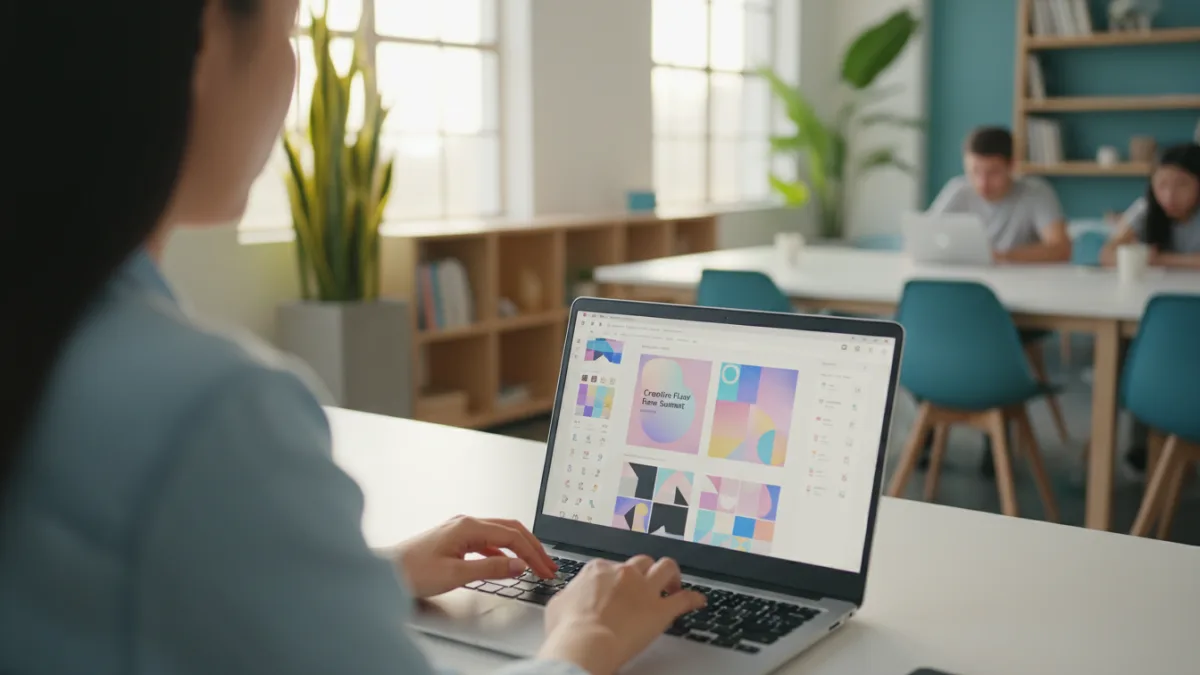
Canva ได้กลายเป็นเครื่องมือออกแบบกราฟิกคู่ใจสำหรับคนที่ไม่ใช่ดีไซเนอร์ ด้วยหน้าตาที่ใช้งานง่ายและเทมเพลตสำเร็จรูปมากมาย บทความนี้จะสอนวิธีใช้ Canva ฉบับเริ่มต้นแบบจับมือทำ ตั้งแต่การสมัครไปจนถึงการสร้างสรรค์ผลงานชิ้นแรกของคุณให้สวยงามระดับมืออาชีพได้ง่ายๆ
Key takeaways
- Canva เป็นแพลตฟอร์มออกแบบออนไลน์ที่เหมาะสำหรับผู้เริ่มต้น มีเทมเพลตให้เลือกใช้หลายพันแบบ
- สามารถใช้งานฟังก์ชันพื้นฐานได้ฟรี ครอบคลุมการสร้างงานกราฟิกทั่วไป เช่น โพสต์โซเชียลมีเดีย, พรีเซนเทชัน
- เรียนรู้วิธีการปรับแต่งเทมเพลตพื้นฐาน เช่น การเปลี่ยนข้อความ รูปภาพ และสีสัน ได้ในไม่กี่คลิก
- Canva มีทั้งเวอร์ชันฟรีและ Pro ซึ่งเวอร์ชัน Pro จะปลดล็อกฟีเจอร์ขั้นสูง เช่น การลบพื้นหลัง และคลังสต็อกที่ใหญ่ขึ้น
- การออกแบบที่ดีบน Canva คือการคุมโทนสีและฟอนต์ให้สอดคล้องกันเพื่อสร้างเอกลักษณ์ของแบรนด์
Canva คืออะไร? ทำไมถึงเป็นเครื่องมือออกแบบยอดนิยมสำหรับมือใหม่
Canva คือแพลตฟอร์มออกแบบกราฟิกออนไลน์ที่ปฏิวัติวงการด้วยแนวคิด ‘Design for Everyone’ ทำให้ทุกคนสามารถสร้างสรรค์งานดีไซน์ที่สวยงามได้โดยไม่จำเป็นต้องมีพื้นฐานด้านการออกแบบหรือใช้โปรแกรมที่ซับซ้อนอย่าง Photoshop หรือ Illustrator มาก่อน จุดเด่นที่ทำให้ Canva ได้รับความนิยมอย่างล้นหลามคือการมีเทมเพลต (Template) สำเร็จรูปสำหรับงานหลากหลายประเภท ตั้งแต่โพสต์ลง Facebook, Instagram Story, โปสเตอร์, นามบัตร, ไปจนถึงพรีเซนเทชันงาน
หลักการทำงานของ Canva คือการใช้ระบบลากและวาง (Drag-and-Drop) ผู้ใช้สามารถเลือกเทมเพลตที่ชอบ จากนั้นก็ปรับเปลี่ยนข้อความ รูปภาพ สี หรือเพิ่มองค์ประกอบ (Elements) ต่างๆ เช่น ไอคอน, สติกเกอร์, หรือกราฟ ได้อย่างอิสระ ทั้งหมดนี้สามารถทำได้ผ่านเว็บเบราว์เซอร์หรือแอปพลิเคชันบนมือถือโดยตรง ไม่ต้องติดตั้งโปรแกรมใดๆ ลงบนเครื่องคอมพิวเตอร์
เริ่มต้นใช้งาน Canva: สมัครและทำความรู้จักหน้าแดชบอร์ด
การเริ่มต้นกับ Canva นั้นง่ายดายและใช้เวลาไม่นาน เพียงทำตามขั้นตอนต่อไปนี้:
- การสมัครสมาชิก: ไปที่เว็บไซต์ Canva.com แล้วเลือกสมัครสมาชิก สามารถใช้บัญชี Google, Facebook, Apple ID หรืออีเมลในการสมัครได้ทันที การสมัครใช้งานพื้นฐานนั้นไม่มีค่าใช้จ่าย
- ทำความรู้จักหน้าแรก (Dashboard): หลังจากล็อกอินเข้ามา คุณจะพบกับหน้าแดชบอร์ด ซึ่งเป็นศูนย์กลางในการทำงาน ที่นี่คุณจะเห็นแถบค้นหาขนาดใหญ่สำหรับค้นหาเทมเพลต เช่น พิมพ์ว่า ‘Facebook Post’ หรือ ‘Logo’ ระบบก็จะแสดงเทมเพลตที่เกี่ยวข้องขึ้นมาให้เลือก
- เมนูหลัก: ด้านซ้ายมือจะเป็นเมนูสำหรับจัดการโปรเจกต์ต่างๆ ของคุณ เช่น ‘Recent designs’ (งานออกแบบล่าสุด) และ ‘Projects’ (โฟลเดอร์เก็บงาน) ส่วนด้านบนขวาจะมีปุ่ม ‘Create a design’ สำหรับเริ่มต้นสร้างงานออกแบบใหม่โดยกำหนดขนาดเอง
สอนออกแบบกราฟิกชิ้นแรกด้วย Canva (Step-by-Step)
เมื่อคุ้นเคยกับหน้าตาโปรแกรมแล้ว เรามาลองสร้างกราฟิกสำหรับโพสต์ลงโซเชียลมีเดียกัน ซึ่งเป็นงานที่คนส่วนใหญ่มักจะเริ่มต้นทำเป็นชิ้นแรก
1. เลือกประเภทงานและเทมเพลต
คลิกที่ปุ่ม ‘Create a design’ มุมขวาบน แล้วเลือกขนาดที่ต้องการ เช่น ‘Instagram Post (Square)’ จากนั้น Canva จะเปิดหน้าต่างแก้ไข (Editor) ขึ้นมา ทางด้านซ้ายมือจะมีแถบเทมเพลต (Templates) ให้เลือกมากมาย ลองค้นหาด้วยคีย์เวิร์ดที่เกี่ยวกับเนื้อหาของคุณ เช่น ‘Promotion’ หรือ ‘Quote’ แล้วคลิกเลือกเทมเพลตที่ถูกใจ
2. ปรับแต่งข้อความและฟอนต์
ดับเบิลคลิกที่กล่องข้อความในเทมเพลตเพื่อแก้ไขเป็นข้อความของคุณเอง คุณสามารถปรับเปลี่ยนฟอนต์, ขนาด, สี, และการจัดวางได้จากแถบเครื่องมือที่ปรากฏขึ้นด้านบน Canva รองรับฟอนต์ภาษาไทยสวยๆ หลายแบบ ลองเลือกใช้ให้เข้ากับสไตล์ของแบรนด์คุณ
3. เปลี่ยนรูปภาพและองค์ประกอบ (Elements)
หากเทมเพลตมีรูปภาพที่คุณไม่ต้องการ ให้คลิกที่รูปนั้นแล้วกดปุ่ม Delete จากนั้นไปที่เมนู ‘Uploads’ ทางซ้ายเพื่ออัปโหลดรูปของคุณเอง หรือไปที่เมนู ‘Photos’ เพื่อค้นหารูปภาพฟรีจากคลังของ Canva นอกจากนี้ในเมนู ‘Elements’ ยังมีไอคอน, รูปร่าง, สติกเกอร์ และกราฟิกอื่นๆ ให้เลือกใช้เพื่อตกแต่งเพิ่มเติม
อ่านเพิ่ม: แจกพิกัดเว็บ โหลดรูปฟรี ไม่ติดลิขสิทธิ์ (Commercial Use) สายคอนเทนต์ต้องรู้
4. ปรับสีและพื้นหลัง
คลิกที่พื้นที่ว่างของดีไซน์เพื่อเลือกแก้ไขพื้นหลัง (Background) คุณสามารถเปลี่ยนเป็นสีพื้น (Solid Color) หรือใช้รูปภาพเป็นพื้นหลังก็ได้ หากต้องการเปลี่ยนสีขององค์ประกอบอื่นๆ เช่น สีตัวอักษร หรือสีของรูปร่าง ให้คลิกที่องค์ประกอบนั้นแล้วเลือกไอคอนสีบนแถบเครื่องมือด้านบน Canva มักจะแนะนำ ‘Photo Colors’ ซึ่งเป็นสีที่ดึงมาจากรูปภาพในดีไซน์ของคุณ ทำให้การคุมโทนสีเป็นเรื่องง่าย
5. ดาวน์โหลดและแชร์ผลงาน
เมื่อออกแบบจนพอใจแล้ว ให้คลิกที่ปุ่ม ‘Share’ มุมขวาบน จากนั้นเลือก ‘Download’ คุณสามารถเลือกประเภทไฟล์ที่ต้องการได้ เช่น PNG สำหรับภาพที่ต้องการพื้นหลังโปร่งใส หรือ JPG สำหรับภาพทั่วไปที่มีขนาดไฟล์เล็กกว่า จากนั้นกดดาวน์โหลดเพื่อบันทึกไฟล์ลงเครื่องของคุณ
ฟีเจอร์เด็ดใน Canva ที่มือใหม่ควรรู้
นอกจากการใช้งานพื้นฐานแล้ว Canva ยังมีเครื่องมืออีกมากมายที่ช่วยให้งานของคุณดูโปรขึ้น
- Magic Write: ผู้ช่วย AI ที่ช่วยคุณคิดแคปชัน, หัวข้อ หรือเนื้อหาต่างๆ ได้อย่างรวดเร็ว เหมาะสำหรับเวลาที่คิดคอนเทนต์ไม่ออก
- Background Remover: (สำหรับผู้ใช้ Pro) ฟีเจอร์ลบพื้นหลังรูปภาพอัตโนมัติในคลิกเดียว ช่วยให้การไดคัทรูปภาพเป็นเรื่องง่ายดาย
- Brand Kit: (สำหรับผู้ใช้ Pro) ช่วยให้คุณตั้งค่าสี, โลโก้, และฟอนต์ประจำแบรนด์ของคุณไว้ล่วงหน้า ทำให้การสร้างงานออกแบบใหม่ๆ มีความเป็นเอกภาพและรวดเร็วยิ่งขึ้น
- Animate: เพิ่มลูกเล่นให้กราฟิกของคุณด้วยการใส่ภาพเคลื่อนไหว (Animation) ง่ายๆ เพื่อทำเป็นวิดีโอสั้นๆ หรือไฟล์ GIF
อ่านเพิ่ม: ลบพื้นหลังรูปภาพ (Remove BG) อัตโนมัติ เนียนกริบภายใน 1 คลิก ไม่ต้องใช้ Photoshop
Canva ฟรี vs Canva Pro: เลือกแบบไหนให้เหมาะกับคุณ?
คำถามยอดฮิตคือ ควรใช้เวอร์ชันฟรีต่อไป หรืออัปเกรดเป็น Canva Pro ดี? สำหรับผู้เริ่มต้น เวอร์ชันฟรีนั้นมีเครื่องมือที่เพียงพอต่อการใช้งานทั่วไปอย่างแน่นอน แต่หากคุณต้องทำงานออกแบบเป็นประจำ หรือต้องการฟังก์ชันที่ช่วยประหยัดเวลามากขึ้น Canva Pro ก็เป็นตัวเลือกที่น่าสนใจ ลองดูตารางเปรียบเทียบเพื่อการตัดสินใจที่ง่ายขึ้น
| ฟีเจอร์ | Canva Free (ฟรี) | Canva Pro (มีค่าใช้จ่าย) |
|---|---|---|
| จำนวนเทมเพลต | 250,000+ แบบ | 610,000+ แบบ (พรีเมียม) |
| คลังภาพถ่าย/วิดีโอ/กราฟิก | จำกัด | มากกว่า 100 ล้านรายการ |
| การลบพื้นหลัง (Background Remover) | ไม่สามารถใช้งานได้ | ใช้งานได้ไม่จำกัด |
| Magic Resize (ปรับขนาดอัตโนมัติ) | ไม่สามารถใช้งานได้ | ใช้งานได้ (เช่น แปลงโพสต์ IG เป็น Story ในคลิกเดียว) |
| Brand Kit | จำกัดแค่ 1 ชุดสี (3 สี) | สร้างได้หลายชุด ไม่จำกัด |
| พื้นที่เก็บข้อมูลบนคลาวด์ | 5 GB | 1 TB |
โดยสรุป หากคุณเป็นนักเรียน, นักศึกษา, หรือเจ้าของธุรกิจขนาดเล็กที่เพิ่งเริ่มต้น เวอร์ชันฟรีก็นับว่าเพียงพอแล้ว แต่ถ้าคุณเป็นนักการตลาด, Content Creator, หรือธุรกิจที่ต้องผลิตสื่อจำนวนมาก การลงทุนกับ Canva Pro จะช่วยให้คุณทำงานได้เร็วและมีประสิทธิภาพมากขึ้นอย่างเห็นได้ชัด
สรุปแล้ว Canva เป็นเครื่องมือที่ทรงพลังและเปิดโอกาสให้ทุกคนสามารถเป็นนักออกแบบได้ง่ายๆ เพียงแค่เริ่มต้นเรียนรู้และทดลองใช้ฟังก์ชันต่างๆ คุณก็จะสามารถสร้างสรรค์ผลงานที่สวยงามและสื่อสารได้อย่างมีประสิทธิภาพโดยไม่ต้องพึ่งพานักออกแบบมืออาชีพอีกต่อไป
คำถามที่พบบ่อย (FAQ)
Canva ใช้งานบนมือถือได้ไหม?
ได้ Canva มีแอปพลิเคชันสำหรับทั้งระบบ iOS และ Android ซึ่งมีฟังก์ชันการทำงานส่วนใหญ่ใกล้เคียงกับเวอร์ชันบนเดสก์ท็อป ทำให้คุณสามารถออกแบบและแก้ไขงานได้ทุกที่ทุกเวลา
ใช้ Canva ออกแบบโลโก้เพื่อการค้าได้หรือไม่?
คุณสามารถใช้โลโก้ที่ออกแบบบน Canva เพื่อการค้าได้ แต่มีเงื่อนไขสำคัญคือ องค์ประกอบที่คุณใช้ต้องเป็นแบบฟรี หรือหากเป็นแบบ Pro คุณต้องมีสิทธิ์ใช้งาน และห้ามนำองค์ประกอบเดี่ยวๆ (เช่น ไอคอน) ไปจดทะเบียนเครื่องหมายการค้าโดยตรง ควรผสมผสานหลายองค์ประกอบเข้าด้วยกันเพื่อสร้างดีไซน์ที่เป็นเอกลักษณ์
ไฟล์ที่ดาวน์โหลดจาก Canva มีวันหมดอายุไหม?
ไม่มี ไฟล์ที่คุณออกแบบและดาวน์โหลดจาก Canva เป็นสิทธิ์ของคุณ สามารถใช้งานได้ตลอดไปโดยไม่มีวันหมดอายุ ตราบใดที่คุณไม่ละเมิดข้อกำหนดการใช้งานขององค์ประกอบต่างๆ
จำเป็นต้องอัปเกรดเป็น Canva Pro หรือไม่?
ไม่จำเป็น สำหรับผู้ใช้งานทั่วไปหรือผู้ที่เพิ่งเริ่มต้น เวอร์ชันฟรีมีเครื่องมือและทรัพยากรที่เพียงพอต่อการสร้างงานออกแบบที่สวยงามแล้ว แนะนำให้ลองใช้เวอร์ชันฟรีให้คล่องก่อน หากรู้สึกว่าต้องการฟีเจอร์ขั้นสูงหรือต้องการประหยัดเวลามากขึ้น ค่อยพิจารณาอัปเกรดในภายหลัง





