
Notebook เปิดไม่ติด จอมืดแต่ไฟเข้า (Black Screen) วิธีแก้ปัญหาเบื้องต้น
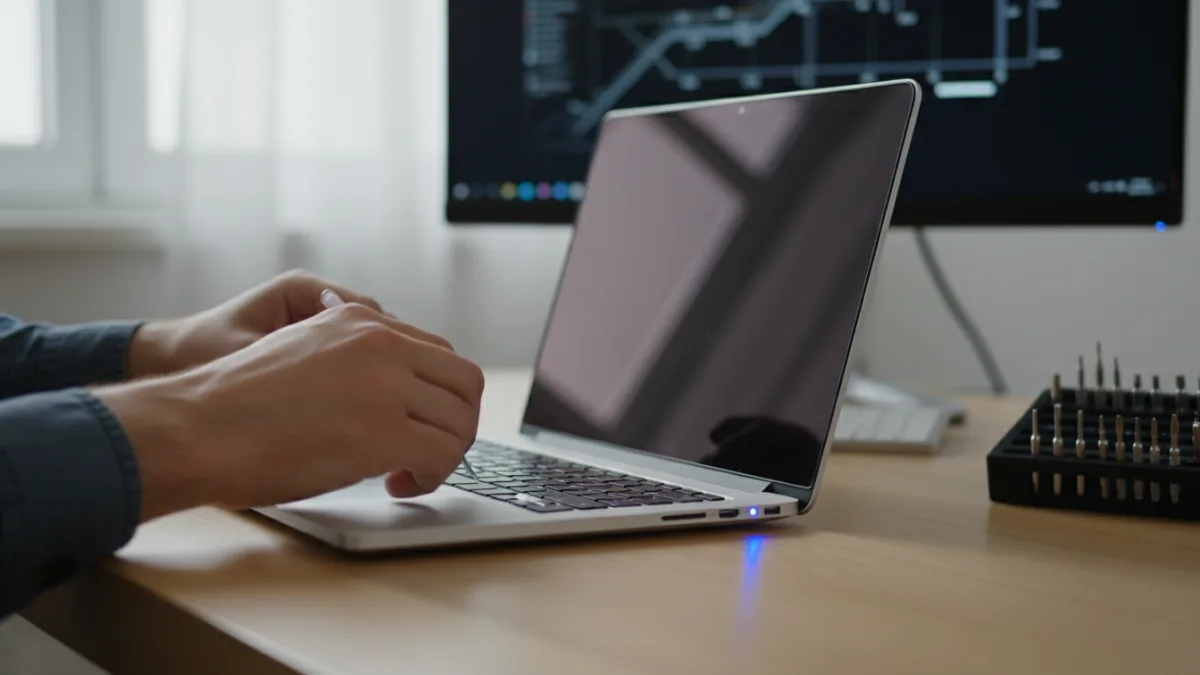
เจอปัญหาโน๊ตบุ๊คเปิดไม่ติด จอดำสนิทแต่ยังมีไฟสถานะขึ้นอยู่ใช่ไหมครับ? อาการนี้เป็นหนึ่งในปัญหาสุดคลาสสิกที่สร้างความกังวลให้ผู้ใช้งานไม่น้อย แต่อย่าเพิ่งรีบยกเครื่องไปหาช่าง เพราะหลายครั้งเราสามารถแก้ไขได้ด้วยตัวเอง บทความนี้จะแนะนำวิธีแก้ปัญหาเบื้องต้นทีละขั้นตอนที่คุณสามารถทำตามได้ง่ายๆ
Key takeaways
- อาการโน๊ตบุ๊คเปิดไม่ติด จอดำ แต่ไฟเข้า เกิดได้จากหลายสาเหตุ ตั้งแต่ปัญหาเล็กน้อยอย่างการจ่ายไฟ ไปจนถึงฮาร์ดแวร์ภายในมีปัญหา
- การทำ Hard Reset (ถอดแบตเตอรี่และสายชาร์จ แล้วกดปุ่ม Power ค้างไว้) เป็นวิธีแรกที่ควรลองและมักจะได้ผล
- การทดสอบด้วยการต่อจอภายนอก จะช่วยให้วินิจฉัยได้ว่าปัญหาเกิดจากหน้าจอของโน๊ตบุ๊คเองหรือไม่
- หากไม่มั่นใจในการแกะเครื่องเพื่อตรวจสอบ RAM หรือส่วนอื่นๆ ควรส่งให้ผู้เชี่ยวชาญจัดการเพื่อป้องกันความเสียหายเพิ่มเติม
สาเหตุหลักที่ทำให้โน๊ตบุ๊คเปิดไม่ติด จอดำ แต่ไฟเข้า
ก่อนจะลงมือแก้ไข เรามาทำความเข้าใจสาเหตุที่เป็นไปได้ของอาการ ‘จอดำแต่ไฟเข้า’ กันก่อน ซึ่งสามารถแบ่งกว้างๆ ได้เป็นกลุ่มปัญหาด้านซอฟต์แวร์และฮาร์ดแวร์ครับ
- ปัญหาการจ่ายไฟ (Power Issue): แม้ไฟจะเข้าเครื่อง แต่ Adapter หรือแบตเตอรี่อาจจ่ายไฟไม่เสถียรพอที่จะบูตระบบให้สมบูรณ์ได้
- ปัญหาหน้าจอหรือการเชื่อมต่อ (Display Issue): อาจเกิดจากสายแพจอหลวมหรือหน้าจอเสีย ทำให้ระบบทำงานปกติแต่ไม่มีภาพแสดงผล
- ปัญหาหน่วยความจำ (RAM): RAM ที่เสียหรือติดตั้งไม่แน่น เป็นหนึ่งในสาเหตุยอดฮิตที่ทำให้เครื่องบูตไม่ขึ้นและจอดำ
- ปัญหาซอฟต์แวร์หรือระบบปฏิบัติการ (OS/Software Issue): การอัปเดต Windows ที่ผิดพลาด หรือไฟล์ระบบเสียหาย อาจทำให้เครื่องค้างอยู่ที่หน้าจอดำก่อนจะเข้าสู่ระบบ
- ปัญหาฮาร์ดแวร์อื่นๆ (Hardware Failure): เมนบอร์ด, CPU หรือการ์ดจอมีปัญหา ซึ่งเป็นกรณีที่ซับซ้อนและต้องให้ช่างผู้ชำนาญตรวจสอบ
ขั้นตอนการแก้ไขปัญหาเบื้องต้น ลองทำตามทีละสเต็ป
ให้ลองทำตามขั้นตอนเหล่านี้จากง่ายไปยาก เพื่อวินิจฉัยและแก้ไขปัญหา หากทำขั้นตอนไหนสำเร็จแล้วเครื่องกลับมาใช้งานได้ ก็ไม่จำเป็นต้องทำขั้นตอนถัดไปครับ
1. ตรวจสอบการจ่ายไฟและอุปกรณ์ต่อพ่วงทั้งหมด
เริ่มต้นจากสิ่งที่ง่ายที่สุด คือการตัดตัวแปรภายนอกออกไปให้หมด ปิดเครื่องให้สนิท จากนั้นถอดอุปกรณ์ต่อพ่วงทุกชิ้นออก ไม่ว่าจะเป็นเมาส์, คีย์บอร์ด, USB Drive, External Harddisk, หรือแม้กระทั่งสาย LAN แล้วลองเปิดเครื่องอีกครั้ง หากเปิดติด แสดงว่าปัญหาอาจมาจากอุปกรณ์ชิ้นใดชิ้นหนึ่ง
นอกจากนี้ ให้ลองถอดสายชาร์จออกแล้วเสียบเข้าไปใหม่ให้แน่นๆ ทั้งฝั่งโน๊ตบุ๊คและฝั่งปลั๊กไฟ บางครั้งแค่ปลั๊กหลวมก็ทำให้เกิดปัญหาได้แล้ว
2. ลองทำ Hard Reset (Power Cycle)
นี่คือวิธีแก้ปัญหาที่ได้ผลบ่อยที่สุดวิธีหนึ่ง เพราะเป็นการเคลียร์ค่าไฟฟ้าที่อาจค้างอยู่ในเมนบอร์ด ซึ่งรบกวนการบูตของระบบ
- ปิดเครื่องโน๊ตบุ๊คให้สนิท (หากเครื่องค้างอยู่ ให้กดปุ่ม Power ค้างไว้จนไฟดับ)
- ถอดสายชาร์จ (Adapter) ออก
- หากโน๊ตบุ๊คของคุณเป็นรุ่นที่ถอดแบตเตอรี่ได้ ให้ถอดแบตเตอรี่ออกด้วย (หากเป็นรุ่นแบตในตัว ให้ข้ามขั้นตอนนี้ไป)
- กดปุ่ม Power ค้างไว้ประมาณ 30-60 วินาที เพื่อคายประจุไฟฟ้าที่ตกค้าง
- ปล่อยปุ่ม Power จากนั้นใส่แบตเตอรี่กลับเข้าไป (ถ้าถอด) และเสียบสายชาร์จ
- ลองเปิดเครื่องตามปกติ
3. ทดสอบการเชื่อมต่อจอภายนอก
เพื่อตรวจสอบว่าปัญหาเกิดจากหน้าจอของโน๊ตบุ๊คเองหรือไม่ ให้เราลองต่อโน๊ตบุ๊คเข้ากับจอคอมพิวเตอร์หรือทีวีภายนอกผ่านสาย HDMI, DisplayPort หรือ VGA
หลังจากเชื่อมต่อสายแล้ว ให้กดปุ่มฟังก์ชันสำหรับสลับหน้าจอ ซึ่งโดยทั่วไปจะเป็นปุ่ม F ต่างๆ (เช่น F4, F5, F8) ที่มีสัญลักษณ์รูปจอภาพ หรือใช้คีย์ลัด Windows + P แล้วเลือกลอง ‘Duplicate’ หรือ ‘Extend’ หากภาพไปปรากฏบนจอภายนอก แสดงว่าระบบยังทำงานปกติ แต่หน้าจอโน๊ตบุ๊คของคุณอาจมีปัญหา เช่น สายแพหลุดหรือจอเสีย
อ่านเพิ่ม: คีย์ลัด Windows 10/11 รวมปุ่มลัดเทพๆ ที่ช่วยให้งานเสร็จไวขึ้นอีกเท่าตัว
4. ตรวจสอบและติดตั้ง RAM ใหม่ (สำหรับผู้มีทักษะ)
ข้อควรระวัง: ขั้นตอนนี้เหมาะสำหรับผู้ที่มีความคุ้นเคยกับการแกะเครื่องคอมพิวเตอร์เท่านั้น หากไม่มั่นใจ อาจทำให้เกิดความเสียหายต่อส่วนอื่นและประกันอาจสิ้นสุดได้
RAM ที่หลวมหรือหน้าสัมผัสสกปรกเป็นอีกหนึ่งสาเหตุยอดนิยม ให้ลองปิดเครื่อง ถอดปลั๊กและแบตเตอรี่ออก จากนั้นเปิดฝาหลังของโน๊ตบุ๊คเพื่อเข้าถึงสล็อต RAM ลองถอด RAM ออกมาแล้วใช้ยางลบดินสอถูเบาๆ บริเวณหน้าสัมผัสสีทองเพื่อทำความสะอาด จากนั้นใส่กลับเข้าไปให้แน่นและลงล็อก หากมี RAM สองแถว ให้ลองสลับช่องใส่ หรือลองใส่ทีละแถวเพื่อทดสอบว่ามีแถวไหนเสียหรือไม่
5. ฟังเสียง Beep Code หรือดูไฟสถานะ
โน๊ตบุ๊คบางรุ่นมีระบบวินิจฉัยปัญหาในตัวผ่านเสียง ‘Beep’ หรือการกระพริบของไฟสถานะ (เช่น ไฟ Caps Lock หรือ Num Lock) ลองเปิดเครื่องแล้วสังเกตฟังเสียงหรือดูรูปแบบการกระพริบของไฟ แล้วนำข้อมูลนั้นไปค้นหาในเว็บไซต์ของผู้ผลิตโน๊ตบุ๊ครุ่นนั้นๆ (เช่น ‘Dell beep code 3 beeps’) เพื่อดูว่ามันหมายถึงฮาร์ดแวร์ส่วนไหนกำลังมีปัญหา
อ่านเพิ่ม: วิธีลง Windows 10/11 ด้วย USB (Bootable) สอนละเอียดทุกขั้นตอน มือใหม่ทำตามได้
เมื่อไหร่ที่ควรหยุดแล้วส่งให้ช่างผู้เชี่ยวชาญ?
หากคุณได้ลองทำตามทุกขั้นตอนข้างต้นแล้ว แต่โน๊ตบุ๊คยังคงเปิดไม่ติด หรือหากคุณพบว่าปัญหาเกิดจากหน้าจอเสีย (จากการทดสอบต่อจอแยก) หรือไม่สะดวกใจที่จะแกะเครื่องเพื่อตรวจสอบฮาร์ดแวร์ภายใน ก็ถึงเวลาที่ควรนำเครื่องไปให้ช่างผู้ชำนาญการตรวจสอบและซ่อมแซม การฝืนทำต่ออาจสร้างความเสียหายมากกว่าเดิมได้ครับ
โดยสรุปแล้ว อาการโน๊ตบุ๊คจอดำแต่ไฟเข้าเป็นปัญหาที่พบได้บ่อย การไล่ตรวจสอบตามขั้นตอนจากง่ายไปยากจะช่วยให้เราสามารถแก้ปัญหาเบื้องต้นได้ด้วยตัวเอง ซึ่งส่วนใหญ่มักจะจบลงที่การทำ Hard Reset หรือการตรวจสอบอุปกรณ์ต่อพ่วง แต่หากปัญหามีความซับซ้อนเกี่ยวกับฮาร์ดแวร์ภายใน การส่งให้ผู้เชี่ยวชาญดูแลคือทางออกที่ดีที่สุด
คำถามที่พบบ่อย (FAQ)
Hard Reset โน๊ตบุ๊คคืออะไรและทำไปเพื่ออะไร?
Hard Reset หรือ Power Cycle คือกระบวนการบังคับให้โน๊ตบุ๊คตัดการจ่ายไฟทั้งหมดและเคลียร์ข้อมูลชั่วคราวที่ค้างอยู่ในหน่วยความจำและเมนบอร์ด ซึ่งอาจเป็นสาเหตุที่รบกวนการบูตระบบให้ทำงานผิดปกติ การทำเช่นนี้เปรียบเสมือนการ ‘รีสตาร์ท’ ระบบไฟฟ้าของเครื่องใหม่ทั้งหมด
ต่อจอแยกแล้วภาพขึ้น หมายความว่าอย่างไร?
หากต่อโน๊ตบุ๊คเข้ากับจอภายนอกแล้วมีภาพปรากฏขึ้นมาปกติ หมายความว่าระบบประมวลผลหลัก (CPU, RAM, Mainboard) และระบบปฏิบัติการยังทำงานได้อยู่ แต่ตัวหน้าจอของโน๊ตบุ๊คเองหรือสายสัญญาณที่เชื่อมต่อกับหน้าจอน่าจะมีปัญหา ซึ่งจำเป็นต้องให้ช่างตรวจสอบเพื่อเปลี่ยนอะไหล่
ถ้าทำตามทุกขั้นตอนแล้วยังเปิดไม่ติด ควรทำอย่างไร?
หากลองแก้ไขเบื้องต้นทั้งหมดแล้วยังไม่สามารถเปิดเครื่องได้ แสดงว่าปัญหาน่าจะเกิดจากฮาร์ดแวร์หลักภายใน เช่น เมนบอร์ด, CPU, หรือชิปการ์ดจอเสียหาย ซึ่งการซ่อมแซมจำเป็นต้องใช้อุปกรณ์และทักษะเฉพาะทาง ควรนำเครื่องส่งศูนย์บริการหรือร้านซ่อมที่เชื่อถือได้เพื่อทำการวินิจฉัยและประเมินค่าใช้จ่าย
โน๊ตบุ๊คเปิดไม่ติด จอดำ แต่พัดลมหมุน เกิดจากอะไรได้บ้าง?
อาการพัดลมหมุนแต่จอดำ บ่งชี้ว่าเครื่องได้รับไฟและพยายามจะเริ่มทำงาน แต่กระบวนการบูตเครื่อง (POST – Power-On Self-Test) ไม่ผ่าน ซึ่งสาเหตุที่พบบ่อยที่สุดคือปัญหาเกี่ยวกับ RAM (เสียหรือหลวม) หรือ BIOS/UEFI มีปัญหา นอกจากนี้ยังอาจเกิดจาก CPU หรือการ์ดจอมีปัญหาได้เช่นกัน





