
ย้ายไลน์ไปเครื่องใหม่ แชทไม่หาย 100% สอน Backup ข้อมูล Android และ iPhone
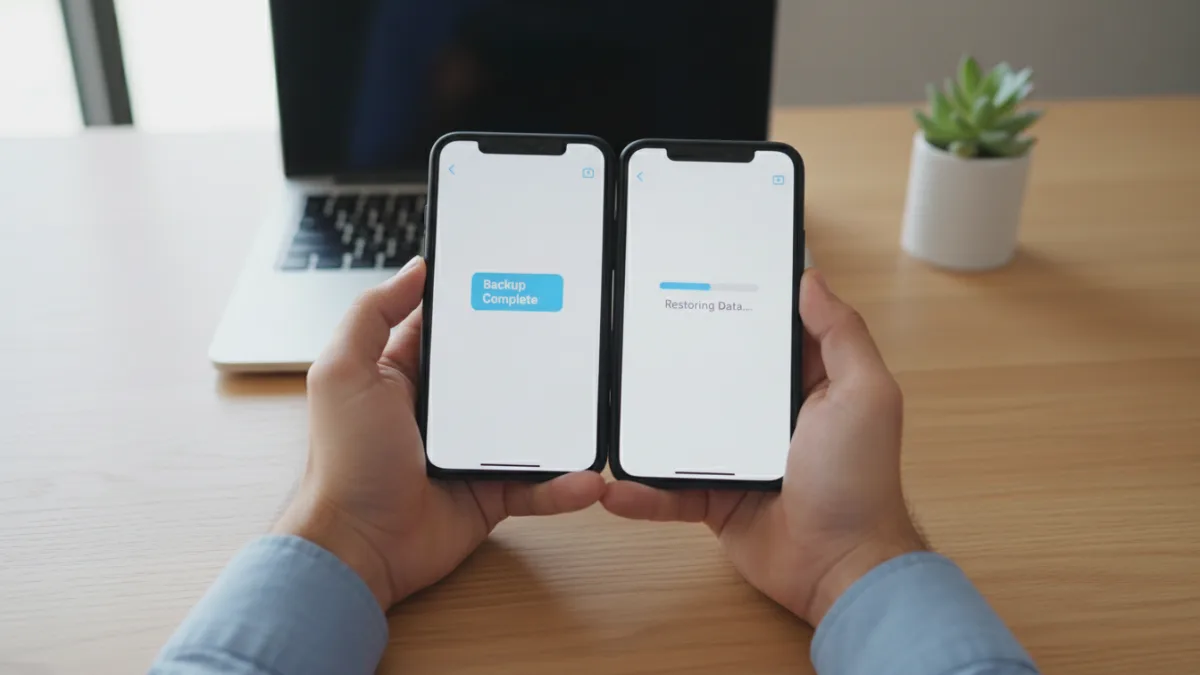
การย้ายไลน์ไปเครื่องใหม่ไม่ใช่เรื่องน่ากังวลอีกต่อไป หากคุณเตรียมตัวและทำตามขั้นตอนที่ถูกต้อง บทความนี้จะสอนวิธีสำรองข้อมูล (Backup) และกู้คืนประวัติการแชท LINE ทั้งหมดอย่างละเอียดสำหรับผู้ใช้ Android และ iPhone เพื่อให้มั่นใจว่าทุกความทรงจำในแชทจะตามไปที่เครื่องใหม่ของคุณครบถ้วน
Key takeaways
- สำรองข้อมูลก่อนเสมอ: สิ่งสำคัญที่สุดคือการสำรองข้อมูลประวัติการแชทไปยัง Google Drive (สำหรับ Android) หรือ iCloud (สำหรับ iPhone) ก่อนเริ่มกระบวนการย้ายเครื่อง
- ลงทะเบียนบัญชีให้ครบถ้วน: ตรวจสอบให้แน่ใจว่าบัญชี LINE ของคุณได้ลงทะเบียนด้วยอีเมล รหัสผ่าน และเบอร์โทรศัพท์เรียบร้อยแล้ว เพื่อใช้ในการล็อกอินเข้าสู่ระบบที่เครื่องใหม่
- ข้อจำกัดการย้ายข้ามระบบ: การย้าย LINE ข้ามระบบปฏิบัติการ (เช่น จาก Android ไป iPhone หรือกลับกัน) จะไม่สามารถนำประวัติการแชทไปด้วยได้ จะโอนไปได้เฉพาะข้อมูลบัญชีบางส่วนเท่านั้น
- ตรวจสอบพื้นที่เก็บข้อมูล: ควรมีพื้นที่ว่างใน Google Drive หรือ iCloud เพียงพอสำหรับไฟล์สำรองข้อมูลทั้งหมด เพื่อป้องกันข้อผิดพลาดระหว่างกระบวนการ
การเตรียมตัวก่อนย้ายไลน์ไปเครื่องใหม่: เช็กลิสต์สำคัญที่ห้ามพลาด
ก่อนที่จะเริ่มขั้นตอนการย้ายข้อมูล สิ่งสำคัญคือการเตรียมความพร้อมของบัญชี LINE และอุปกรณ์ของคุณให้เรียบร้อย เพื่อให้กระบวนการราบรื่นและลดความเสี่ยงที่ข้อมูลจะสูญหาย การเตรียมตัวที่ดีเปรียบเสมือนการวางรากฐานที่มั่นคง
- อัปเดตแอป LINE: ตรวจสอบให้แน่ใจว่าแอปพลิเคชัน LINE ทั้งบนเครื่องเก่าและเครื่องใหม่เป็นเวอร์ชันล่าสุด เพื่อให้รองรับฟีเจอร์การสำรองและกู้คืนข้อมูลได้อย่างสมบูรณ์
- ลงทะเบียนบัญชีให้สมบูรณ์: เข้าไปที่ ‘ตั้งค่า’ > ‘บัญชี’ ในแอป LINE และตรวจสอบว่าคุณได้ลงทะเบียนอีเมล (Email) และตั้งรหัสผ่าน (Password) เรียบร้อยแล้ว ข้อมูลส่วนนี้จำเป็นอย่างยิ่งสำหรับการล็อกอินในเครื่องใหม่
- ตรวจสอบการเชื่อมต่ออินเทอร์เน็ต: การสำรองข้อมูลขนาดใหญ่ต้องใช้อินเทอร์เน็ตที่เสถียร แนะนำให้เชื่อมต่อ Wi-Fi เพื่อความเร็วและป้องกันการใช้ข้อมูลมือถือจนหมด
- เช็กพื้นที่ Cloud Storage: ตรวจสอบว่า Google Drive (สำหรับ Android) หรือ iCloud (สำหรับ iPhone) ของคุณมีพื้นที่ว่างเพียงพอสำหรับขนาดของไฟล์สำรองข้อมูลแชททั้งหมด
วิธีย้าย LINE สำหรับผู้ใช้ Android (ย้ายไปยังเครื่อง Android)
สำหรับผู้ใช้ระบบปฏิบัติการ Android การสำรองข้อมูลจะทำผ่านบริการของ Google Drive ซึ่งเป็นวิธีที่สะดวกและเชื่อมโยงกับบัญชี Google ของคุณโดยตรง ทำตามขั้นตอนง่ายๆ ดังนี้
ขั้นตอนที่ 1: การสำรองข้อมูล (Backup) บนเครื่องเก่า
- เปิดแอป LINE ไปที่แท็บ ‘หน้าหลัก’ (Home) แล้วแตะที่ไอคอน ‘ตั้งค่า’ (รูปฟันเฟือง) มุมขวาบน
- เลือก ‘สำรองข้อมูล & ย้ายบัญชี’ (Backup and transfer)
- แตะที่ ‘สำรองข้อมูลประวัติการแชท’ (Back up chat history)
- ระบบจะให้คุณเลือกบัญชี Google ที่จะใช้เก็บข้อมูลสำรอง ให้เลือกบัญชีที่คุณใช้งานเป็นประจำ
- กด ‘สำรองข้อมูลตอนนี้’ (Back up now) และรอจนกว่ากระบวนการจะเสร็จสิ้น 100%
อ่านเพิ่ม: ฝากไฟล์รูป เมมเต็มทำไง เปรียบเทียบ Google Drive vs iCloud อันไหนคุ้ม
ขั้นตอนที่ 2: การกู้คืนข้อมูล (Restore) บนเครื่องใหม่
- ติดตั้งแอป LINE บนโทรศัพท์ Android เครื่องใหม่ของคุณ
- เปิดแอปและล็อกอินด้วยเบอร์โทรศัพท์, อีเมล หรือช่องทางอื่นที่คุณได้ลงทะเบียนไว้
- เมื่อเข้าสู่ระบบสำเร็จ แอปจะตรวจพบไฟล์สำรองข้อมูลใน Google Drive ที่ผูกกับบัญชีของคุณ
- แอปจะถามว่า ‘ต้องการกู้คืนประวัติการแชทหรือไม่?’ ให้เลือกบัญชี Google ที่ถูกต้องแล้วแตะ ‘กู้คืน’ (Restore)
- รอจนกระบวนการเสร็จสิ้น ประวัติการแชททั้งหมดของคุณก็จะกลับมาในเครื่องใหม่
วิธีย้าย LINE สำหรับผู้ใช้ iPhone (ย้ายไปยังเครื่อง iPhone)
ผู้ใช้ iPhone จะใช้บริการ iCloud ของ Apple ในการสำรองข้อมูล ซึ่งขั้นตอนก็มีความคล้ายคลึงกับฝั่ง Android แต่จะทำงานร่วมกับ Apple ID ของคุณแทน
ขั้นตอนที่ 1: การสำรองข้อมูล (Backup) บนเครื่องเก่า
- ตรวจสอบให้แน่ใจว่าคุณได้ลงชื่อเข้าใช้ iCloud บน iPhone และเปิดใช้งาน iCloud Drive แล้ว (ไปที่ Settings > [ชื่อของคุณ] > iCloud > iCloud Drive)
- เปิดแอป LINE ไปที่ ‘ตั้งค่า’ > ‘สำรองข้อมูลการแชท’ (Chat history backup)
- แตะที่ ‘สำรองข้อมูลตอนนี้’ (Back up now)
- ระบบจะเริ่มทำการสำรองข้อมูลประวัติการแชททั้งหมดของคุณไปยัง iCloud รอจนเสร็จสมบูรณ์
อ่านเพิ่ม: แบตเสื่อม ดูยังไง วิธีถนอมแบตเตอรี่มือถือ iPhone และ Android ให้ใช้นาน
ขั้นตอนที่ 2: การกู้คืนข้อมูล (Restore) บนเครื่องใหม่
- ติดตั้งแอป LINE บน iPhone เครื่องใหม่
- ล็อกอินเข้าสู่ระบบด้วยข้อมูลบัญชี LINE ของคุณ
- ในขั้นตอนการตั้งค่าเริ่มต้น แอปจะตรวจพบข้อมูลสำรองใน iCloud และจะถามเพื่อกู้คืนประวัติการแชท
- แตะ ‘กู้คืนประวัติการแชท’ (Restore chat history)
- เมื่อกระบวนการเสร็จสิ้น แชทเก่าๆ ของคุณก็จะปรากฏขึ้นมาในเครื่องใหม่ทันที
ข้อจำกัดสำคัญ: การย้าย LINE ข้ามระบบปฏิบัติการ (Android ↔ iPhone)
นี่คือประเด็นที่ผู้ใช้หลายคนเข้าใจผิดบ่อยที่สุด ต้องย้ำว่า ณ ปัจจุบัน LINE ยังไม่รองรับการย้ายประวัติการแชทข้ามระบบปฏิบัติการ หมายความว่าถ้าคุณย้ายจาก Android ไป iPhone หรือจาก iPhone ไป Android แชททั้งหมดของคุณจะหายไป
สิ่งที่ย้ายตามไปด้วยได้
- รายชื่อเพื่อนและกลุ่ม
- ข้อมูลโปรไฟล์และสถานะ
- อัลบั้มและโน้ตในกลุ่ม
- ข้อมูลใน LINE Keep
- สติกเกอร์, ธีม และเหรียญที่ซื้อไว้
สิ่งที่ย้ายตามไปไม่ได้
- ประวัติการแชททั้งหมด
ดังนั้น หากคุณจำเป็นต้องย้ายข้ามระบบจริงๆ และมีแชทที่สำคัญมาก อาจต้องใช้วิธีสำรองแชทนั้นๆ เป็นไฟล์ข้อความ (Text file) แยกไว้ต่างหาก โดยเข้าไปที่แชทที่ต้องการ > ตั้งค่า > สำรองข้อมูลประวัติการแชท > ส่งออกเป็นไฟล์ข้อความ แต่วิธีนี้จะเป็นการเก็บไว้อ่านเท่านั้น ไม่สามารถนำกลับเข้ามาในแอปได้
คำถามที่พบบ่อย (FAQ)
ถ้าย้ายไลน์ไปเครื่องใหม่ แต่ใช้เบอร์เดิมได้ไหม?
ได้แน่นอน การย้ายบัญชี LINE สามารถใช้เบอร์เดิมได้ และเป็นวิธีที่แนะนำเพราะง่ายที่สุด เพียงแค่ล็อกอินด้วยเบอร์โทรศัพท์หรืออีเมลที่ลงทะเบียนไว้บนเครื่องใหม่ ข้อมูลก็จะถูกโอนย้ายมา (ยกเว้นประวัติแชทที่ต้องกู้คืนจากการสำรองข้อมูล)
การสำรองข้อมูล LINE รวมรูปภาพและวิดีโอในแชทด้วยหรือไม่?
ใช่ การสำรองข้อมูลประวัติการแชทจะรวมถึงข้อความ รูปภาพ และวิดีโอที่อยู่ในห้องแชทด้วย แต่ไฟล์เหล่านี้จะถูกเก็บไว้ใน Cloud Storage (Google Drive/iCloud) ดังนั้นจึงควรตรวจสอบให้แน่ใจว่ามีพื้นที่ว่างเพียงพอ
ลืมรหัสผ่าน LINE จะย้ายบัญชีได้อย่างไร?
หากคุณลืมรหัสผ่านแต่ยังจำอีเมลที่ลงทะเบียนไว้ได้ คุณสามารถกด ‘ลืมรหัสผ่าน’ ในหน้าล็อกอินเพื่อตั้งรหัสใหม่ได้ แต่ถ้าหากเข้าถึงบัญชีไม่ได้เลย การกู้คืนบัญชีอาจทำได้ยาก ดังนั้นการลงทะเบียนอีเมลและจดจำรหัสผ่านจึงสำคัญมาก
ถ้าไม่ได้สำรองข้อมูลไว้ก่อน จะสามารถกู้แชทคืนได้หรือไม่?
ไม่ได้เลย หากคุณไม่ได้ทำการสำรองข้อมูลประวัติการแชทไว้ล่วงหน้า เมื่อคุณล็อกอินเข้าสู่เครื่องใหม่ ประวัติการแชทเก่าทั้งหมดบนเครื่องเดิมจะถูกลบและไม่สามารถกู้คืนได้
ย้าย LINE ไป iPad หรือ PC แชทจะหายไหม?
การล็อกอินบน iPad หรือ PC เป็นการซิงค์ข้อมูล ไม่ใช่การย้ายบัญชี ประวัติการแชทบนมือถือเครื่องหลักของคุณจะยังคงอยู่และสามารถใช้งานควบคู่กันไปได้ แต่แชทเก่าๆ ก่อนหน้าที่จะเริ่มซิงค์อาจไม่แสดงบน iPad หรือ PC ทั้งหมด





