
เคล็ดลับใช้ Google Maps นำทางยังไงให้แม่นยำ เลี่ยงรถติด และแชร์พิกัดให้เพื่อน
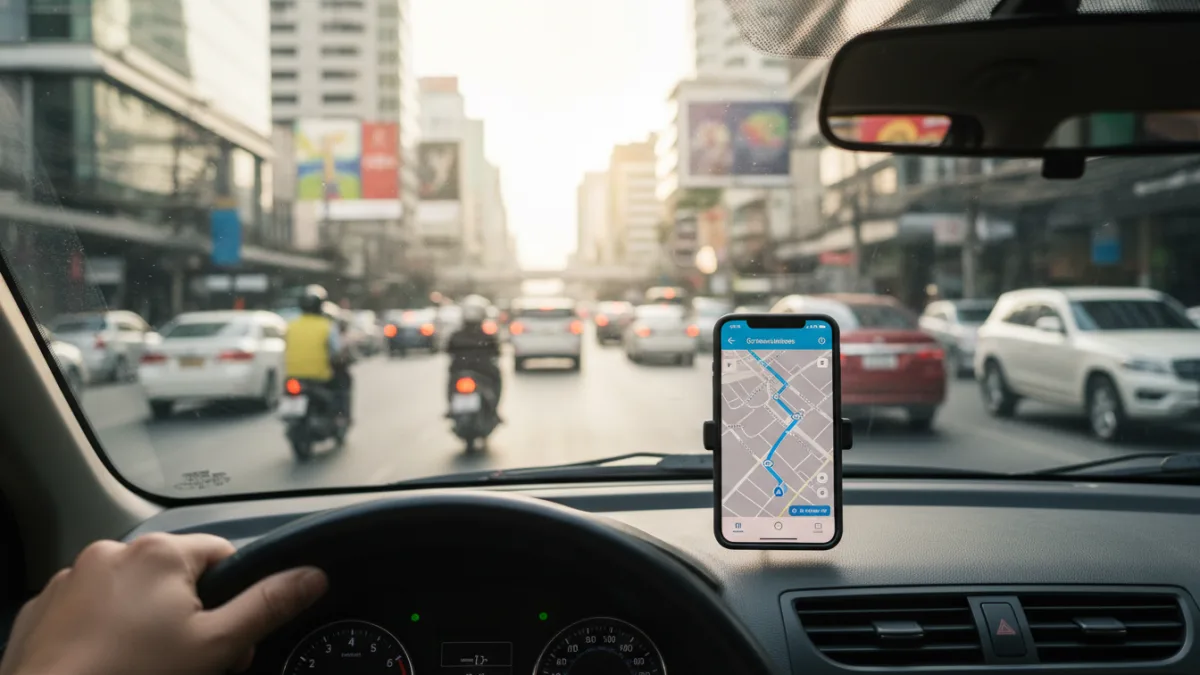
Google Maps กลายเป็นเครื่องมือสำคัญในชีวิตประจำวันของทุกคน ตั้งแต่การเดินทางไปทำงานจนถึงการออกทริปต่างจังหวัด แต่หลายคนอาจยังไม่เคยรู้ว่าแอปพลิเคชันนี้มีฟีเจอร์ซ่อนอยู่อีกมาก บทความนี้จะมาแชร์เคล็ดลับและวิธีใช้ Google Maps แบบเจาะลึก ที่จะช่วยให้การนำทางของคุณแม่นยำขึ้น เลี่ยงรถติดได้จริง และแชร์พิกัดให้เพื่อนได้ง่ายกว่าที่เคย
Key takeaways
- การปรับเทียบเข็มทิศ (Calibrate Compass) เป็นประจำช่วยเพิ่มความแม่นยำในการระบุทิศทางและตำแหน่งปัจจุบัน
- ใช้ฟีเจอร์ ‘ดูสภาพการจราจร’ (Traffic Layer) เพื่อวางแผนเส้นทางล่วงหน้าและหลีกเลี่ยงถนนที่รถติดหนัก
- ตั้งค่าที่อยู่ ‘บ้าน’ และ ‘ที่ทำงาน’ เพื่อการนำทางที่รวดเร็วขึ้นเพียงคลิกเดียว และรับการแจ้งเตือนสภาพจราจรก่อนออกเดินทาง
- ฟีเจอร์ ‘แชร์ตำแหน่ง’ แบบเรียลไทม์มีประโยชน์อย่างมากในการนัดหมายและเพิ่มความปลอดภัย โดยสามารถกำหนดระยะเวลาการแชร์ได้
- ดาวน์โหลดแผนที่ออฟไลน์ (Offline Maps) ไว้ล่วงหน้า ช่วยให้นำทางได้แม้ในพื้นที่ที่ไม่มีสัญญาณอินเทอร์เน็ต
ทำไม Google Maps ถึงนำทางไม่แม่นยำ? และวิธีแก้ไขเบื้องต้น
เคยไหมที่ขับรถตาม Google Maps แล้วลูกศรชี้ไปคนละทิศ หรือตำแหน่งปัจจุบันคลาดเคลื่อนไปจากความเป็นจริง? ปัญหานี้มักเกิดจากหลายปัจจัยร่วมกัน เช่น สัญญาณ GPS อ่อน อยู่ในพื้นที่อับสัญญาณอย่างอุโมงค์ หรือถูกบดบังด้วยตึกสูง สัญญาณอินเทอร์เน็ตไม่เสถียร หรือแม้กระทั่งการตั้งค่าในโทรศัพท์ของเราเอง
วิธีแก้ไขที่ง่ายและได้ผลดีที่สุดคือการ ‘ปรับเทียบเข็มทิศ’ (Calibrate Compass) ซึ่งเป็นการรีเซ็ตเซ็นเซอร์ในโทรศัพท์ให้ทำงานสอดคล้องกับตำแหน่งจริงอีกครั้ง นอกจากนี้ การเปิดใช้งาน ‘โหมดความแม่นยำสูง’ ในการตั้งค่าตำแหน่ง (Location Services) ก็เป็นอีกหนึ่งขั้นตอนสำคัญที่ช่วยให้แอปดึงข้อมูลจากทั้ง GPS, Wi-Fi, และเครือข่ายมือถือมาประมวลผลร่วมกัน ทำให้การระบุตำแหน่งแม่นยำขึ้นอย่างเห็นได้ชัด
ตั้งค่าพื้นฐานที่ต้องรู้ เพื่อการใช้งานที่เต็มประสิทธิภาพ
ก่อนจะไปดูเทคนิคขั้นสูง การตั้งค่าพื้นฐานให้ถูกต้องเป็นสิ่งที่ไม่ควรมองข้าม เพราะจะช่วยให้การใช้งานในทุกๆ วันสะดวกและรวดเร็วขึ้นมาก
- ตั้งค่าที่อยู่บ้านและที่ทำงาน: เข้าไปที่เมนู ‘ที่บันทึกไว้’ (Saved) > ‘ติดป้ายกำกับ’ (Labeled) แล้วปักหมุดที่อยู่บ้านและที่ทำงานของคุณ เมื่อตั้งค่าเสร็จแล้ว ครั้งต่อไปคุณสามารถพิมพ์แค่คำว่า ‘บ้าน’ หรือ ‘ที่ทำงาน’ ในช่องค้นหาเพื่อเริ่มนำทางได้ทันที
- ปรับเทียบเข็มทิศ (Calibrate Compass): เปิดแอป Google Maps แตะที่จุดสีน้ำเงินที่แสดงตำแหน่งปัจจุบันของคุณ จากนั้นเลือก ‘ปรับเทียบ’ (Calibrate) ที่มุมซ้ายล่าง แล้วทำตามคำแนะนำบนหน้าจอโดยการขยับโทรศัพท์เป็นรูปเลข 8 สามถึงสี่ครั้งจนแอปแสดงว่าความแม่นยำสูง
- เปิดโหมดความแม่นยำสูง (High Accuracy): สำหรับ Android ให้ไปที่ Settings > Location แล้วเปิด ‘Google Location Accuracy’ สำหรับ iOS ให้ไปที่ Settings > Privacy & Security > Location Services > Google Maps แล้วเลือก ‘While Using the App’ และเปิด ‘Precise Location’
วางแผนเส้นทาง เลี่ยงรถติดแบบมือโปร
หัวใจสำคัญของการใช้ Google Maps คือการวางแผนเส้นทางให้ดีที่สุด ซึ่งแอปนี้มีเครื่องมือที่ทรงพลังซ่อนอยู่มากมายเพื่อช่วยให้คุณไปถึงที่หมายได้เร็วขึ้น
วิธีเช็คสภาพจราจรแบบเรียลไทม์
ที่หน้าแผนที่ ให้แตะที่ไอคอนรูป ‘เลเยอร์’ (สี่เหลี่ยมซ้อนกัน) บริเวณมุมขวาบน แล้วเลือก ‘การจราจร’ (Traffic) แผนที่จะแสดงเส้นสีต่างๆ บนถนน ซึ่งมีความหมายดังนี้
- สีเขียว: การจราจรคล่องตัว
- สีส้ม: การจราจรเริ่มหนาแน่น เคลื่อนตัวได้ช้า
- สีแดง: การจราจรติดขัด
- สีแดงเข้ม: การจราจรติดขัดอย่างหนัก หรือแทบไม่ขยับ
นอกจากการดูสภาพจราจรปัจจุบันแล้ว คุณยังสามารถวางแผนการเดินทางล่วงหน้าได้ด้วยฟีเจอร์ ‘ตั้งเวลาออกเดินทางหรือถึง’ (Set a depart or arrive time) หลังจากเลือกจุดหมายแล้ว ให้แตะที่จุดสามจุดมุมขวาบนแล้วเลือกตัวเลือกนี้ คุณสามารถกำหนดเวลาที่ต้องการออกเดินทางหรือเวลาที่ต้องไปถึง แล้ว Google Maps จะคำนวณสภาพจราจรโดยประมาณ ณ เวลานั้นๆ ให้ ซึ่งมีประโยชน์มากสำหรับการวางแผนไปสนามบินหรือไปนัดสำคัญ
อ่านเพิ่ม: Smart Home คืออะไร เริ่มต้นทำบ้านอัจฉริยะต้องมีอุปกรณ์อะไรบ้าง
ปักหมุดและแชร์พิกัด: บอกทางเพื่อนง่ายๆ ไม่ต้องอธิบายยาว
การนัดเจอเพื่อนในสถานที่ที่ไม่มีชื่อหรือที่อยู่ชัดเจน เช่น จุดนัดพบในสวนสาธารณะ หรือร้านอาหารริมทางที่เพิ่งเปิดใหม่ มักสร้างความสับสน การปักหมุดแล้วแชร์ตำแหน่งคือทางออกที่ดีที่สุด
ขั้นตอนการปักหมุดและแชร์
- เปิด Google Maps แล้วซูมเข้าไปยังตำแหน่งที่ต้องการ
- แตะค้างที่จุดนั้นบนแผนที่จนมี ‘หมุดสีแดง’ (Dropped Pin) ปรากฏขึ้น
- ที่แถบข้อมูลด้านล่าง แตะที่ปุ่ม ‘แชร์’ (Share)
- เลือกแอปพลิเคชันที่ต้องการส่งให้เพื่อน เช่น LINE, Messenger หรือคัดลอกลิงก์ไปวางเองก็ได้
นอกจากการแชร์ตำแหน่งของหมุดแล้ว คุณยังสามารถแชร์ตำแหน่งปัจจุบันของคุณแบบเรียลไทม์ได้ด้วย ฟีเจอร์นี้เหมาะสำหรับให้เพื่อนหรือครอบครัวรู้ว่าเราเดินทางถึงไหนแล้วเพื่อความปลอดภัย โดยแตะที่จุดสีน้ำเงินของตำแหน่งปัจจุบัน > เลือก ‘แชร์ตำแหน่ง’ (Share location) > แล้วเลือกระยะเวลาที่ต้องการแชร์ เช่น 1 ชั่วโมง หรือจนกว่าคุณจะปิดเอง ผู้รับลิงก์จะเห็นตำแหน่งของคุณเคลื่อนที่ไปเรื่อยๆ บนแผนที่ของเขา
อ่านเพิ่ม: ย้ายไลน์ไปเครื่องใหม่ แชทไม่หาย 100% สอน Backup ข้อมูล Android และ iPhone
ฟีเจอร์เสริมอื่นๆ ที่ทำให้ชีวิตง่ายขึ้น
Google Maps ยังมีความสามารถเล็กๆ น้อยๆ อีกมากที่หลายคนอาจไม่เคยใช้ แต่มีประโยชน์อย่างไม่น่าเชื่อ
- แผนที่ออฟไลน์ (Offline Maps): เหมาะสำหรับไปเที่ยวในที่ที่สัญญาณอินเทอร์เน็ตไม่ดี เช่น บนภูเขา หรือต่างประเทศ ให้คุณเข้าไปที่เมนูโปรไฟล์ > ‘แผนที่ออฟไลน์’ > ‘เลือกแผนที่ของคุณเอง’ แล้วลากกรอบสี่เหลี่ยมครอบคลุมพื้นที่ที่ต้องการจะไป แล้วกดดาวน์โหลดเก็บไว้ในเครื่อง
- วัดระยะทาง (Measure Distance): แตะค้างที่จุดเริ่มต้นเพื่อปักหมุด จากนั้นลากแถบข้อมูลขึ้นมาแล้วเลือก ‘วัดระยะทาง’ คุณสามารถลากแผนที่แล้วกด ‘เพิ่มจุด’ (+) เพื่อวัดระยะทางเป็นเส้นตรงหรือตามเส้นทางที่ซับซ้อนได้
- บันทึกตำแหน่งที่จอดรถ (Save Parking): หลังจากจอดรถแล้ว ให้แตะที่จุดสีน้ำเงินของตำแหน่งปัจจุบัน แล้วเลือก ‘บันทึกที่จอดรถ’ (Save your parking) คุณสามารถเพิ่มโน้ตหรือรูปภาพของชั้นที่จอดได้ด้วย หมดปัญหาเดินหารถไม่เจอในห้างใหญ่ๆ
การเรียนรู้และใช้ฟีเจอร์ต่างๆ ของ Google Maps ให้คล่องแคล่ว ไม่เพียงแต่ช่วยให้คุณเดินทางได้สะดวกและรวดเร็วขึ้น แต่ยังเพิ่มความปลอดภัยและลดความเครียดจากการหลงทางหรือเผชิญกับรถติดได้อีกด้วย ลองนำเคล็ดลับเหล่านี้ไปปรับใช้ แล้วคุณจะพบว่าการเดินทางในแต่ละวันจะกลายเป็นเรื่องง่ายกว่าเดิมมาก
คำถามที่พบบ่อย (FAQ)
Google Maps ใช้ข้อมูลอินเทอร์เน็ตเยอะไหม?
การใช้งาน Google Maps ขณะนำทางจะใช้ข้อมูลอินเทอร์เน็ตไม่มากนัก โดยเฉลี่ยประมาณ 5-10 MB ต่อชั่วโมง แต่หากมีการซูมหรือเลื่อนแผนที่บ่อยๆ ก็จะใช้ข้อมูลมากขึ้น การดาวน์โหลดแผนที่ออฟไลน์ไว้ล่วงหน้าจะช่วยประหยัดอินเทอร์เน็ตได้มาก
ทำไมตำแหน่งปัจจุบันของฉันถึงไม่ตรงกับความเป็นจริง?
อาจเกิดจากสัญญาณ GPS อ่อน อยู่ในที่อับสัญญาณ หรือไม่ได้เปิดโหมดความแม่นยำสูง ลองแก้ไขโดยการปรับเทียบเข็มทิศ (ขยับมือถือเป็นรูปเลข 8) และตรวจสอบการตั้งค่าตำแหน่งในโทรศัพท์ให้เป็นแบบความแม่นยำสูง
เราสามารถใช้ Google Maps แบบไม่มีเน็ตได้หรือไม่?
ได้ โดยใช้ฟีเจอร์ ‘แผนที่ออฟไลน์’ (Offline Maps) คุณต้องดาวน์โหลดพื้นที่ที่ต้องการไว้ล่วงหน้าขณะที่มี Wi-Fi เมื่อดาวน์โหลดแล้ว คุณจะสามารถค้นหาสถานที่และนำทางด้วยเสียงได้ตามปกติ แต่จะไม่สามารถดูข้อมูลสภาพจราจรแบบเรียลไทม์ได้
การแชร์ตำแหน่งแบบเรียลไทม์ปลอดภัยหรือไม่?
ค่อนข้างปลอดภัย เพราะคุณเป็นผู้ควบคุมทั้งหมด คุณสามารถเลือกว่าจะแชร์ให้ใคร และกำหนดระยะเวลาในการแชร์ได้ เมื่อครบกำหนดเวลา การแชร์จะหยุดลงอัตโนมัติ ควรแชร์ให้กับคนที่ไว้ใจเท่านั้น และอย่าลืมปิดการแชร์เมื่อไม่จำเป็นแล้ว





