
วิธีเช็คสุขภาพ HDD / SSD (Disk Health) ฮาร์ดดิสก์ใกล้พังหรือยัง ดูยังไง?
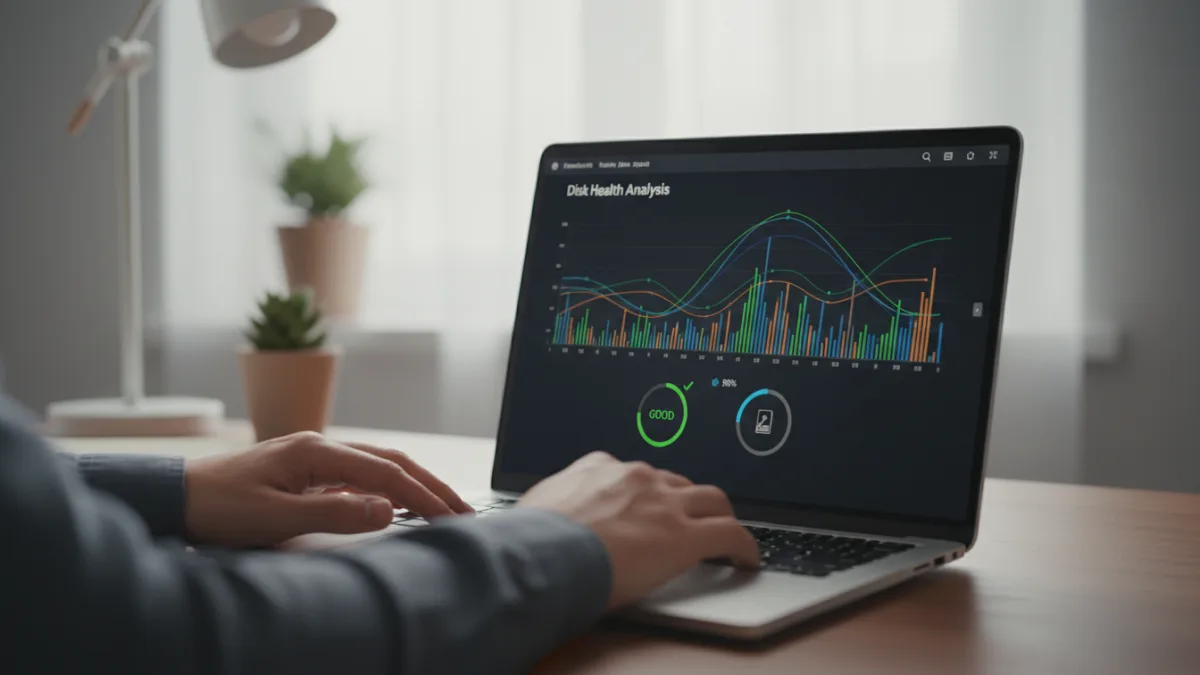
การหมั่นตรวจสุขภาพ Harddisk (HDD) และ SSD เป็นประจำคือสิ่งสำคัญที่ช่วยให้คุณรู้ทันก่อนที่ไดรฟ์จะเสียหายจนข้อมูลสำคัญหายไปทั้งหมด บทความนี้จะแนะนำวิธีเช็คสุขภาพไดรฟ์จัดเก็บข้อมูลของคุณแบบง่ายๆ ทั้งแบบที่ไม่ต้องใช้โปรแกรมและแบบที่ใช้เครื่องมือช่วย เพื่อให้คุณเตรียมพร้อมรับมือได้ทันท่วงที
Key takeaways
- สัญญาณเตือนฮาร์ดดิสก์ใกล้พังมีทั้งอาการเครื่องช้า ค้างบ่อย ไฟล์เปิดไม่ได้ หรือมีเสียงดังผิดปกติ (สำหรับ HDD)
- Windows มีเครื่องมือในตัวสำหรับตรวจสอบเบื้องต้น เช่น Check Disk (chkdsk) และคำสั่ง WMIC เพื่อดูสถานะ S.M.A.R.T.
- โปรแกรมฟรีอย่าง CrystalDiskInfo เป็นที่นิยมและใช้งานง่าย สามารถบอกสถานะสุขภาพ, อุณหภูมิ และข้อมูลสำคัญอื่นๆ ได้อย่างละเอียด
- ค่า S.M.A.R.T. ที่สำคัญที่ควรจับตาคือ Reallocated Sectors Count ซึ่งบ่งชี้ถึง Bad Sector ที่เกิดขึ้น
- สิ่งสำคัญที่สุดคือการสำรองข้อมูล (Backup) อย่างสม่ำเสมอ เพราะไม่มีไดรฟ์ใดที่ใช้งานได้ตลอดไป
สัญญาณเตือนว่า HDD หรือ SSD ของคุณอาจใกล้เสีย
ก่อนที่เราจะไปดูวิธีตรวจสอบเชิงลึก ลองสังเกตอาการเบื้องต้นของคอมพิวเตอร์คุณก่อน หากมีอาการเหล่านี้บ่อยครั้งขึ้น อาจเป็นสัญญาณว่าไดรฟ์เก็บข้อมูลของคุณกำลังมีปัญหา
- คอมพิวเตอร์ทำงานช้าลงอย่างเห็นได้ชัด: การเปิดโปรแกรม, บูทเครื่อง, หรือเข้าถึงไฟล์ใช้เวลานานกว่าปกติมาก
- เกิดอาการค้าง (Freeze) หรือจอฟ้า (Blue Screen of Death): โดยเฉพาะเมื่อกำลังเข้าถึงไฟล์ขนาดใหญ่หรือเปิดโปรแกรมบางตัว
- ไฟล์เสียหายหรือเปิดไม่ได้: พบว่าไฟล์ที่เคยใช้งานได้ปกติเกิดเสียหาย (Corrupted) เปิดไม่ได้ หรือหายไปจากโฟลเดอร์
- มีเสียงดังผิดปกติ (สำหรับ HDD): ฮาร์ดดิสก์แบบจานหมุน (HDD) ที่ใกล้เสียอาจมีเสียงคลิกๆ หรือเสียงขูดดังออกมาขณะทำงาน ซึ่งเป็นสัญญาณอันตรายอย่างยิ่ง
- ใช้เวลานานผิดปกติในการย้ายหรือคัดลอกไฟล์: แม้จะเป็นไฟล์ขนาดเล็ก แต่กลับใช้เวลานานมากในการจัดการ
วิธีตรวจสอบสุขภาพฮาร์ดดิสก์เบื้องต้นโดยไม่ต้องลงโปรแกรมเพิ่ม
สำหรับผู้ใช้งาน Windows คุณสามารถตรวจสอบสถานะของไดรฟ์เบื้องต้นได้โดยใช้เครื่องมือที่มีมาให้ในระบบปฏิบัติการ ซึ่งเป็นวิธีที่ง่ายและรวดเร็ว
1. ใช้คำสั่ง Check Disk (CHKDSK)
เครื่องมือนี้จะช่วยสแกนหาข้อผิดพลาดในระบบไฟล์ (File System) และ Bad Sectors บนไดรฟ์ของคุณ
- เปิด File Explorer (กดปุ่ม Windows + E)
- คลิกขวาที่ไดรฟ์ที่ต้องการตรวจสอบ (เช่น Drive C:) แล้วเลือก Properties
- ไปที่แท็บ Tools แล้วกดปุ่ม Check ในส่วนของ Error checking
- ระบบอาจแจ้งว่าไม่จำเป็นต้องสแกน แต่คุณสามารถกด Scan drive เพื่อเริ่มการตรวจสอบได้เลย
- หากพบปัญหา ระบบจะพยายามซ่อมแซมให้โดยอัตโนมัติ
2. ใช้คำสั่ง WMIC เพื่อดูสถานะ S.M.A.R.T.
S.M.A.R.T. (Self-Monitoring, Analysis and Reporting Technology) เป็นระบบที่ไดรฟ์ใช้เพื่อประเมินสุขภาพของตัวเอง คุณสามารถเช็คสถานะภาพรวมได้อย่างรวดเร็วผ่าน Command Prompt
- กดปุ่ม Windows พิมพ์ cmd แล้วคลิกขวาที่ Command Prompt เลือก Run as administrator
- พิมพ์คำสั่ง wmic diskdrive get status แล้วกด Enter
- หากไดรฟ์ทั้งหมดของคุณมีสุขภาพดี ระบบจะแสดงผลว่า ‘OK’ ในทุกบรรทัด แต่ถ้ามีไดรฟ์ใดขึ้นสถานะอื่น เช่น ‘Bad’, ‘Unknown’, หรือ ‘Caution’ แสดงว่าไดรฟ์นั้นอาจกำลังมีปัญหาและควรสำรองข้อมูลโดยด่วน
อ่านเพิ่ม: ลบไฟล์ขยะในไลน์ (Clear Cache) แก้ปัญหาแอปอืด กินพื้นที่เครื่อง โดยรูปไม่หาย
ใช้โปรแกรมตรวจสุขภาพ Harddisk และ SSD ยอดนิยม
เพื่อให้เห็นข้อมูลเชิงลึกและแม่นยำยิ่งขึ้น การใช้โปรแกรมจากผู้พัฒนาภายนอกเป็นทางเลือกที่ดีที่สุด โปรแกรมเหล่านี้สามารถอ่านค่า S.M.A.R.T. ได้อย่างละเอียดและแสดงผลให้เข้าใจง่าย
CrystalDiskInfo เป็นโปรแกรมฟรีที่ได้รับความนิยมสูงสุด ด้วยหน้าตาที่เรียบง่ายแต่ให้ข้อมูลครบถ้วน เมื่อเปิดโปรแกรมขึ้นมา คุณจะเห็นข้อมูลสำคัญทันที
| ข้อมูลที่แสดง | ความหมาย |
|---|---|
| Health Status | สถานะสุขภาพโดยรวมของไดรฟ์ แสดงเป็น Good (ดี), Caution (ควรระวัง), หรือ Bad (แย่) |
| Temperature | อุณหภูมิปัจจุบันของไดรฟ์ ไม่ควรสูงเกิน 50-55 องศาเซลเซียส |
| Power On Hours | จำนวนชั่วโมงทั้งหมดที่ไดรฟ์นี้เคยเปิดใช้งานมา |
| Power On Count | จำนวนครั้งทั้งหมดที่ไดรฟ์นี้เคยถูกเปิดใช้งาน |
| S.M.A.R.T. Attributes | รายการข้อมูลเชิงเทคนิคต่างๆ ที่ใช้ประเมินสุขภาพไดรฟ์ |
นอกจาก CrystalDiskInfo แล้วยังมีโปรแกรมอื่น ๆ เช่น Hard Disk Sentinel หรือโปรแกรมจากผู้ผลิตไดรฟ์โดยตรงอย่าง Samsung Magician (สำหรับ SSD Samsung) หรือ WD Dashboard (สำหรับไดรฟ์ Western Digital) ซึ่งมักจะมีฟีเจอร์เพิ่มเติม เช่น การทดสอบประสิทธิภาพ (Benchmark) หรือการอัปเดตเฟิร์มแวร์
อ่านเพิ่ม: วิธีบีบอัดไฟล์ PDF ให้เล็กลง (Compress PDF) ส่งงานทางอีเมลได้ ไม่ต้องกลัวไฟล์เกิน
เข้าใจค่า S.M.A.R.T. ที่สำคัญ: ดูตรงไหนว่าใกล้เสีย?
เมื่อใช้โปรแกรมอย่าง CrystalDiskInfo คุณจะเห็นรายการค่า S.M.A.R.T. มากมาย แต่มีบางค่าที่สำคัญเป็นพิเศษซึ่งเป็นตัวบ่งชี้ถึงการเสื่อมสภาพได้ดีที่สุด
ค่า S.M.A.R.T. ที่ควรจับตามอง
- Reallocated Sectors Count: นี่คือค่าที่สำคัญที่สุดค่าหนึ่ง หมายถึงจำนวน Sector ที่เสียหาย (Bad Sector) และถูกย้ายข้อมูลไปยังพื้นที่สำรอง หากค่า Raw Values ของรายการนี้เริ่มเพิ่มขึ้น แสดงว่าไดรฟ์ของคุณเริ่มเสื่อมสภาพอย่างชัดเจน
- Current Pending Sector Count: จำนวน Sector ที่ ‘ไม่เสถียร’ และรอการตรวจสอบเพื่อย้ายไปยังพื้นที่สำรอง หากมีค่านี้สูงก็เป็นสัญญาณที่ไม่ดีเช่นกัน
- Uncorrectable Sector Count: จำนวนข้อผิดพลาดในการอ่าน/เขียนที่ไม่สามารถแก้ไขได้ ซึ่งเป็นสัญญาณเตือนที่รุนแรง
โดยทั่วไปแล้ว หากโปรแกรมแสดงสถานะเป็น ‘Caution’ หรือ ‘Warning’ โดยมีสาเหตุมาจากค่าเหล่านี้ คุณควรเริ่มกระบวนการสำรองข้อมูลทั้งหมดและวางแผนที่จะเปลี่ยนไดรฟ์ลูกใหม่ทันที
โดยสรุปแล้ว การตรวจสอบสุขภาพของ HDD และ SSD ไม่ใช่เรื่องยากและเป็นสิ่งที่ผู้ใช้คอมพิวเตอร์ทุกคนควรทำเป็นประจำ การสังเกตอาการผิดปกติ, การใช้เครื่องมือใน Windows, และการลงโปรแกรมเฉพาะทางเพื่อดูข้อมูลเชิงลึก จะช่วยให้คุณรู้ตัวล่วงหน้าและป้องกันการสูญเสียข้อมูลอันมีค่าได้ อย่างไรก็ตาม วิธีป้องกันที่ดีที่สุดคือการสำรองข้อมูลสำคัญของคุณไปยังที่อื่นเสมอ ไม่ว่าจะเป็น External Harddisk หรือบริการ Cloud Storage
คำถามที่พบบ่อย (FAQ)
ควรตรวจสุขภาพฮาร์ดดิสก์บ่อยแค่ไหน?
สำหรับผู้ใช้งานทั่วไป แนะนำให้ตรวจสอบอย่างน้อยเดือนละ 1 ครั้ง หรือเมื่อรู้สึกว่าคอมพิวเตอร์เริ่มทำงานผิดปกติไปจากเดิม การตรวจสอบบ่อยๆ ไม่ได้ส่งผลเสียต่อไดรฟ์แต่อย่างใด
SSD ไม่มีเสียงดังเหมือน HDD แล้วจะรู้ได้ยังไงว่าใกล้เสีย?
จริงอยู่ที่ SSD ไม่มีชิ้นส่วนเคลื่อนไหวจึงไม่มีเสียงเตือน แต่สัญญาณอื่น ๆ ยังคงเหมือนกัน เช่น เครื่องช้าลง, ค้าง, หรือเปิดไฟล์ไม่ได้ วิธีที่ดีที่สุดคือการใช้โปรแกรมอย่าง CrystalDiskInfo เพื่อดูสถานะ Health Status และค่า S.M.A.R.T. ที่เกี่ยวข้องกับอายุการใช้งานของ NAND Flash
โปรแกรมขึ้นสถานะว่า ‘Caution’ หรือ ‘Warning’ ควรทำอย่างไร?
สิ่งแรกที่ต้องทำทันทีคือการสำรองข้อมูลสำคัญทั้งหมดที่อยู่ในไดรฟ์นั้นไปยังที่ปลอดภัย จากนั้นให้วางแผนจัดหาไดรฟ์ลูกใหม่มาเปลี่ยนโดยเร็วที่สุด ไม่ควรใช้งานไดรฟ์ที่ขึ้นสถานะเตือนต่อไปเพื่อเก็บข้อมูลสำคัญ
การทำ Defragment ช่วยยืดอายุ HDD ได้จริงไหม?
การ Defragment ช่วยจัดเรียงข้อมูลบน HDD ให้เป็นระเบียบ ทำให้หัวอ่านทำงานน้อยลงและเข้าถึงข้อมูลได้เร็วขึ้น ซึ่งในทางทฤษฎีอาจช่วยลดการสึกหรอของชิ้นส่วนเคลื่อนไหวได้เล็กน้อย แต่ไม่มีผลโดยตรงต่อการป้องกัน Bad Sector อย่างไรก็ตาม ไม่ควรทำ Defragment กับ SSD เพราะจะทำให้อายุการใช้งานสั้นลงโดยไม่จำเป็น





