
วิธีแปลงไฟล์ JPG เป็น PDF (Image to PDF) เรียงรูปส่งงานเอกสารได้ทันที
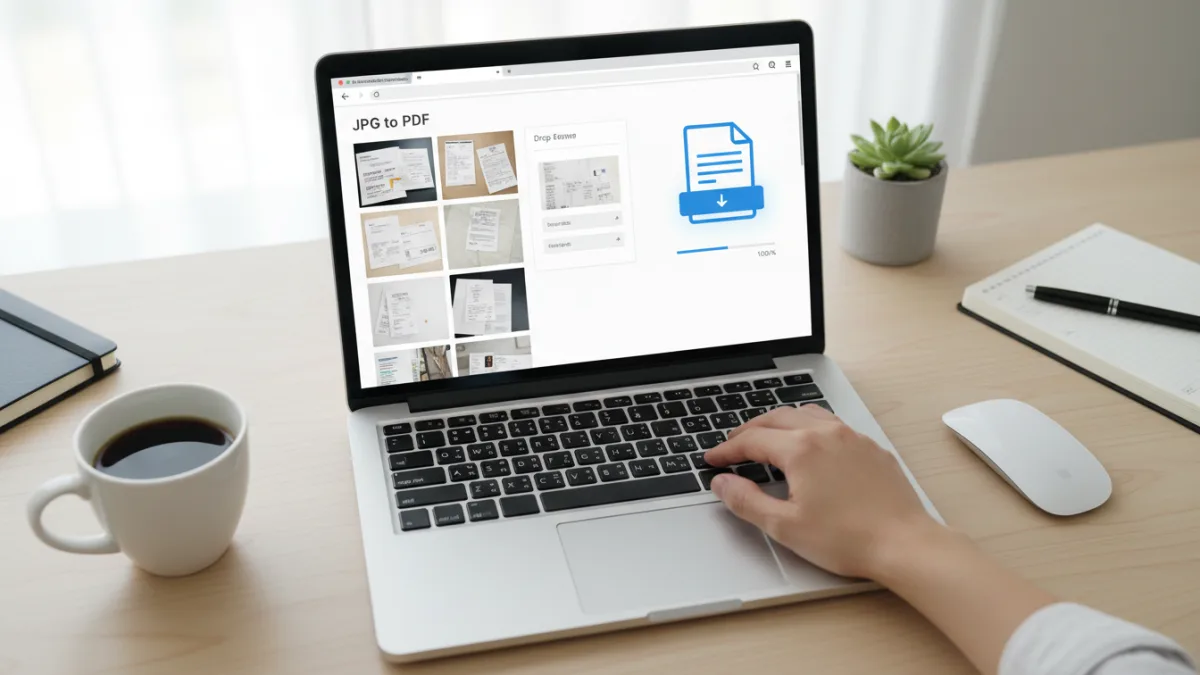
เคยไหมที่ต้องรวบรวมรูปภาพหลายใบเพื่อส่งเป็นเอกสารทางการ แต่ไม่รู้จะจัดการอย่างไรให้ดูเป็นมืออาชีพและง่ายต่อการเปิดอ่าน การเรียนรู้วิธีแปลงไฟล์ JPG เป็น PDF คือคำตอบที่ช่วยให้คุณรวมรูปภาพทั้งหมดเป็นไฟล์เดียวได้อย่างรวดเร็ว สามารถจัดเรียงลำดับก่อนหลัง และส่งต่อได้อย่างสะดวกสบายในทุกแพลตฟอร์ม
Key takeaways
- การแปลงไฟล์ JPG เป็น PDF ช่วยรวมรูปภาพหลายไฟล์ให้กลายเป็นเอกสารเดียวที่จัดการและส่งต่อง่าย
- สามารถทำได้ฟรีทั้งผ่านเว็บไซต์ออนไลน์และใช้โปรแกรมพื้นฐานที่มีอยู่แล้วใน Windows และ macOS
- การเรียงลำดับรูปภาพก่อนแปลงเป็นสิ่งสำคัญ เพื่อให้เอกสารนำเสนอข้อมูลตามลำดับที่ถูกต้อง
- ไฟล์ PDF ที่ได้มักมีขนาดเล็กกว่าการส่งรูปภาพหลายๆ ไฟล์รวมกัน และยังคงความคมชัดไว้ได้ดี
- ควรเลือกใช้วิธีออฟไลน์ (บนคอมพิวเตอร์) สำหรับเอกสารสำคัญหรือข้อมูลส่วนตัวเพื่อความปลอดภัย
ทำไมการแปลงไฟล์ JPG เป็น PDF จึงสำคัญ
ในโลกการทำงานและการเรียนในปัจจุบัน การส่งเอกสารในรูปแบบดิจิทัลเป็นเรื่องปกติ แต่การส่งไฟล์รูปภาพ (JPG, PNG) หลายๆ ไฟล์แยกกันอาจสร้างความสับสนให้ผู้รับและดูไม่เป็นมืออาชีพ การแปลงไฟล์รูปภาพเหล่านั้นให้เป็น PDF ไฟล์เดียวมีข้อดีหลายประการที่ทำให้เป็นมาตรฐานในการส่งงาน
- ความเป็นระเบียบและมืออาชีพ: การรวมทุกอย่างไว้ในไฟล์เดียวทำให้เอกสารดูสะอาดตา เป็นระเบียบ และง่ายต่อการเปิดอ่านทีละหน้าตามลำดับ
- การเข้ากันได้ (Compatibility): ไฟล์ PDF สามารถเปิดได้บนทุกอุปกรณ์และระบบปฏิบัติการ ไม่ว่าจะเป็นคอมพิวเตอร์ แท็บเล็ต หรือสมาร์ทโฟน โดยที่การจัดวางและหน้าตาของเอกสารจะไม่ผิดเพี้ยน
- ขนาดไฟล์ที่จัดการง่าย: โดยส่วนใหญ่แล้ว ไฟล์ PDF ที่รวมรูปภาพหลายใบมักจะมีขนาดเล็กกว่าการส่งไฟล์รูปภาพทั้งหมดแยกกัน ทำให้สะดวกต่อการอัปโหลดหรือแนบไฟล์ส่งทางอีเมล
- ความปลอดภัย: ไฟล์ PDF สามารถตั้งรหัสผ่านเพื่อจำกัดการเข้าถึง การแก้ไข หรือการพิมพ์ได้ ซึ่งช่วยเพิ่มความปลอดภัยให้กับเอกสารสำคัญ
วิธีแปลงไฟล์ JPG เป็น PDF ด้วยเครื่องมือออนไลน์ (ฟรีและง่ายที่สุด)
วิธีที่ได้รับความนิยมสูงสุดเพราะความสะดวกและรวดเร็ว คือการใช้บริการผ่านเว็บไซต์ ซึ่งมีผู้ให้บริการฟรีมากมาย ขั้นตอนโดยทั่วไปไม่ซับซ้อนและเหมาะสำหรับผู้ใช้งานทุกคน
ขั้นตอนการแปลงไฟล์ผ่านเว็บ:
- เลือกเว็บไซต์ที่น่าเชื่อถือ: ค้นหาใน Google ด้วยคำว่า ‘JPG to PDF converter’ คุณจะพบตัวเลือกมากมาย เช่น Smallpdf, iLovePDF, หรือ Adobe’s free converter
- อัปโหลดรูปภาพ: คลิกที่ปุ่ม ‘Upload’ หรือ ‘Select JPG images’ แล้วเลือกไฟล์รูปภาพทั้งหมดที่คุณต้องการรวมไว้ในเอกสาร คุณสามารถเลือกทีละหลายไฟล์ได้
- จัดเรียงลำดับรูปภาพ: นี่คือขั้นตอนที่สำคัญ หลังจากอัปโหลดแล้ว เว็บไซต์ส่วนใหญ่จะแสดงรูปภาพทั้งหมดเป็นภาพตัวอย่าง (Thumbnail) คุณสามารถใช้เมาส์ลากและวางเพื่อจัดเรียงลำดับรูปภาพตามที่ต้องการได้
- ตั้งค่าเพิ่มเติม (ถ้ามี): บางเว็บไซต์อาจมีตัวเลือกให้ตั้งค่าขนาดกระดาษ (A4, Letter), การวางแนว (แนวตั้ง/แนวนอน), หรือระยะขอบ (Margin)
- แปลงไฟล์และดาวน์โหลด: เมื่อจัดเรียงและตั้งค่าเรียบร้อยแล้ว ให้คลิกปุ่ม ‘Convert to PDF’ รอสักครู่ระบบจะทำการรวมไฟล์ให้ และคุณก็สามารถดาวน์โหลดไฟล์ PDF ที่เสร็จสมบูรณ์ลงเครื่องได้ทันที
จุดเด่น
- ไม่ต้องติดตั้งโปรแกรมใดๆ
- ใช้งานง่ายและรวดเร็ว
- รองรับการทำงานบนทุกอุปกรณ์ที่มีเว็บเบราว์เซอร์
ข้อสังเกต
- ไม่เหมาะกับเอกสารที่เป็นความลับหรือข้อมูลส่วนบุคคล เพราะต้องอัปโหลดไฟล์ขึ้นเซิร์ฟเวอร์
- เวอร์ชันฟรีอาจมีข้อจำกัดเรื่องจำนวนไฟล์หรือขนาดต่อวัน
อ่านเพิ่ม: วิธีบีบอัดไฟล์ PDF ให้เล็กลง (Compress PDF) ส่งงานทางอีเมลได้ ไม่ต้องกลัวไฟล์เกิน
วิธีแปลงไฟล์รูปภาพเป็น PDF บนคอมพิวเตอร์ (ไม่ต้องต่อเน็ต)
สำหรับผู้ที่ต้องการความเป็นส่วนตัวหรือไม่สะดวกเชื่อมต่ออินเทอร์เน็ต ทั้ง Windows และ macOS มีเครื่องมือพื้นฐานที่สามารถแปลงรูปภาพเป็น PDF ได้โดยไม่ต้องติดตั้งโปรแกรมเสริม
สำหรับผู้ใช้ Windows
Windows มีฟีเจอร์ ‘Microsoft Print to PDF’ ที่ให้คุณสั่งพิมพ์ไฟล์อะไรก็ได้ออกมาเป็น PDF รวมถึงไฟล์รูปภาพด้วย
- ขั้นตอนที่ 1: เปิด File Explorer ไปยังโฟลเดอร์ที่เก็บรูปภาพของคุณ
- ขั้นตอนที่ 2: กดปุ่ม Ctrl ค้างไว้ แล้วใช้เมาส์คลิกเลือกไฟล์รูปภาพทั้งหมดที่ต้องการ โดยลำดับการคลิกเลือกจะเป็นลำดับของหน้าในไฟล์ PDF
- ขั้นตอนที่ 3: คลิกขวาที่ไฟล์ใดไฟล์หนึ่งที่เลือกไว้ แล้วเลือกเมนู ‘Print’
- ขั้นตอนที่ 4: ในหน้าต่าง Print Pictures ที่ปรากฏขึ้นมา ตรงช่อง ‘Printer’ ให้เลือกเป็น ‘Microsoft Print to PDF’
- ขั้นตอนที่ 5: คุณสามารถเลือก Layout หรือขนาดกระดาษได้จากเมนูด้านขวา จากนั้นกดปุ่ม ‘Print’
- ขั้นตอนที่ 6: ระบบจะให้คุณตั้งชื่อไฟล์และเลือกที่จัดเก็บไฟล์ PDF เป็นอันเสร็จสิ้น
สำหรับผู้ใช้ macOS
ผู้ใช้ Mac สามารถใช้แอปพลิเคชัน Preview ที่ติดมากับเครื่องได้อย่างง่ายดาย
- ขั้นตอนที่ 1: เลือกไฟล์รูปภาพทั้งหมดที่ต้องการใน Finder
- ขั้นตอนที่ 2: คลิกขวาแล้วเลือก ‘Open With’ > ‘Preview’
- ขั้นตอนที่ 3: ในหน้าต่าง Preview คุณจะเห็นรูปภาพทั้งหมดแสดงเป็น Thumbnail ในแถบด้านข้าง (Sidebar) ให้ลากและวางเพื่อจัดเรียงลำดับตามต้องการ
- ขั้นตอนที่ 4: ไปที่เมนูด้านบน เลือก ‘File’ > ‘Print’ (หรือกด Command + P)
- ขั้นตอนที่ 5: ที่มุมซ้ายล่างของหน้าต่าง Print จะมีปุ่มเมนู ‘PDF’ ให้คลิกแล้วเลือก ‘Save as PDF’
- ขั้นตอนที่ 6: ตั้งชื่อไฟล์และเลือกตำแหน่งที่ต้องการบันทึก แล้วกด ‘Save’
อ่านเพิ่ม: วิธีรวมไฟล์ PDF (Merge PDF) รวมเอกสารหลายไฟล์เป็นไฟล์เดียว ฟรีและง่าย
ไม่ว่าคุณจะเลือกวิธีใด การแปลงไฟล์ JPG เป็น PDF ก็เป็นทักษะพื้นฐานที่สำคัญซึ่งช่วยให้การจัดการและนำเสนอเอกสารรูปภาพของคุณดูเป็นมืออาชีพและมีประสิทธิภาพมากขึ้นอย่างเห็นได้ชัด
คำถามที่พบบ่อย (FAQ)
แปลงไฟล์ JPG เป็น PDF แล้วคุณภาพของรูปจะลดลงหรือไม่?
โดยทั่วไปแล้ว การแปลงเป็น PDF จะพยายามรักษาคุณภาพต้นฉบับของรูปภาพไว้ให้ได้มากที่สุด หากคุณเลือกการตั้งค่ามาตรฐาน คุณภาพแทบจะไม่ลดลงเลย แต่หากเลือกบีบอัดไฟล์ให้มีขนาดเล็กมากๆ อาจส่งผลต่อความคมชัดบ้างเล็กน้อย
มีจำกัดจำนวนรูปภาพที่สามารถแปลงได้ต่อครั้งหรือไม่?
สำหรับเครื่องมือออนไลน์เวอร์ชันฟรี มักจะมีการจำกัดจำนวนไฟล์หรือขนาดรวมต่อการแปลงหนึ่งครั้ง หรือจำกัดจำนวนครั้งที่ใช้งานได้ต่อวัน ส่วนวิธีการทำบนคอมพิวเตอร์ผ่าน Windows หรือ macOS โดยทั่วไปจะไม่มีข้อจำกัดในเรื่องนี้
สามารถแปลงไฟล์รูปภาพประเภทอื่นนอกจาก JPG ได้หรือไม่?
ได้แน่นอน เครื่องมือส่วนใหญ่ทั้งออนไลน์และออฟไลน์รองรับไฟล์รูปภาพนามสกุลยอดนิยมอื่นๆ เช่น PNG, BMP, GIF, และ TIFF คุณสามารถใช้วิธีการเดียวกันในการแปลงไฟล์เหล่านี้เป็น PDF ได้เลย
การใช้เครื่องมือออนไลน์ปลอดภัยหรือไม่สำหรับเอกสารสำคัญ?
เพื่อความปลอดภัยสูงสุด หากเอกสารของคุณเป็นข้อมูลส่วนตัว ข้อมูลทางการเงิน หรือเอกสารลับของบริษัท ขอแนะนำให้ใช้วิธีการแปลงไฟล์แบบออฟไลน์บนคอมพิวเตอร์ของคุณเอง (ผ่านฟีเจอร์ Print to PDF) เพื่อหลีกเลี่ยงการอัปโหลดไฟล์ขึ้นไปบนเซิร์ฟเวอร์ของบุคคลที่สาม





