
วิธีแปลงไฟล์ Video เป็น MP3 (Converter) แยกเสียงออกจากคลิปไว้ฟังเพลง
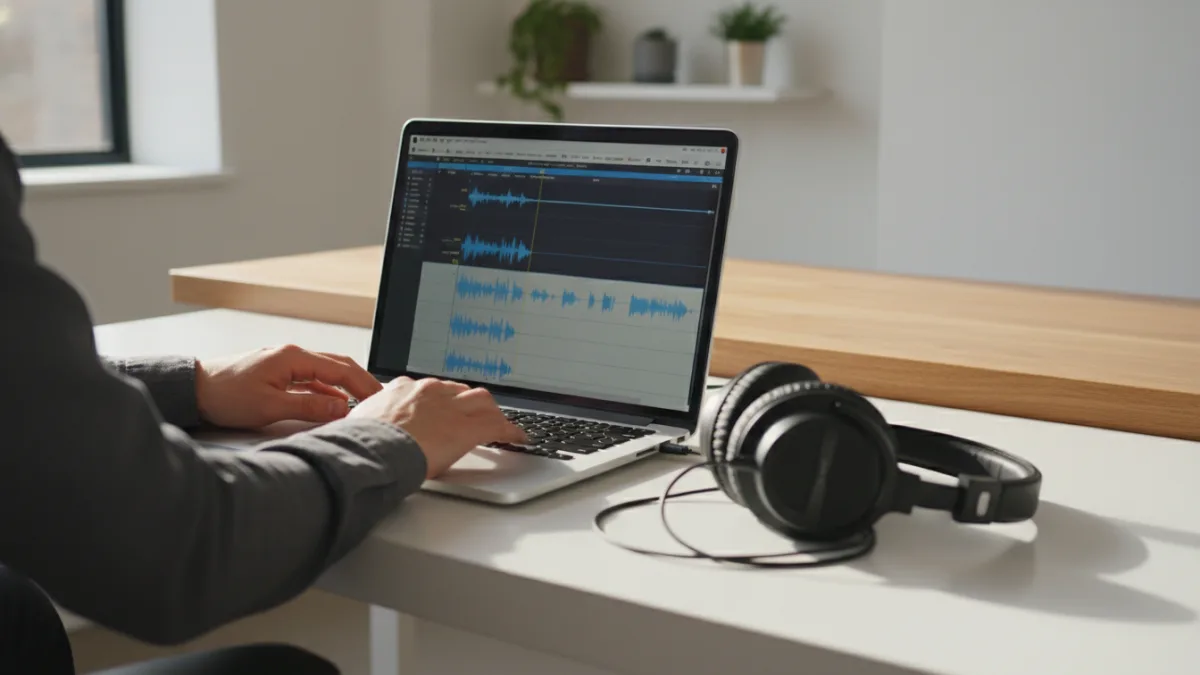
การแปลงไฟล์วิดีโอเป็น MP3 เป็นวิธีที่ยอดเยี่ยมในการแยกเฉพาะส่วนของเสียงออกจากคลิปวิดีโอ ไม่ว่าจะเป็นเพลงประกอบ, บทสัมภาษณ์, หรือ Podcast เพื่อนำไปฟังบนอุปกรณ์ต่างๆ ได้สะดวกยิ่งขึ้น บทความนี้จะแนะนำวิธีที่ง่ายและมีประสิทธิภาพทั้งแบบออนไลน์และใช้โปรแกรมบนคอมพิวเตอร์
Key takeaways
- การแปลงไฟล์วิดีโอเป็น MP3 ช่วยให้คุณสามารถฟังเสียงจากคลิปได้ทุกที่โดยไม่ต้องเล่นวิดีโอ ประหยัดพื้นที่จัดเก็บและแบตเตอรี่
- มี 2 วิธีหลักในการแปลงไฟล์ คือ ใช้เว็บ Converter ออนไลน์ และใช้โปรแกรมบนคอมพิวเตอร์ ซึ่งแต่ละวิธีมีข้อดีข้อเสียต่างกัน
- เว็บ Converter ออนไลน์ใช้งานง่าย ไม่ต้องติดตั้งโปรแกรม แต่มีข้อจำกัดเรื่องขนาดไฟล์ ความเร็ว และความเป็นส่วนตัว
- โปรแกรมบนคอมพิวเตอร์ เช่น VLC Media Player ให้คุณภาพที่ดีกว่า รองรับไฟล์ขนาดใหญ่ และปลอดภัยกว่า แต่ต้องติดตั้งก่อนใช้งาน
- ควรคำนึงถึงเรื่องลิขสิทธิ์เสมอ การแปลงไฟล์เพื่อใช้ส่วนตัวมักทำได้ แต่การเผยแพร่ต่ออาจละเมิดลิขสิทธิ์
ทำไมต้องแปลงไฟล์วิดีโอเป็น MP3?
หลายครั้งที่เราเจอวิดีโอที่มีเสียงน่าสนใจ เช่น เพลงจาก Live Session, เสียงบรรยายความรู้, หรือ Podcast ที่เผยแพร่ในรูปแบบวิดีโอ การเก็บไฟล์วิดีโอทั้งหมดไว้เพียงเพื่อฟังเสียงนั้นไม่สะดวกนัก เพราะไฟล์วิดีโอมีขนาดใหญ่และสิ้นเปลืองแบตเตอรี่ในการเล่นมากกว่าไฟล์เสียง
การแปลงไฟล์เป็น MP3 จึงเป็นทางออกที่สมบูรณ์แบบ ช่วยให้เราได้ไฟล์เสียงคุณภาพดี ขนาดเล็ก สามารถนำไปใส่ในสมาร์ทโฟนหรือเครื่องเล่นเพลงพกพาเพื่อฟังได้ทุกที่ทุกเวลา ไม่ว่าจะระหว่างเดินทาง ออกกำลังกาย หรือทำงาน โดยไม่ต้องเชื่อมต่ออินเทอร์เน็ตหรือเปิดหน้าจอค้างไว้
วิธีแปลงไฟล์ยอดนิยม: ออนไลน์ vs โปรแกรมบนคอมพิวเตอร์
การแปลงไฟล์วิดีโอเป็น MP3 สามารถทำได้สองวิธีหลักๆ ซึ่งมีจุดเด่นและข้อจำกัดแตกต่างกันไป การเลือกใช้วิธีไหนขึ้นอยู่กับความต้องการ ความสะดวก และจำนวนไฟล์ที่ต้องการแปลง
- เว็บ Converter ออนไลน์: เหมาะสำหรับงานเล็กๆ น้อยๆ แปลงไฟล์ไม่บ่อย และไฟล์มีขนาดไม่ใหญ่มาก ใช้งานง่ายและรวดเร็ว ไม่ต้องติดตั้งโปรแกรมใดๆ
- โปรแกรมบนคอมพิวเตอร์: เหมาะสำหรับคนที่ต้องการแปลงไฟล์บ่อยๆ, ไฟล์ขนาดใหญ่, หรือต้องการควบคุมคุณภาพเสียงและความปลอดภัยของข้อมูลได้ดีกว่า
เราจะมาดูรายละเอียดของแต่ละวิธี เพื่อให้คุณตัดสินใจเลือกใช้เครื่องมือที่เหมาะสมที่สุดกับงานของคุณ
วิธีที่ 1: ใช้เว็บ Converter ออนไลน์ (สะดวก รวดเร็ว)
เว็บไซต์แปลงไฟล์ออนไลน์เป็นตัวเลือกแรกๆ ที่หลายคนนึกถึง เพราะความง่าย แค่ไม่กี่คลิกก็สามารถอัปโหลดไฟล์วิดีโอและดาวน์โหลดไฟล์ MP3 กลับมาได้ทันที เว็บไซต์เหล่านี้มักให้บริการฟรี แต่ก็มีข้อควรพิจารณาบางประการ
ข้อดี
- ไม่ต้องติดตั้ง: สามารถใช้งานผ่านเบราว์เซอร์ได้ทันที ไม่ว่าจะเป็นบนคอมพิวเตอร์หรือมือถือ
- ใช้งานง่าย: หน้าตาโปรแกรมไม่ซับซ้อน ส่วนใหญ่มีขั้นตอนแค่ อัปโหลด > เลือกฟอร์แมต > แปลงไฟล์ > ดาวน์โหลด
- รวดเร็วสำหรับไฟล์เล็ก: หากไฟล์วิดีโอไม่ใหญ่มาก กระบวนการทั้งหมดจะใช้เวลาไม่นาน
ข้อสังเกตและข้อควรระวัง
- จำกัดขนาดไฟล์: เว็บฟรีส่วนใหญ่มักจำกัดขนาดไฟล์ที่อัปโหลดได้ เช่น ไม่เกิน 100 MB หรือ 500 MB
- ความเร็วขึ้นอยู่กับอินเทอร์เน็ต: ต้องใช้เวลาในการอัปโหลดไฟล์วิดีโอขึ้นไปบนเซิร์ฟเวอร์และดาวน์โหลดไฟล์ MP3 กลับมา
- ความเป็นส่วนตัว: ไม่เหมาะกับไฟล์ที่เป็นข้อมูลส่วนตัวหรือมีความลับ เพราะเราต้องอัปโหลดไฟล์ของเราไปยังเซิร์ฟเวอร์ของบุคคลที่สาม
- โฆษณาและมัลแวร์: บางเว็บไซต์อาจมีโฆษณาจำนวนมาก หรืออาจมีลิงก์ที่นำไปสู่การติดตั้งโปรแกรมที่ไม่พึงประสงค์ ควรเลือกใช้เว็บที่น่าเชื่อถือ
วิธีที่ 2: ใช้โปรแกรมบนคอมพิวเตอร์ (แนะนำ VLC Media Player)
สำหรับคนที่ต้องการความยืดหยุ่นและประสิทธิภาพสูงสุด การใช้โปรแกรมบนคอมพิวเตอร์เป็นทางเลือกที่ดีกว่า และหนึ่งในโปรแกรมฟรีที่หลายคนมีติดเครื่องอยู่แล้วและมีความสามารถนี้คือ VLC Media Player ซึ่งไม่ได้มีไว้แค่เล่นไฟล์หนังฟังเพลง แต่ยังเป็นเครื่องมือแปลงไฟล์ที่ทรงพลังอีกด้วย
อ่านเพิ่ม: วิธีตั้งเวลาปิดคอม (Shutdown Timer) สั่งปิดอัตโนมัติเมื่อโหลดงานเสร็จ
ขั้นตอนการแปลงไฟล์วิดีโอเป็น MP3 ด้วย VLC
หากคุณมีโปรแกรม VLC อยู่แล้ว สามารถทำตามขั้นตอนต่อไปนี้ได้เลย แต่ถ้ายังไม่มี สามารถดาวน์โหลดได้ฟรีจากเว็บไซต์ทางการของ VideoLAN
- เปิดโปรแกรม VLC: ไปที่เมนู ‘Media’ (สื่อ) ที่มุมบนซ้าย แล้วเลือก ‘Convert / Save…’ (แปลง / บันทึก…) หรือกดคีย์ลัด Ctrl + R
- เพิ่มไฟล์วิดีโอ: ในหน้าต่างที่เปิดขึ้นมา ให้กดปุ่ม ‘+ Add…’ (+ เพิ่ม…) เพื่อเลือกไฟล์วิดีโอที่ต้องการแปลง จากนั้นกดปุ่ม ‘Convert / Save’ ที่ด้านล่าง
- ตั้งค่าการแปลงไฟล์: ในหน้าต่างถัดไป ให้ดูที่ส่วน ‘Profile’ (โปรไฟล์) แล้วคลิกที่เมนูดรอปดาวน์ เลือกเป็น ‘Audio – MP3’
- เลือกที่จัดเก็บไฟล์: ในส่วน ‘Destination’ (ปลายทาง) ให้กดปุ่ม ‘Browse’ (เรียกดู) เพื่อเลือกโฟลเดอร์ที่ต้องการบันทึกไฟล์ MP3 และตั้งชื่อไฟล์ใหม่ (สำคัญ: ต้องตั้งชื่อไฟล์ให้ลงท้ายด้วย .mp3)
- เริ่มการแปลงไฟล์: กดปุ่ม ‘Start’ (เริ่ม) เพื่อเริ่มกระบวนการแปลงไฟล์ แถบเวลาของ VLC จะวิ่งเหมือนกำลังเล่นไฟล์วิดีโอ เมื่อแถบวิ่งจนสุดแสดงว่าการแปลงไฟล์เสร็จสมบูรณ์ คุณจะได้ไฟล์ MP3 อยู่ในโฟลเดอร์ที่เลือกไว้
ข้อดีของการใช้โปรแกรม VLC
- ฟรีและปลอดภัย: เป็นโปรแกรม Open-source ที่น่าเชื่อถือ ไม่มีโฆษณาหรือมัลแวร์แฝง
- ไม่จำกัดขนาดไฟล์: สามารถแปลงไฟล์วิดีโอขนาดใหญ่แค่ไหนก็ได้
- ทำงานแบบออฟไลน์: ไม่ต้องเชื่อมต่ออินเทอร์เน็ตและมีความเป็นส่วนตัวสูง
- ปรับแต่งคุณภาพได้: สามารถเข้าไปตั้งค่า Bitrate ของเสียงเพื่อให้ได้คุณภาพตามที่ต้องการได้
อ่านเพิ่ม: คอมไม่มีเสียง (No Sound) ลำโพงไม่ดัง แก้ปัญหาไดร์เวอร์เสียงเบื้องต้น
ข้อควรรู้เพิ่มเติมเพื่อคุณภาพเสียงที่ดีที่สุด
เพื่อให้ได้ไฟล์ MP3 ที่มีคุณภาพดีและใช้งานได้อย่างสบายใจ มีบางปัจจัยที่ควรพิจารณาเพิ่มเติม
- Bitrate (บิตเรต): คือค่าที่บอกคุณภาพของไฟล์เสียง ยิ่งค่าสูง เสียงยิ่งดี แต่ขนาดไฟล์ก็จะใหญ่ขึ้นตามไปด้วย โดยทั่วไปค่า 128 kbps ถือว่าเพียงพอสำหรับการฟังทั่วไป, 192 kbps ให้คุณภาพดีใกล้เคียงซีดี และ 320 kbps คือคุณภาพสูงสุดสำหรับไฟล์ MP3
- ตรวจสอบลิขสิทธิ์: การแปลงไฟล์วิดีโอจากแหล่งต่างๆ เช่น YouTube เพื่อเก็บไว้ฟังส่วนตัวมักไม่เป็นปัญหา แต่การนำไฟล์เสียงนั้นไปเผยแพร่ต่อหรือใช้ในเชิงพาณิชย์อาจเป็นการละเมิดลิขสิทธิ์ของเจ้าของผลงานได้ ควรตรวจสอบให้แน่ใจก่อนนำไปใช้งาน
- แอปพลิเคชันบนมือถือ: นอกจากสองวิธีข้างต้นแล้ว ปัจจุบันยังมีแอปพลิเคชันบนสมาร์ทโฟนทั้ง iOS และ Android ที่สามารถใช้แยกเสียงออกจากวิดีโอได้เช่นกัน เหมาะสำหรับคนที่ต้องการทำงานให้จบในมือถือเครื่องเดียว
การเลือกวิธีแปลงไฟล์วิดีโอเป็น MP3 ที่เหมาะสมจะช่วยให้คุณจัดการไฟล์เสียงได้อย่างมีประสิทธิภาพ ไม่ว่าจะเป็นการใช้เว็บ Converter ออนไลน์สำหรับงานด่วน หรือใช้โปรแกรมอย่าง VLC เพื่อการควบคุมคุณภาพและความปลอดภัยสูงสุด ลองเลือกวิธีที่เหมาะกับสไตล์การทำงานของคุณดู
คำถามที่พบบ่อย (FAQ)
การแปลงไฟล์วิดีโอเป็น MP3 ผิดกฎหมายหรือไม่?
ขึ้นอยู่กับวัตถุประสงค์และแหล่งที่มาของวิดีโอ หากเป็นการแปลงไฟล์ที่คุณเป็นเจ้าของลิขสิทธิ์หรือเพื่อการใช้งานส่วนตัว (Personal Use) เช่น เก็บไว้ฟังเอง มักจะสามารถทำได้ แต่หากนำไฟล์เสียงที่แปลงได้ไปเผยแพร่ต่อ แจกจ่าย หรือใช้ในเชิงพาณิชย์โดยไม่ได้รับอนุญาต อาจเข้าข่ายละเมิดลิขสิทธิ์ได้
ระหว่างเว็บออนไลน์กับโปรแกรมคอมพิวเตอร์ แบบไหนดีกว่ากัน?
เว็บออนไลน์ดีกว่าในแง่ของความสะดวกและรวดเร็วสำหรับไฟล์ขนาดเล็ก โดยไม่ต้องติดตั้งโปรแกรม แต่โปรแกรมบนคอมพิวเตอร์ (เช่น VLC) จะดีกว่าในเรื่องความปลอดภัย, ไม่จำกัดขนาดไฟล์, สามารถทำงานแบบออฟไลน์ได้, และควบคุมคุณภาพเสียงได้ละเอียดกว่า เหมาะกับงานที่จริงจังหรือทำเป็นประจำ
ค่า Bitrate คืออะไร และควรตั้งค่าเท่าไหร่ดี?
Bitrate คืออัตราข้อมูลต่อวินาทีของไฟล์เสียง เป็นตัวชี้วัดคุณภาพเสียง ยิ่งค่าสูง คุณภาพเสียงยิ่งคมชัด แต่ขนาดไฟล์ก็จะใหญ่ขึ้น สำหรับการฟังทั่วไป 128 kbps ก็เพียงพอแล้ว หากต้องการคุณภาพที่ดีขึ้น แนะนำให้ใช้ 192 kbps หรือ 256 kbps ส่วน 320 kbps ถือเป็นคุณภาพสูงสุดสำหรับฟอร์แมต MP3
สามารถแปลงไฟล์บนโทรศัพท์มือถือได้หรือไม่?
ได้ ปัจจุบันมีแอปพลิเคชันมากมายทั้งบน App Store (iOS) และ Google Play Store (Android) ที่มีความสามารถในการแปลงไฟล์วิดีโอเป็น MP3 หรือแยกเสียงออกจากคลิปได้โดยตรง ลองค้นหาด้วยคำว่า ‘Video to MP3 Converter’ เพื่อเลือกแอปที่เหมาะสมกับการใช้งานของคุณ





