
วิธีล้างเครื่อง Android (Factory Reset) คืนค่าโรงงาน แก้เครื่องช้าให้เหมือนใหม่
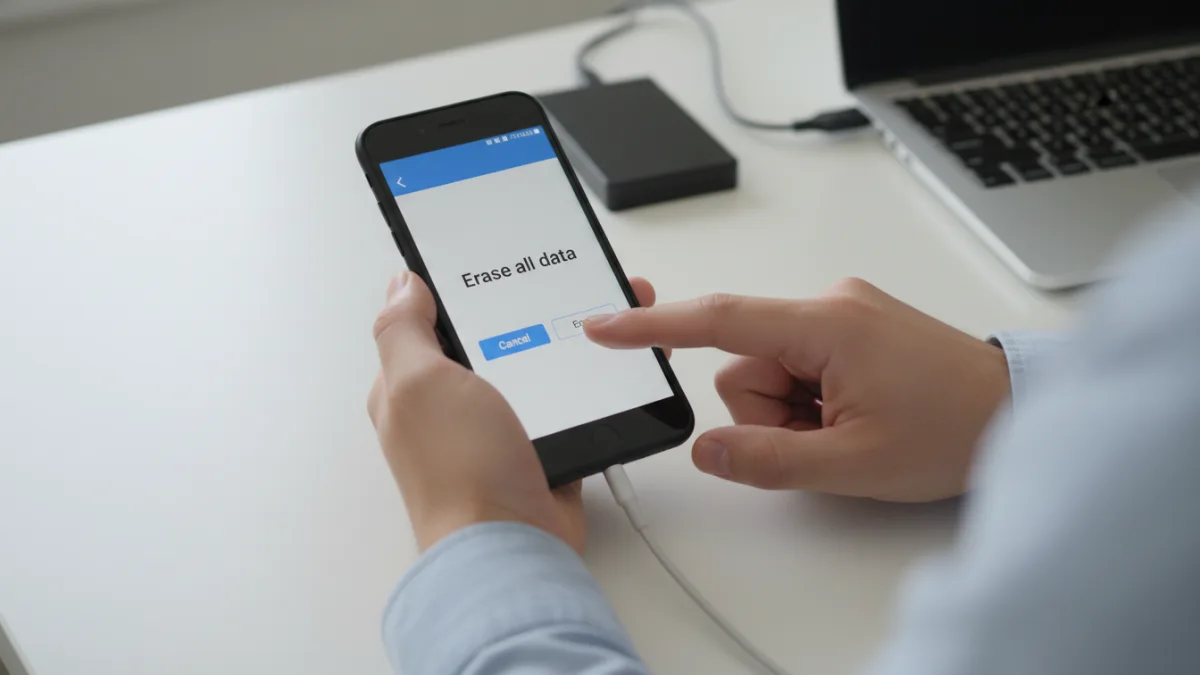
เมื่อสมาร์ทโฟน Android เริ่มทำงานช้า อืด หรือมีปัญหาแปลกๆ ที่แก้ไม่ตก การเรียนรู้วิธีล้างเครื่อง Android หรือที่เรียกว่า Factory Reset ถือเป็นทางออกสุดท้ายที่ทรงพลังที่สุดในการคืนชีพให้มือถือกลับมาเร็วแรงเหมือนใหม่ แต่ก่อนจะกดปุ่มลบข้อมูลทั้งหมด มีขั้นตอนสำคัญที่ต้องเตรียมตัวเพื่อไม่ให้ข้อมูลสำคัญของคุณหายไปตลอดกาล
Key takeaways
- การล้างเครื่อง (Factory Reset) จะลบข้อมูลทุกอย่างในเครื่อง ทั้งแอป รูปภาพ วิดีโอ และการตั้งค่าทั้งหมด
- ก่อนล้างเครื่อง ‘ต้อง’ สำรองข้อมูลสำคัญ (Backup) เช่น รายชื่อติดต่อ รูปภาพ และไฟล์ต่างๆ ไว้ที่อื่นเสมอ
- ควรลงชื่อออกจากบัญชี Google (Sign out) ก่อนทำการรีเซ็ต เพื่อป้องกันการติดล็อก FRP (Factory Reset Protection)
- ตรวจสอบให้แน่ใจว่าแบตเตอรี่มีเพียงพอ (มากกว่า 50%) หรือเสียบสายชาร์จไว้ระหว่างดำเนินการ
- หลังล้างเครื่อง โทรศัพท์จะกลับสู่สภาพเหมือนตอนซื้อมาใหม่ ต้องตั้งค่าทุกอย่างอีกครั้ง
ทำไมถึงต้องล้างเครื่อง (Factory Reset)?
การคืนค่าโรงงานไม่ใช่สิ่งที่ต้องทำบ่อยๆ แต่เป็นเครื่องมือแก้ปัญหาที่มีประสิทธิภาพในสถานการณ์เฉพาะหน้า เหตุผลหลักที่ผู้ใช้ส่วนใหญ่ตัดสินใจล้างเครื่องมีดังนี้:
- แก้ปัญหาเครื่องช้า อืด ค้าง: เมื่อใช้งานไปนานๆ ไฟล์ขยะ (Cache), แอปที่ทำงานเบื้องหลัง และข้อมูลที่สะสมอาจทำให้เครื่องทำงานช้าลง การล้างเครื่องเป็นการเคลียร์ทุกอย่างให้เริ่มต้นใหม่
- ล้างไวรัสหรือมัลแวร์: หากสงสัยว่าโทรศัพท์ติดไวรัสหรือมัลแวร์ที่แอปสแกนไวรัสเอาไม่อยู่ การล้างเครื่องเป็นวิธีที่แน่นอนที่สุดในการกำจัดซอฟต์แวร์ไม่พึงประสงค์เหล่านั้น
- เตรียมขายหรือส่งต่อให้ผู้อื่น: ก่อนจะขายหรือยกโทรศัพท์ให้คนอื่นใช้ต่อ การล้างเครื่องเป็นสิ่งจำเป็นเพื่อลบข้อมูลส่วนตัวทั้งหมดของคุณออกจากเครื่อง ป้องกันไม่ให้ข้อมูลรั่วไหล
- แก้ปัญหาซอฟต์แวร์ที่ซับซ้อน: บางครั้งการอัปเดตระบบปฏิบัติการอาจเกิดข้อผิดพลาด หรือแอปบางตัวขัดแย้งกันจนระบบรวน การ Factory Reset สามารถช่วยแก้ปัญหาเหล่านี้ได้
สิ่งที่ต้องทำ ‘ก่อน’ คืนค่าโรงงาน (สำคัญมาก!)
ขั้นตอนนี้สำคัญที่สุด เพราะเมื่อกดล้างเครื่องไปแล้ว จะไม่สามารถกู้ข้อมูลใดๆ กลับคืนมาได้อีก ดังนั้นโปรดทำตามเช็กลิสต์นี้อย่างรอบคอบ
เช็กลิสต์ก่อนล้างเครื่อง
- สำรองข้อมูล (Backup): สำคัญที่สุด! ตรวจสอบให้แน่ใจว่าข้อมูลทั้งหมดถูกสำรองไว้แล้ว
- รายชื่อติดต่อ, ปฏิทิน, Gmail: ส่วนใหญ่จะซิงค์กับบัญชี Google อยู่แล้ว ตรวจสอบได้ที่ Settings > Google > Backup
- รูปภาพและวิดีโอ: ใช้ Google Photos หรือย้ายไฟล์ลงคอมพิวเตอร์, External Hard Drive หรือบริการ Cloud Storage อื่นๆ
- ข้อมูลแอปและแชท: แอปโซเชียลมีเดียอย่าง LINE มีฟังก์ชันสำรองข้อมูลแชทโดยเฉพาะ ต้องทำแยกต่างหาก
- ไฟล์อื่นๆ: ย้ายไฟล์เอกสาร, เพลง หรือไฟล์ดาวน์โหลดต่างๆ ไปเก็บไว้ที่อื่น
- ลงชื่อออกจากบัญชี Google: ไปที่ Settings > Accounts แล้วเลือกลบบัญชี Google ของคุณออกจากเครื่อง เพื่อป้องกันการติดล็อก FRP (Factory Reset Protection) ซึ่งจะถามหารหัสผ่านของบัญชีเดิมหลังรีเซ็ตเสร็จ
- ตรวจสอบแบตเตอรี่: แบตเตอรี่ควรมีมากกว่า 50% หรือทางที่ดีที่สุดคือเสียบสายชาร์จทิ้งไว้ตลอดกระบวนการ เพื่อป้องกันเครื่องดับระหว่างรีเซ็ตซึ่งอาจทำให้ซอฟต์แวร์เสียหายได้
- ถอด SIM Card และ MicroSD Card: เพื่อความปลอดภัย ควรถอดซิมการ์ดและเมมโมรี่การ์ดออกก่อน เพราะการรีเซ็ตบางครั้งอาจเผลอไปลบข้อมูลใน SD Card ได้ (แม้ส่วนใหญ่จะเลือกลบเฉพาะหน่วยความจำภายใน)
อ่านเพิ่ม: ย้ายไลน์ไปเครื่องใหม่ แชทไม่หาย 100% สอน Backup ข้อมูล Android และ iPhone
ขั้นตอนและวิธีล้างเครื่อง Android (ผ่านเมนู Settings)
เมนูการตั้งค่าอาจแตกต่างกันไปเล็กน้อยในแต่ละยี่ห้อ เช่น Samsung, Xiaomi, OPPO, vivo แต่หลักการโดยรวมจะคล้ายกัน โดยสามารถหาเมนู ‘Reset’ หรือ ‘คืนค่า’ ได้ในการตั้งค่าระบบ
นี่คือขั้นตอนโดยทั่วไป:
- เปิดแอป ‘การตั้งค่า’ (Settings)
- เลื่อนหาเมนู ‘ระบบ’ (System) หรือ ‘การจัดการทั่วไป’ (General Management)
- แตะที่ ‘ตัวเลือกการรีเซ็ต’ (Reset options) หรือเมนูที่ใกล้เคียง
- เลือก ‘ลบข้อมูลทั้งหมด (รีเซ็ตเป็นค่าเริ่มต้นจากโรงงาน)’ (Erase all data (factory reset))
- อ่านคำเตือนบนหน้าจอ ซึ่งจะบอกว่าข้อมูลอะไรบ้างที่จะถูกลบ จากนั้นกดปุ่ม ‘ลบข้อมูลทั้งหมด’ (Erase all data) ที่ด้านล่าง
- ใส่รหัส PIN, รูปแบบการปลดล็อก หรือรหัสผ่านเพื่อยืนยันตัวตน
- เครื่องจะแสดงหน้าจอยืนยันครั้งสุดท้าย ให้กดยืนยันอีกครั้ง จากนั้นโทรศัพท์จะปิดและเปิดเครื่องใหม่เพื่อเริ่มกระบวนการล้างข้อมูล
กระบวนการนี้จะใช้เวลาประมาณ 5-15 นาที เมื่อเสร็จสิ้น โทรศัพท์จะบูตเข้าสู่หน้าจอตั้งค่าเริ่มต้นเหมือนตอนซื้อเครื่องมาใหม่
อ่านเพิ่ม: วิธีสมัคร Gmail ใหม่ ยืนยันเบอร์โทรและไม่ยืนยัน (อัปเดตล่าสุด) สมัครเองได้ง่ายๆ
จะเกิดอะไรขึ้น ‘หลัง’ จากล้างเครื่อง?
เมื่อกระบวนการ Factory Reset เสร็จสมบูรณ์ คุณจะพบกับหน้าจอ ‘Welcome’ เหมือนตอนเปิดเครื่องครั้งแรก คุณจะต้องตั้งค่าทุกอย่างใหม่ทั้งหมด ตั้งแต่การเลือกภาษา, การเชื่อมต่อ Wi-Fi, ไปจนถึงการลงชื่อเข้าใช้บัญชี Google เพื่อเริ่มต้นการใช้งานและกู้คืนข้อมูลที่สำรองไว้
หากคุณได้สำรองข้อมูลไว้กับบัญชี Google ระบบจะถามว่าต้องการกู้คืนแอปและการตั้งค่าจากข้อมูลสำรองหรือไม่ ซึ่งจะช่วยให้การตั้งค่าเครื่องใหม่สะดวกและรวดเร็วยิ่งขึ้น
สรุป
การล้างเครื่อง Android หรือ Factory Reset เป็นวิธีที่มีประสิทธิภาพในการแก้ปัญหาเครื่องช้าและปัญหาซอฟต์แวร์ต่างๆ เพื่อให้โทรศัพท์กลับมาทำงานได้เต็มประสิทธิภาพอีกครั้ง สิ่งที่สำคัญที่สุดคือการเตรียมตัว ‘ก่อน’ รีเซ็ต โดยเฉพาะการสำรองข้อมูลสำคัญทั้งหมดและการลงชื่อออกจากบัญชี Google เพื่อให้กระบวนการเป็นไปอย่างราบรื่นและปลอดภัย เพียงทำตามขั้นตอนอย่างรอบคอบ คุณก็สามารถคืนชีพให้สมาร์ทโฟนของคุณได้ไม่ยาก
คำถามที่พบบ่อย (FAQ)
ล้างเครื่องแล้วข้อมูลจะหายหมดจริงไหม?
ใช่ การทำ Factory Reset จะลบข้อมูลทั้งหมดที่เก็บอยู่ในหน่วยความจำภายในของโทรศัพท์ ไม่ว่าจะเป็นแอปพลิเคชัน, รูปภาพ, วิดีโอ, เพลง, รายชื่อติดต่อ และการตั้งค่าต่างๆ จะถูกลบอย่างถาวรและไม่สามารถกู้คืนได้
Factory Reset ใช้เวลานานแค่ไหน?
โดยทั่วไปจะใช้เวลาประมาณ 5-15 นาที ขึ้นอยู่กับรุ่นของโทรศัพท์และปริมาณข้อมูลที่อยู่ในเครื่อง ระหว่างนี้เครื่องจะรีสตาร์ทตัวเองและแสดงโลโก้ Android พร้อมแถบความคืบหน้า
ล้างเครื่องแล้วจะติด Google Lock (FRP) ไหม?
มีโอกาสติดสูง หากคุณไม่ได้ลงชื่อออกจากบัญชี Google ของคุณก่อนทำการรีเซ็ต FRP (Factory Reset Protection) เป็นระบบความปลอดภัยที่จะบังคับให้คุณใส่รหัสผ่านของบัญชี Google เดิมที่เคยซิงค์ไว้กับเครื่อง เพื่อยืนยันว่าเป็นเจ้าของเครื่องจริง
ควรล้างเครื่องบ่อยแค่ไหน?
ไม่จำเป็นต้องทำเป็นประจำ ควรทำเฉพาะเมื่อมีเหตุจำเป็นเท่านั้น เช่น เครื่องทำงานช้าลงอย่างเห็นได้ชัด, มีปัญหาซอฟต์แวร์ที่แก้ไขไม่ได้, ต้องการล้างไวรัส หรือต้องการล้างข้อมูลทั้งหมดก่อนขายเครื่อง





