
วิธีไลฟ์สด Facebook (Live Stream) ตั้งค่ายังไงให้ภาพชัด เสียงดี คนดูไม่สะดุด
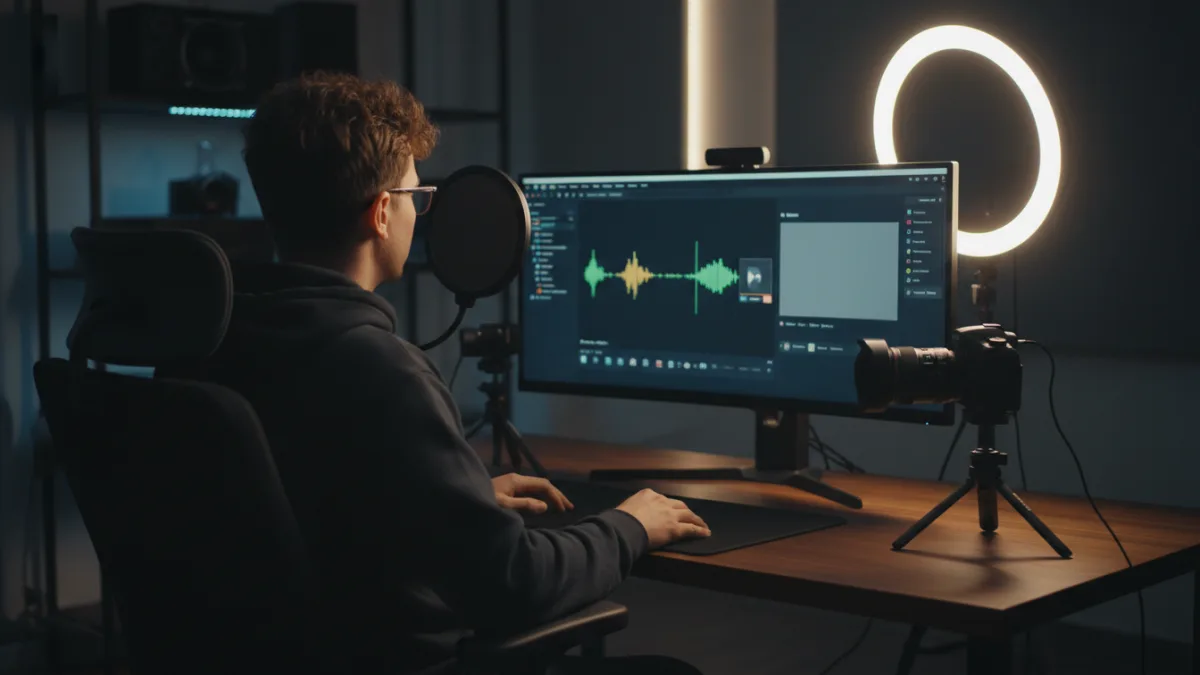
การไลฟ์สดผ่าน Facebook เป็นเครื่องมือที่ทรงพลังในการสื่อสารและสร้างการมีส่วนร่วม แต่การจะทำให้ไลฟ์มีคุณภาพสูงนั้นต้องอาศัยการตั้งค่าที่ถูกต้อง บทความนี้จะแนะนำวิธีไลฟ์สด Facebook ตั้งแต่การเตรียมอุปกรณ์ไปจนถึงการตั้งค่าสตรีมขั้นสูง เพื่อให้ได้ภาพที่คมชัด เสียงดี และสตรีมได้อย่างลื่นไหลไม่สะดุดสำหรับผู้ชมทุกคน
Key takeaways
- อินเทอร์เน็ต Upload Speed คือหัวใจสำคัญ: ควรมีความเร็วอัปโหลดอย่างน้อย 5-10 Mbps และแนะนำให้ใช้สาย LAN เพื่อความเสถียร
- โปรแกรมไลฟ์สดให้คุณภาพดีกว่า: การใช้ซอฟต์แวร์อย่าง OBS Studio จะช่วยให้คุณควบคุมภาพ เสียง และองค์ประกอบต่างๆ ได้มากกว่าการไลฟ์ผ่านเบราว์เซอร์โดยตรง
- ตั้งค่า Bitrate ให้เหมาะสม: Bitrate คือตัวกำหนดคุณภาพของภาพและเสียง ควรตั้งค่าให้สอดคล้องกับความละเอียดและความเร็วอินเทอร์เน็ตของคุณ
- แสงและเสียงคือสิ่งที่ไม่ควรมองข้าม: การลงทุนกับไมโครโฟนและอุปกรณ์จัดแสงที่ดี จะยกระดับคุณภาพไลฟ์ของคุณได้อย่างมหาศาล
- ทดสอบก่อนไลฟ์จริงเสมอ: ใช้ฟีเจอร์ ‘สร้างโพสต์ทดสอบ’ ของ Facebook เพื่อตรวจสอบภาพ เสียง และความเสถียรก่อนที่จะเผยแพร่สู่สาธารณะ
เตรียมความพร้อมก่อนไลฟ์: Checklist สิ่งที่ต้องมี
ก่อนจะกดปุ่ม ‘เริ่มถ่ายทอดสด’ การเตรียมตัวที่ดีคือบันไดขั้นแรกสู่ไลฟ์ที่ประสบความสำเร็จ ไม่ว่าคุณจะไลฟ์เพื่อพูดคุย เล่นเกม หรือขายของ การมีอุปกรณ์ที่เหมาะสมและอินเทอร์เน็ตที่เสถียรเป็นสิ่งจำเป็นพื้นฐาน
1. การเชื่อมต่ออินเทอร์เน็ต (Internet Connection)
นี่คือปัจจัยที่สำคัญที่สุด สิ่งที่ต้องโฟกัสคือ ‘ความเร็วอัปโหลด’ (Upload Speed) ไม่ใช่ความเร็วดาวน์โหลด สำหรับการไลฟ์ที่ความละเอียด 1080p ควรมีความเร็วอัปโหลดขั้นต่ำ 5-10 Mbps และควรเผื่อไว้ประมาณ 30-40% สำหรับความผันผวนของสัญญาณ การเชื่อมต่อผ่านสาย LAN จะให้ความเสถียรสูงสุดและดีกว่า Wi-Fi อย่างมีนัยสำคัญ
2. อุปกรณ์ Hardware
- กล้อง (Camera): คุณสามารถเริ่มต้นด้วยเว็บแคม (Webcam) คุณภาพดี (1080p) ที่ติดมากับโน้ตบุ๊กหรือซื้อแยก แต่หากต้องการคุณภาพระดับมืออาชีพ การใช้กล้อง Mirrorless หรือ DSLR ที่สามารถส่งสัญญาณภาพสดผ่าน HDMI Capture Card จะให้ภาพที่คมชัดและสวยงามกว่ามาก
- ไมโครโฟน (Microphone): เสียงคือครึ่งหนึ่งของประสบการณ์ไลฟ์ที่ดี ควรหลีกเลี่ยงการใช้ไมโครโฟนติดกล้องหรือโน้ตบุ๊ก ลองลงทุนกับไมโครโฟน USB หรือไมโครโฟนแบบหนีบปกเสื้อ (Lavalier) เพื่อให้ได้เสียงพูดที่ชัดเจนและตัดเสียงรบกวนรอบข้าง
- แสง (Lighting): แสงสว่างที่เพียงพอช่วยลด Noise ในภาพและทำให้วิดีโอของคุณดูเป็นมืออาชีพขึ้น อุปกรณ์ง่ายๆ อย่าง Ring Light หรือ Softbox สัก 1-2 ตัวก็สามารถสร้างความแตกต่างได้อย่างมหาศาล
เลือกวิธีไลฟ์สด Facebook ที่เหมาะกับคุณ
Facebook มีตัวเลือกในการไลฟ์สด 2 รูปแบบหลัก ซึ่งแต่ละแบบก็มีข้อดีและเหมาะกับการใช้งานที่แตกต่างกันไป
วิธีที่ 1: ไลฟ์ผ่านเว็บเบราว์เซอร์โดยตรง (วิธีพื้นฐาน)
วิธีนี้ง่ายและรวดเร็วที่สุด เหมาะสำหรับการไลฟ์พูดคุยทั่วไปที่ไม่ต้องการลูกเล่นซับซ้อน เพียงแค่ใช้กล้องเว็บแคมและไมโครโฟนที่เชื่อมต่อกับคอมพิวเตอร์ของคุณ
- ไปที่หน้าโปรไฟล์หรือเพจของคุณ แล้วคลิกที่ ‘วิดีโอถ่ายทอดสด’
- เลือก ‘เริ่มถ่ายทอดสด’
- ตั้งค่ากล้องและไมโครโฟนที่ต้องการใช้
- ใส่ชื่อเรื่องและคำอธิบายสำหรับไลฟ์ของคุณ
- เมื่อพร้อมแล้ว กดปุ่ม ‘เริ่มถ่ายทอดสด’ ที่มุมซ้ายล่าง
วิธีที่ 2: ไลฟ์ผ่านโปรแกรมสตรีมมิ่ง (Streaming Software)
สำหรับคนที่ต้องการควบคุมไลฟ์ได้อย่างเต็มรูปแบบ เช่น การสลับฉาก, การใส่โลโก้, การเพิ่มข้อความวิ่ง, หรือการแชร์หน้าจอพร้อมเห็นหน้าตัวเอง วิธีนี้คือคำตอบ โปรแกรมที่ได้รับความนิยมสูงสุดและใช้งานได้ฟรีคือ OBS Studio (Open Broadcaster Software)
ขั้นตอนการเชื่อมต่อ OBS กับ Facebook:
- ในหน้าตั้งค่าไลฟ์ของ Facebook (ทำตามข้อ 1 ของวิธีแรก) ให้เลือก ‘ซอฟต์แวร์สตรีมมิ่ง’
- คุณจะเห็น ‘คีย์สตรีม’ (Stream Key) ให้คัดลอกคีย์นี้ไว้
- เปิดโปรแกรม OBS Studio ไปที่ Settings > Stream
- เลือก Service เป็น ‘Facebook Live’ และนำ ‘คีย์สตรีม’ ที่คัดลอกมาไปวางในช่อง Stream Key
- ตั้งค่า Scene และ Source ใน OBS (เช่น เพิ่มกล้อง, หน้าจอ, รูปภาพ)
- เมื่อตั้งค่าทุกอย่างพร้อมแล้ว กด ‘Start Streaming’ ใน OBS เพื่อส่งสัญญาณภาพไปยัง Facebook จากนั้นกลับไปที่หน้า Facebook แล้วกด ‘เริ่มถ่ายทอดสด’
อ่านเพิ่ม: คีย์ลัด Windows 10/11 รวมปุ่มลัดเทพๆ ที่ช่วยให้งานเสร็จไวขึ้นอีกเท่าตัว
ตั้งค่าสตรีม (Encoding Settings) อย่างไรให้ภาพคมชัด
นี่คือส่วนที่สำคัญที่สุดในการกำหนดคุณภาพของไลฟ์ การตั้งค่าในโปรแกรม OBS หรือโปรแกรมสตรีมอื่นๆ จะส่งผลโดยตรงต่อความคมชัดและความลื่นไหลของวิดีโอ Facebook แนะนำให้ตั้งค่า Keyframe Interval เป็น 2 วินาที
| ความละเอียด (Resolution) | Video Bitrate ที่แนะนำ | Audio Bitrate ที่แนะนำ | เหมาะสำหรับ |
|---|---|---|---|
| 1080p @ 60fps | 6,000 – 9,000 kbps | 128 – 160 kbps | การสตรีมเกมที่เคลื่อนไหวเร็ว, ไลฟ์ที่ต้องการคุณภาพสูงสุด (ต้องการเน็ตอัปโหลดแรงมาก) |
| 1080p @ 30fps | 3,000 – 6,000 kbps | 128 kbps | ไลฟ์ทั่วไป, พูดคุย, ขายของ ที่ต้องการความคมชัดสูง |
| 720p @ 60fps | 3,000 – 4,500 kbps | 128 kbps | การสตรีมเกมที่เน็ตไม่แรงพอสำหรับ 1080p |
| 720p @ 30fps | 2,000 – 3,000 kbps | 96 – 128 kbps | ไลฟ์ในที่ที่อินเทอร์เน็ตมีความเร็วจำกัด แต่ยังให้คุณภาพที่ดี |
คำอธิบายเพิ่มเติม:
- Video Bitrate: คือปริมาณข้อมูลที่ใช้ส่งในแต่ละวินาทีสำหรับวิดีโอ ยิ่งค่าสูง ภาพยิ่งชัด แต่ก็ต้องการความเร็วอัปโหลดที่สูงขึ้นตามไปด้วย
- Encoder: หากคุณใช้การ์ดจอ NVIDIA (รุ่นใหม่ๆ) ให้เลือก Encoder เป็น ‘NVENC (new)’ เพื่อให้การ์ดจอช่วยประมวลผลและลดภาระของ CPU แต่ถ้าใช้ CPU ที่แรงพอ การเลือก ‘x264’ ก็ให้คุณภาพที่ดีเช่นกัน
- Audio Bitrate: สำหรับเสียงพูดทั่วไป 128 kbps ถือว่าเพียงพอและให้คุณภาพที่ดีแล้ว
อ่านเพิ่ม: ตัดต่อวีดีโอ ในมือถือ แอปไหนดี สอนพื้นฐานทำคลิปง่ายๆ ลง TikTok
เคล็ดลับส่งท้ายเพื่อความเป็นมืออาชีพ
นอกจากการตั้งค่าทางเทคนิคแล้ว ยังมีรายละเอียดเล็กๆ น้อยๆ ที่จะช่วยให้ไลฟ์ของคุณดูดีขึ้นได้อีก
- เตรียมเนื้อหา: วางแผนคร่าวๆ ว่าจะพูดอะไรบ้าง มีลำดับหัวข้ออย่างไร เพื่อให้การดำเนินเรื่องราบรื่น
- สร้างปฏิสัมพันธ์: อ่านคอมเมนต์และทักทายผู้ชมเป็นระยะๆ จะทำให้ไลฟ์ของคุณมีชีวิตชีวาและสร้างความสัมพันธ์ที่ดีกับผู้ติดตาม
- ฉากหลัง (Background): จัดฉากหลังให้ดูสะอาดตา ไม่รก หรืออาจใช้ฉากเขียว (Green Screen) เพื่อเปลี่ยนพื้นหลังในโปรแกรม OBS
- ตรวจสอบเสียงเสมอ: ก่อนไลฟ์ ให้ลองอัดเสียงสั้นๆ เพื่อเช็คว่าระดับเสียงดังพอดี ไม่เบาหรือดังจนแตก
การไลฟ์สดบน Facebook ให้มีคุณภาพต้องใส่ใจในหลายองค์ประกอบ ตั้งแต่อุปกรณ์พื้นฐาน, ความเร็วอินเทอร์เน็ต, ไปจนถึงการตั้งค่าซอฟต์แวร์ที่ซับซ้อน แต่หากเริ่มต้นจากพื้นฐานที่ถูกต้องและค่อยๆ เรียนรู้ ทดลองปรับค่าต่างๆ ให้เข้ากับอุปกรณ์และอินเทอร์เน็ตของคุณ คุณก็จะสามารถสร้างสรรค์ไลฟ์ที่มีคุณภาพสูงและมอบประสบการณ์ที่ดีที่สุดให้กับผู้ชมได้อย่างแน่นอน
คำถามที่พบบ่อย (FAQ)
ต้องใช้อินเทอร์เน็ตเร็วแค่ไหนในการไลฟ์สด?
สิ่งที่สำคัญคือ ‘ความเร็วอัปโหลด’ (Upload Speed) สำหรับการไลฟ์ที่ความละเอียด 1080p ควรมีความเร็วอัปโหลดอย่างน้อย 5-10 Mbps และควรเชื่อมต่อผ่านสาย LAN เพื่อความเสถียรสูงสุด
ไลฟ์สดผ่านมือถือกับคอมพิวเตอร์ต่างกันอย่างไร?
การไลฟ์ผ่านมือถือสะดวกและรวดเร็ว เหมาะกับสถานการณ์ที่ไม่เป็นทางการ แต่การไลฟ์ผ่านคอมพิวเตอร์โดยใช้โปรแกรมสตรีมมิ่งจะให้คุณภาพของภาพและเสียงที่ดีกว่ามาก รวมถึงสามารถปรับแต่งองค์ประกอบต่างๆ เช่น โลโก้, ข้อความ, หรือการแชร์หน้าจอได้
โปรแกรม OBS Studio ฟรีหรือไม่?
ใช่, OBS Studio เป็นซอฟต์แวร์ประเภท Open Source ที่สามารถดาวน์โหลดและใช้งานได้ฟรี 100% โดยไม่มีค่าใช้จ่ายแอบแฝง และเป็นโปรแกรมที่สตรีมเมอร์ทั่วโลกนิยมใช้กันอย่างแพร่หลาย
ทำไมไลฟ์แล้วภาพกระตุกหรือค้าง?
สาเหตุหลักมักมาจาก 2 ปัจจัยคือ 1. ความเร็วอัปโหลดของอินเทอร์เน็ตไม่เพียงพอหรือไม่เสถียร 2. ตั้งค่า Video Bitrate สูงเกินกว่าที่อินเทอร์เน็ตจะส่งไหว ลองลดค่า Bitrate หรือลดความละเอียดของสตรีมลง
สามารถไลฟ์ไป Facebook และ YouTube พร้อมกันได้ไหม?
ทำได้ แต่โดยปกติแล้วโปรแกรม OBS จะสตรีมได้ทีละ 1 แพลตฟอร์ม หากต้องการสตรีมหลายช่องทางพร้อมกัน (Multistream) จะต้องใช้บริการเสริม เช่น Restream.io หรือใช้ Plugin พิเศษสำหรับ OBS





