
วิธีสแกน QR Code ในคอมพิวเตอร์ (PC) ส่องได้แม้ไม่มีกล้องมือถือ
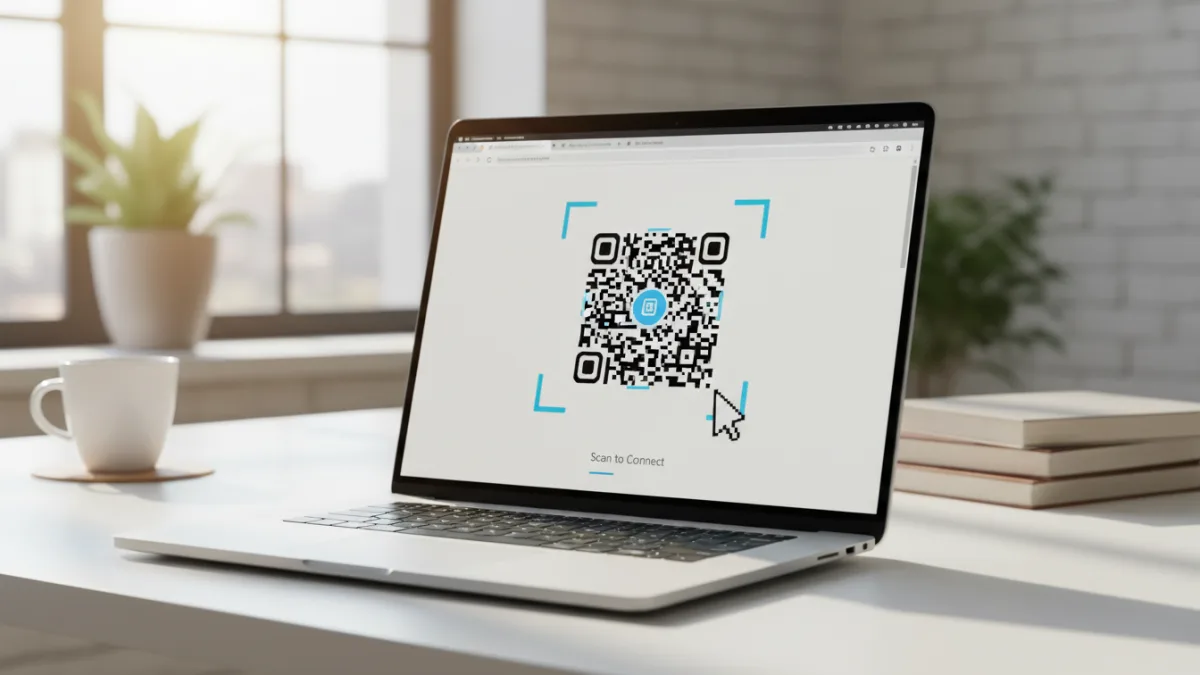
หลายครั้งที่เราเจอ QR Code บนหน้าจอคอมพิวเตอร์แล้วไม่สะดวกใช้มือถือสแกน บทความนี้จะแนะนำวิธีสแกน QR Code ในคอมพิวเตอร์โดยตรงแบบง่ายๆ ไม่ว่าจะเป็นการใช้ส่วนขยายบนเบราว์เซอร์ เว็บไซต์ออนไลน์ หรือแม้แต่โปรแกรมที่มีอยู่แล้วในเครื่อง
Key takeaways
- คุณสามารถสแกน QR Code บน PC ได้โดยไม่ต้องใช้กล้องมือถือ ผ่าน 3 วิธีหลัก: ส่วนขยายเบราว์เซอร์, เว็บไซต์สแกนออนไลน์ และโปรแกรมในคอมพิวเตอร์
- การใช้ส่วนขยาย (Extension) บน Chrome หรือ Firefox เป็นวิธีที่สะดวกและรวดเร็วที่สุดสำหรับการใช้งานบ่อยๆ
- เว็บไซต์สแกน QR Code ออนไลน์เป็นทางเลือกที่ดีหากไม่ต้องการติดตั้งโปรแกรม แต่ควรระวังเรื่องความเป็นส่วนตัว
- การสแกน QR Code ที่ไม่น่าเชื่อถืออาจนำไปสู่เว็บไซต์อันตรายหรือฟิชชิ่งได้ ควรตรวจสอบลิงก์ก่อนคลิกเสมอ
ทำไมต้องสแกน QR Code บนคอมพิวเตอร์?
โดยปกติแล้ว เราคุ้นเคยกับการใช้สมาร์ทโฟนสแกน QR Code เพื่อเข้าถึงลิงก์, ชำระเงิน หรือรับข้อมูลต่างๆ แต่มีหลายสถานการณ์ที่การสแกนบนคอมพิวเตอร์สะดวกกว่ามาก เช่น เมื่อคุณได้รับ QR Code ในอีเมล, เห็นในไฟล์เอกสาร PDF, หรือเจอระหว่างการประชุมออนไลน์ การหยิบมือถือขึ้นมาส่องหน้าจอคอมอาจไม่คล่องตัวนัก การรู้วิธีสแกนโดยตรงบน PC จึงช่วยประหยัดเวลาและทำให้การทำงานราบรื่นขึ้น
วิธีที่ 1: ใช้ส่วนขยายบนเว็บเบราว์เซอร์ (Browser Extension)
วิธีนี้ถือว่าสะดวกและรวดเร็วที่สุดสำหรับการใช้งานเป็นประจำ เพราะเมื่อติดตั้งแล้วจะสามารถเรียกใช้งานได้ทันทีจากเบราว์เซอร์ที่คุณใช้อยู่ ไม่ว่าจะเป็น Google Chrome, Mozilla Firefox หรือ Microsoft Edge ก็ตาม
ขั้นตอนการติดตั้งและใช้งาน:
- เปิด Web Store ของเบราว์เซอร์: ไปที่ Chrome Web Store, Firefox Add-ons, หรือ Microsoft Edge Add-ons
- ค้นหาส่วนขยาย: ใช้คำค้นหาว่า ‘QR Code Reader’ หรือ ‘QR Scanner’
- เลือกและติดตั้ง: จะมีตัวเลือกปรากฏขึ้นมาหลายตัว ให้เลือกตัวที่มีคะแนนรีวิวดีและมีผู้ใช้งานจำนวนมาก จากนั้นกด ‘Add to Chrome’ หรือ ‘Install’
- วิธีการสแกน: เมื่อติดตั้งเสร็จสิ้น ส่วนใหญ่จะใช้งานได้ 2 รูปแบบ คือ 1) คลิกขวาที่รูปภาพ QR Code แล้วเลือกเมนูสแกน หรือ 2) คลิกที่ไอคอนของส่วนขยายบนแถบเครื่องมือ แล้วลากกรอบสี่เหลี่ยมครอบ QR Code ที่ต้องการสแกนบนหน้าจอ
ข้อดีของวิธีนี้คือความรวดเร็วและทำงานได้กับ QR Code ที่เป็นรูปภาพบนเว็บไซต์หรือแม้แต่ส่วนหนึ่งของหน้าเว็บที่ไม่ใช่ไฟล์ภาพโดยตรง
อ่านเพิ่ม: บล็อกเบอร์มิจฉาชีพ แก๊งคอลเซ็นเตอร์ วิธีตั้งค่ามือถือไม่ให้โดนหลอก
วิธีที่ 2: ใช้เว็บไซต์สแกน QR Code ออนไลน์
หากคุณไม่ต้องการติดตั้งโปรแกรมหรือส่วนขยายใดๆ เพิ่มเติม การใช้บริการผ่านเว็บไซต์ก็เป็นทางเลือกที่ยอดเยี่ยม วิธีนี้เหมาะสำหรับคนที่ใช้งานไม่บ่อยนัก เพียงแค่คุณมีไฟล์รูปภาพของ QR Code อยู่ในเครื่องก็สามารถใช้งานได้ทันที
ขั้นตอนการใช้งาน:
- บันทึกภาพ QR Code: ทำการจับภาพหน้าจอ (Screenshot) ส่วนที่มี QR Code แล้วบันทึกเป็นไฟล์ภาพ .jpg หรือ .png
- เข้าเว็บไซต์สแกนเนอร์: ค้นหาใน Google ด้วยคำว่า ‘online QR code scanner’ จะพบเว็บไซต์ให้บริการฟรีหลายแห่ง
- อัปโหลดไฟล์ภาพ: ในหน้าเว็บ จะมีปุ่มให้คุณอัปโหลดไฟล์ภาพ QR Code ที่บันทึกไว้
- รอผลการสแกน: เมื่ออัปโหลดเสร็จสิ้น เว็บไซต์จะทำการถอดรหัสและแสดงข้อมูลที่อยู่ใน QR Code นั้นออกมาทันที ซึ่งส่วนใหญ่จะเป็นลิงก์ URL ที่คุณสามารถคลิกเข้าไปได้เลย
ข้อควรระวัง
- เพื่อความปลอดภัยและความเป็นส่วนตัว ควรหลีกเลี่ยงการอัปโหลด QR Code ที่มีข้อมูลสำคัญหรือข้อมูลส่วนตัว เช่น ข้อมูลการเข้าระบบ หรือข้อมูลทางการเงิน บนเว็บไซต์ที่ไม่น่าเชื่อถือ
วิธีที่ 3: ใช้โปรแกรมที่มีอยู่แล้วในคอมพิวเตอร์ (Windows)
สำหรับผู้ใช้งาน Windows อาจมีเครื่องมือบางอย่างที่ติดมากับระบบปฏิบัติการและสามารถช่วยอ่าน QR Code ได้ แม้จะไม่ตรงไปตรงมาเท่าสองวิธีแรก แต่ก็เป็นอีกทางเลือกที่น่าสนใจ
- แอป Camera: หากคอมพิวเตอร์ของคุณมีเว็บแคม คุณสามารถเปิดแอป Camera ที่มากับ Windows แล้วหัน QR Code (เช่น จากกระดาษหรือหน้าจอมือถือ) ไปที่กล้อง ตัวแอปจะสามารถตรวจจับและอ่านข้อมูลได้
- Snipping Tool (Windows 11): เครื่องมือจับภาพหน้าจอเวอร์ชันใหม่ใน Windows 11 มีฟีเจอร์ ‘Text Actions’ ที่สามารถดึงข้อความจากรูปภาพได้ ซึ่งรวมถึงการอ่านลิงก์จาก QR Code ด้วย หลังจากจับภาพ QR Code แล้ว ให้มองหาไอคอน Text Actions เพื่อให้ระบบวิเคราะห์ภาพ
อ่านเพิ่ม: สูตร Excel พื้นฐาน รวมสูตรลัดที่พนักงานออฟฟิศต้องรู้เพื่อลดเวลาทำงาน
เปรียบเทียบแต่ละวิธีสแกน QR Code บน PC
เพื่อให้เห็นภาพชัดเจนขึ้น ลองดูตารางเปรียบเทียบข้อดีและข้อสังเกตของแต่ละวิธี เพื่อให้คุณเลือกใช้ได้เหมาะสมกับสถานการณ์
| วิธีการ | ข้อดี | ข้อสังเกต |
|---|---|---|
| ส่วนขยายเบราว์เซอร์ | รวดเร็วที่สุด ใช้งานสะดวก สแกนได้โดยตรงจากหน้าเว็บ | ต้องติดตั้งส่วนขยายเพิ่มเติมในเบราว์เซอร์ |
| เว็บไซต์สแกนออนไลน์ | ไม่ต้องติดตั้งโปรแกรม ใช้งานได้ทุกเครื่องที่มีอินเทอร์เน็ต | ต้องมีไฟล์ภาพ QR Code ก่อน, อาจไม่เหมาะกับข้อมูลที่เป็นความลับ |
| โปรแกรมใน Windows | เป็นโปรแกรมพื้นฐาน ไม่ต้องหาเพิ่ม | ขั้นตอนอาจไม่ตรงไปตรงมาเท่าวิธีอื่น และขึ้นอยู่กับเวอร์ชันของ OS |
แถม: วิธีสร้าง QR Code ด้วยตัวเองง่ายๆ
นอกจากการอ่านแล้ว การสร้าง QR Code ก็ทำได้ง่ายๆ บนคอมพิวเตอร์เช่นกัน เพียงค้นหาคำว่า ‘QR Code Generator’ ใน Google คุณจะพบเว็บไซต์มากมายที่ให้บริการสร้าง QR Code ได้ฟรี คุณสามารถแปลงข้อมูลต่างๆ ให้เป็น QR Code ได้ ไม่ว่าจะเป็น:
- ลิงก์เว็บไซต์ (URL)
- ข้อความธรรมดา
- ข้อมูลติดต่อ (vCard)
- ข้อมูลเชื่อมต่อ Wi-Fi
- ลิงก์ดาวน์โหลดแอปพลิเคชัน
ขั้นตอนส่วนใหญ่จะคล้ายกัน คือ เข้าไปที่เว็บไซต์ เลือกประเภทข้อมูลที่ต้องการสร้าง กรอกรายละเอียดลงไป จากนั้นระบบจะสร้างภาพ QR Code ให้คุณดาวน์โหลดไปใช้งานได้ทันที
คำถามที่พบบ่อย (FAQ)
การใช้เว็บไซต์สแกน QR Code ออนไลน์ปลอดภัยหรือไม่?
มีความเสี่ยงอยู่บ้างหากเป็นข้อมูลสำคัญ เพื่อความปลอดภัย ควรเลือกใช้เว็บไซต์ที่มีชื่อเสียงและหลีกเลี่ยงการอัปโหลด QR Code ที่มีข้อมูลส่วนตัวหรือข้อมูลทางการเงิน
สามารถสแกน QR Code จากไฟล์วิดีโอได้หรือไม่?
ได้ โดยการหยุดเล่นวิดีโอในจังหวะที่เห็น QR Code ชัดเจนที่สุด จากนั้นใช้เครื่องมือจับภาพหน้าจอ (Screenshot) เพื่อบันทึกเป็นไฟล์ภาพ แล้วนำไฟล์ภาพนั้นไปสแกนด้วยวิธีที่ 2 หรือ 3
จำเป็นต้องติดตั้งโปรแกรมเพื่อสแกน QR Code บน PC หรือไม่?
ไม่จำเป็น การใช้เว็บไซต์สแกนออนไลน์เป็นวิธีที่ไม่ต้องติดตั้งอะไรเลย ส่วนการใช้ Browser Extension เป็นเพียงทางเลือกเพื่อเพิ่มความสะดวกสบายหากคุณต้องใช้งานฟังก์ชันนี้บ่อยๆ
คอมพิวเตอร์ Mac มีวิธีสแกน QR Code ในตัวหรือไม่?
ผู้ใช้ Mac สามารถใช้แอป Preview เพื่อเปิดไฟล์ภาพหน้าจอที่มี QR Code จากนั้นเคอร์เซอร์จะเปลี่ยนเป็นไอคอนลิงก์เมื่อชี้ไปที่ QR Code โดยอัตโนมัติ หรือใช้คุณสมบัติ Continuity Camera เพื่อใช้กล้อง iPhone สแกนแล้วส่งข้อมูลมาที่ Mac ได้





