
วิธีอัดหน้าจอ iPhone (Screen Recording) พร้อมเสียงไมค์ ไว้ทำคลิปสอน
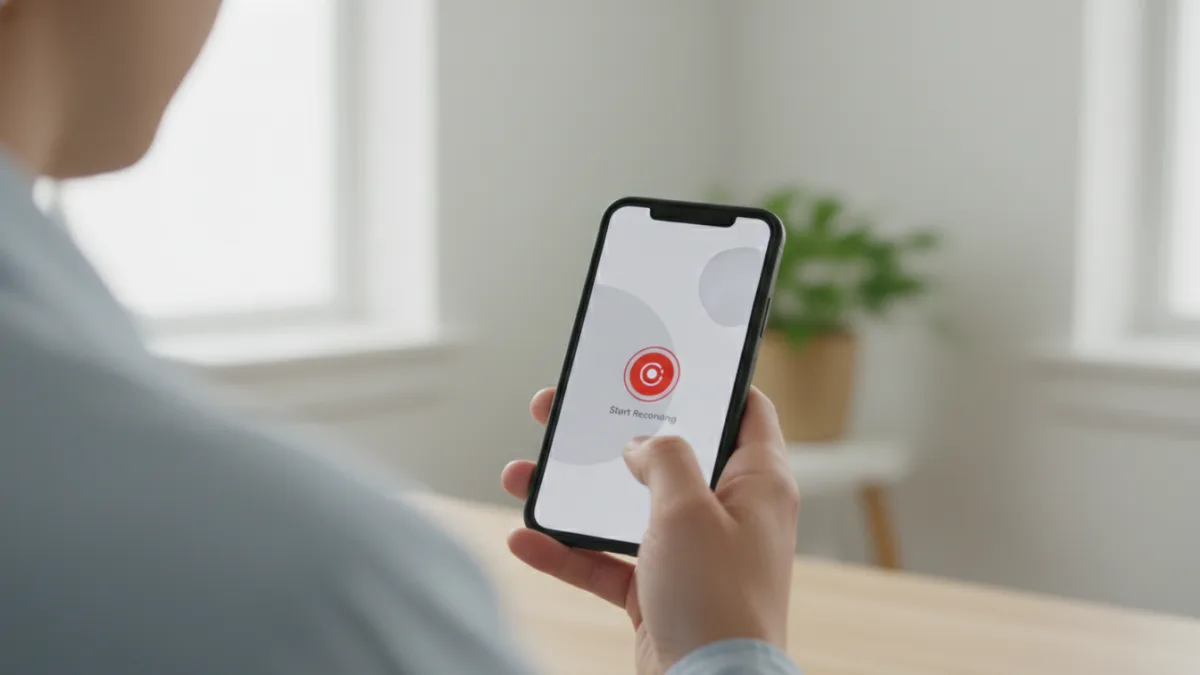
การอัดหน้าจอ iPhone (Screen Recording) เป็นฟีเจอร์พื้นฐานที่ทรงพลังและมีประโยชน์อย่างยิ่ง ไม่ว่าจะใช้อัดคลิปสอนการใช้งานแอปพลิเคชัน บันทึกการเล่นเกม หรือสาธิตขั้นตอนต่างๆ ให้เพื่อนหรือครอบครัวดู การบันทึกวิดีโอหน้าจอพร้อมเสียงพูดจากไมโครโฟนไปพร้อมกันก็สามารถทำได้อย่างง่ายดายโดยไม่ต้องติดตั้งแอปเสริมใดๆ
Key takeaways
- ต้องเพิ่มปุ่ม ‘Screen Recording’ (การอัดหน้าจอ) เข้าไปใน Control Center ก่อนจึงจะสามารถใช้งานได้
- หากต้องการอัดเสียงพูดจากไมโครโฟน ต้องกดที่ปุ่มอัดหน้าจอค้างไว้ แล้วแตะเปิด ‘Microphone’ ให้เป็นสีแดง
- วิดีโอที่บันทึกเสร็จแล้วจะถูกเก็บไว้ในแอป Photos (รูปภาพ) โดยอัตโนมัติ
- สามารถตัดต่อวิดีโอเบื้องต้น เช่น ตัดส่วนหัวและท้ายที่ไม่ต้องการออก ได้ทันทีจากแอป Photos
ขั้นตอนแรก: เพิ่มปุ่มอัดหน้าจอไปที่ Control Center
โดยปกติแล้ว ปุ่มสำหรับอัดหน้าจอจะไม่ได้ถูกตั้งค่าให้แสดงใน Control Center มาตั้งแต่แรก เราจำเป็นต้องเข้าไปเพิ่มด้วยตนเองก่อน ซึ่งทำเพียงครั้งเดียวเท่านั้น
- ไปที่ การตั้งค่า (Settings) บน iPhone ของคุณ
- เลื่อนลงมาแล้วเลือกเมนู ศูนย์ควบคุม (Control Center)
- ในส่วน ‘ตัวควบคุมเพิ่มเติม’ (More Controls) ให้มองหา ‘การบันทึกหน้าจอ’ (Screen Recording)
- แตะที่เครื่องหมายบวกสีเขียว (+) ที่อยู่ด้านหน้า ‘การบันทึกหน้าจอ’ เพื่อเพิ่มเข้าไปยังส่วน ‘ตัวควบคุมที่รวมอยู่’ (Included Controls) ด้านบน
เมื่อทำตามขั้นตอนนี้เสร็จสิ้น ไอคอนรูปวงกลมซ้อนกันซึ่งเป็นสัญลักษณ์ของการอัดหน้าจอ จะปรากฏขึ้นใน Control Center ของคุณ พร้อมให้ใช้งานได้ทันที
วิธีอัดหน้าจอ iPhone พร้อมเปิดเสียงจากไมโครโฟน
หลังจากเพิ่มปุ่มเรียบร้อยแล้ว การเริ่มอัดหน้าจอก็ทำได้ง่ายๆ ในไม่กี่ขั้นตอน จุดสำคัญคือการเปิดใช้งานไมโครโฟน ซึ่งหลายคนมักจะพลาดในส่วนนี้
ขั้นตอนการอัดหน้าจอพร้อมเสียงพูด
- เปิด Control Center:
- สำหรับ iPhone ที่มี Face ID (ไม่มีปุ่มโฮม): ปัดหน้าจอลงมาจากมุมขวาบน
- สำหรับ iPhone ที่มีปุ่มโฮม: ปัดหน้าจอขึ้นมาจากขอบด้านล่าง
- กดค้างที่ปุ่มอัดหน้าจอ: ใช้นิ้วกดค้าง (Haptic Touch หรือ 3D Touch) ที่ไอคอน ‘การบันทึกหน้าจอ’ (รูปวงกลมซ้อนกัน) จนกระทั่งมีเมนูปรากฏขึ้นมา
- เปิดไมโครโฟน: ในเมนูที่ปรากฏขึ้น ให้แตะที่ไอคอน ‘ไมโครโฟน’ (Microphone) ด้านล่างสุด สถานะจะเปลี่ยนเป็น ‘เปิด’ และไอคอนจะกลายเป็นสีแดง
- เริ่มการบันทึก: แตะที่ ‘เริ่มบันทึก’ (Start Recording) จะมีการนับถอยหลัง 3 วินาทีก่อนเริ่มการบันทึกจริง
- สังเกตสถานะการบันทึก: ขณะที่กำลังบันทึก ที่ด้านบนของจอจะมีแถบสถานะสีแดงปรากฏขึ้น (หรือเป็นนาฬิกาสีแดงในรุ่นเก่า) เพื่อบอกให้รู้ว่าการอัดหน้าจอกำลังทำงานอยู่
- หยุดการบันทึก: คุณสามารถหยุดการบันทึกได้ 2 วิธี คือ
- แตะที่แถบสถานะสีแดงด้านบนของจอ แล้วกดยืนยัน ‘หยุด’ (Stop)
- เปิด Control Center ขึ้นมาอีกครั้ง แล้วแตะที่ปุ่มอัดหน้าจอ (ที่กำลังเป็นสีแดงกระพริบ) เพื่อหยุด
หลังจากหยุดบันทึก จะมีการแจ้งเตือนว่าวิดีโอที่อัดไว้ได้ถูกบันทึกลงในแอป Photos เรียบร้อยแล้ว คุณสามารถแตะที่การแจ้งเตือนนั้นเพื่อดูวิดีโอได้ทันที
อ่านเพิ่ม: วิธีสมัคร Apple ID ใหม่ (Create Account) ไม่ต้องใช้บัตรเครดิต ทำผ่านมือถือได้เลย
เคล็ดลับและข้อควรรู้เพิ่มเติม
เพื่อให้การใช้งานฟีเจอร์อัดหน้าจอมีประสิทธิภาพสูงสุด มีข้อควรรู้เพิ่มเติมเล็กน้อยที่ช่วยให้คุณทำงานได้สะดวกขึ้น
- การจัดการพื้นที่จัดเก็บ: ไฟล์วิดีโอที่อัดหน้าจออาจมีขนาดค่อนข้างใหญ่ ขึ้นอยู่กับความยาวและความละเอียดของวิดีโอ ควรตรวจสอบให้แน่ใจว่า iPhone ของคุณมีพื้นที่ว่างเพียงพอก่อนเริ่มการบันทึกที่ยาวนาน
- ข้อจำกัดของบางแอปพลิเคชัน: แอปพลิเคชันบางตัว โดยเฉพาะแอปสตรีมมิ่งวิดีโอ (เช่น Netflix) หรือแอปที่เกี่ยวข้องกับธุรกรรมทางการเงิน อาจไม่อนุญาตให้มีการบันทึกหน้าจอเพื่อป้องกันการละเมิดลิขสิทธิ์และความปลอดภัย ซึ่งเมื่ออัดออกมาแล้วอาจได้เป็นหน้าจอสีดำแทน
- การแจ้งเตือนขณะบันทึก: การแจ้งเตือนต่างๆ ที่เด้งขึ้นมาบนหน้าจอจะถูกบันทึกเข้าไปในวิดีโอด้วย หากไม่ต้องการให้มีสิ่งรบกวน ควรเปิด ‘โหมดห้ามรบกวน’ (Do Not Disturb) หรือ ‘โหมดโฟกัส’ (Focus Mode) ก่อนเริ่มการบันทึก
- ตัดต่อวิดีโอเบื้องต้น: หลังจากอัดเสร็จ คุณสามารถเข้าไปที่แอป Photos เปิดวิดีโอที่ต้องการ แล้วเลือก ‘แก้ไข’ (Edit) เพื่อตัดส่วนหัวและส่วนท้ายของวิดีโอที่ไม่ต้องการออกได้ง่ายๆ โดยไม่ต้องใช้แอปอื่นช่วย
อ่านเพิ่ม: วิธีเช็คประกัน iPhone iPad Mac (Coverage) ประกันหมดหรือยัง ดูตรงไหน?
โดยสรุปแล้ว ฟีเจอร์อัดหน้าจอใน iPhone เป็นเครื่องมือที่สะดวกและครบครันในตัว เหมาะอย่างยิ่งสำหรับการสร้างคอนเทนต์สั้นๆ คลิปสอน หรือบันทึกปัญหาเพื่อส่งให้ฝ่ายสนับสนุนด้านเทคนิคดู เพียงแค่เรียนรู้ขั้นตอนการเปิดไมโครโฟนให้ถูกต้อง คุณก็สามารถสร้างวิดีโอพร้อมเสียงบรรยายได้อย่างมืออาชีพ
คำถามที่พบบ่อย (FAQ)
อัดหน้าจอ iPhone ได้นานแค่ไหน?
ไม่มีการจำกัดเวลาในการอัดหน้าจอโดยตรงจากระบบปฏิบัติการ iOS แต่จะถูกจำกัดโดยพื้นที่ว่างที่เหลืออยู่ในเครื่องของคุณ ยิ่งมีพื้นที่ว่างมาก ก็ยิ่งสามารถบันทึกวิดีโอได้ยาวนานขึ้น
ทำไมอัดวิดีโอจากแอปดูหนังแล้วจอดำ?
สาเหตุหลักมาจากระบบป้องกันการละเมิดลิขสิทธิ์ที่เรียกว่า DRM (Digital Rights Management) ซึ่งผู้ให้บริการสตรีมมิ่งส่วนใหญ่ใช้เพื่อป้องกันการคัดลอกเนื้อหา ทำให้เมื่อมีการอัดหน้าจอ ระบบจะแสดงผลเป็นหน้าจอสีดำแทน
ไฟล์วิดีโอที่อัดหน้าจอถูกบันทึกไว้ที่ไหน?
ไฟล์วิดีโอทั้งหมดจะถูกบันทึกไว้ในแอปพลิเคชัน ‘รูปภาพ’ (Photos) โดยอัตโนมัติ คุณสามารถเข้าไปดู แก้ไข หรือแชร์วิดีโอได้จากที่นั่น
สามารถอัดหน้าจอพร้อมเสียงจากในเครื่อง (เช่น เสียงเกม) และเสียงพูดไปพร้อมกันได้ไหม?
ได้ โดยปกติแล้วระบบจะบันทึกเสียงที่ออกจากลำโพงของเครื่อง (System Sound) อยู่แล้ว หากคุณเปิดไมโครโฟนตามขั้นตอนที่แนะนำ เสียงพูดของคุณก็จะถูกบันทึกเข้าไปพร้อมกับเสียงจากในแอปหรือเกมนั้นๆ
อัดเสียงขณะคุยโทรศัพท์หรือวิดีโอคอลผ่าน LINE ได้หรือไม่?
ไม่ได้ เพื่อความเป็นส่วนตัวและความปลอดภัยตามกฎหมายในหลายประเทศ Apple จึงไม่อนุญาตให้ฟีเจอร์อัดหน้าจอบันทึกเสียงการสนทนาทางโทรศัพท์หรือเสียงจากแอปพลิเคชันสนทนาส่วนใหญ่ได้





