
วิธีใช้ Google Translate (Camera) แปลภาษาด้วยกล้อง ส่องปุ๊บแปลปั๊บ
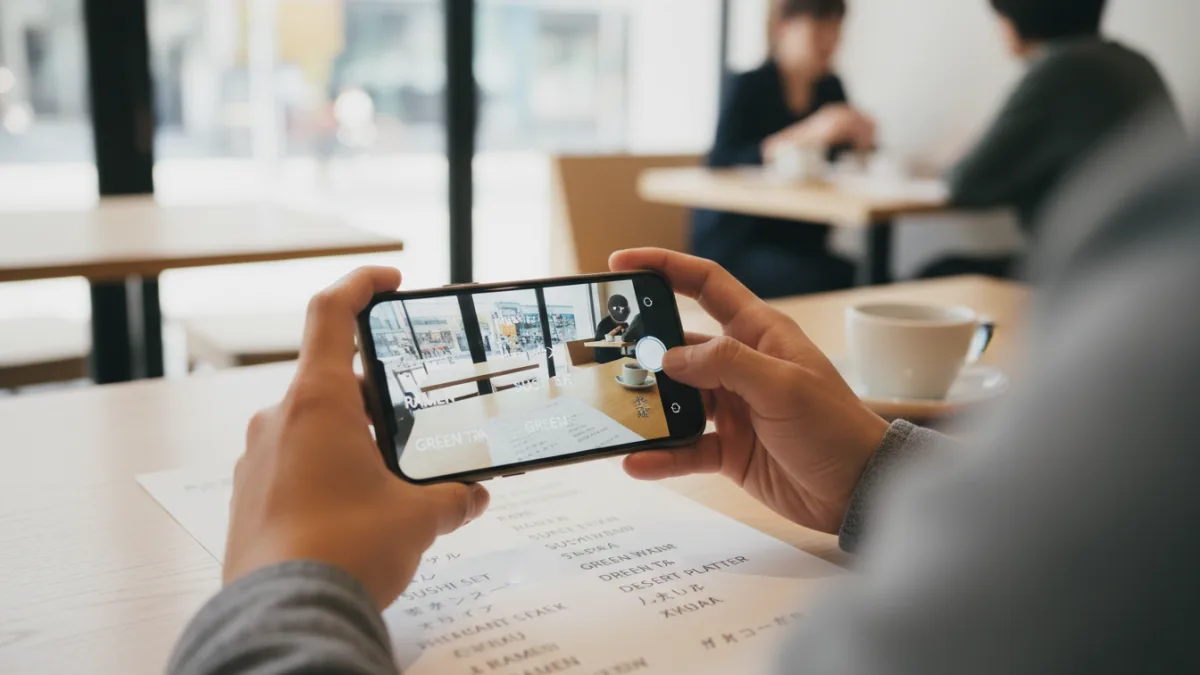
การเดินทางไปต่างประเทศหรือเจอเอกสารภาษาต่างประเทศจะไม่ใช่เรื่องน่าปวดหัวอีกต่อไป เมื่อเรามีแอปพลิเคชัน Google Translate ที่มาพร้อมฟีเจอร์แปลภาษาผ่านกล้อง ทำให้สมาร์ทโฟนในมือกลายเป็นเหมือน ‘วุ้นแปลภาษา’ ที่แค่ส่องก็เข้าใจได้ทันที
Key takeaways
- Google Translate Camera สามารถแปลภาษาแบบเรียลไทม์ได้ทันทีเพียงแค่เล็งกล้องไปที่ข้อความ
- มี 3 โหมดหลักให้เลือกใช้ตามความเหมาะสม: Instant (ทันที), Scan (สแกน), และ Import (นำเข้ารูปภาพ)
- สามารถดาวน์โหลดชุดภาษาไว้ใช้งานแบบออฟไลน์ได้ ไม่จำเป็นต้องมีอินเทอร์เน็ตตลอดเวลา
- รองรับการแปลภาษาจากภาพถ่ายได้หลากหลายภาษา ช่วยทลายกำแพงด้านภาษาได้อย่างมีประสิทธิภาพ
Google Translate Camera คืออะไร? ทำไมถึงน่าใช้
Google Translate Camera คือหนึ่งในฟีเจอร์ที่ทรงพลังที่สุดของแอป Google Translate มันใช้เทคโนโลยีการรู้จำอักขระด้วยแสง (Optical Character Recognition – OCR) ร่วมกับปัญญาประดิษฐ์ (AI) เพื่อวิเคราะห์ตัวอักษรที่ปรากฏในภาพผ่านกล้องของสมาร์ทโฟน แล้วแปลเป็นภาษาที่เราต้องการได้แบบเรียลไทม์
ความสามารถนี้มีประโยชน์อย่างมหาศาลในสถานการณ์จริง เช่น การอ่านป้ายบอกทางในต่างประเทศ, การทำความเข้าใจเมนูอาหารในร้านอาหาร, การอ่านฉลากสินค้า หรือแม้กระทั่งการแปลเอกสารสำคัญเบื้องต้นได้อย่างรวดเร็ว ทำให้การสื่อสารและการใช้ชีวิตในสภาพแวดล้อมที่ใช้ภาษาต่างกันเป็นเรื่องง่ายและสะดวกสบายขึ้นมาก
3 โหมดหลักของการแปลภาษาด้วยกล้อง
ฟีเจอร์กล้องใน Google Translate ไม่ได้มีแค่การส่องแล้วแปลเท่านั้น แต่ยังแบ่งย่อยออกเป็น 3 โหมดหลักเพื่อให้เหมาะกับการใช้งานที่แตกต่างกันไป
- Instant (ทันที): โหมดนี้คือไฮไลต์เด็ด เพียงแค่เล็งกล้องไปที่ข้อความ ระบบจะทำการแปลและแสดงผลทับลงบนภาพจริงแบบเรียลไทม์ทันที เหมาะสำหรับการแปลข้อความสั้นๆ ที่ต้องการความรวดเร็ว เช่น ป้าย, เมนู หรือหัวข้อข่าว
- Scan (สแกน): โหมดนี้จะให้ความแม่นยำสูงกว่า โดยเราจะต้องถ่ายภาพข้อความที่ต้องการแปลก่อน จากนั้นแอปจะวิเคราะห์ตัวอักษรทั้งหมดในภาพ แล้วเราสามารถใช้นิ้วลากเพื่อเลือกเฉพาะส่วนที่ต้องการแปลได้ เหมาะสำหรับข้อความยาวๆ หรือเมื่อต้องการคัดลอกข้อความที่แปลแล้วไปใช้งานต่อ
- Import (นำเข้า): หากคุณมีรูปภาพที่มีข้อความภาษาต่างประเทศบันทึกไว้ในเครื่องอยู่แล้ว เช่น ภาพสกรีนช็อต หรือภาพที่เพื่อนส่งมาให้ ก็สามารถใช้โหมดนี้เพื่อนำเข้ารูปภาพจากคลังภาพมาแปลได้เลย โดยไม่ต้องถ่ายใหม่
อ่านเพิ่ม: เคล็ดลับใช้ Google Maps นำทางยังไงให้แม่นยำ เลี่ยงรถติด และแชร์พิกัดให้เพื่อน
วิธีใช้งาน Google Translate Camera แบบ Step-by-Step
สำหรับผู้ที่ยังไม่เคยใช้งาน หรือต้องการทบทวนขั้นตอน สามารถทำตามคำแนะนำง่ายๆ ดังนี้ได้เลย
ขั้นตอนที่ 1: ติดตั้งและเปิดแอป
ดาวน์โหลดแอปพลิเคชัน Google Translate จาก App Store (สำหรับ iOS) หรือ Play Store (สำหรับ Android) หากยังไม่มี เมื่อติดตั้งเสร็จแล้วให้เปิดแอปขึ้นมา
ขั้นตอนที่ 2: เลือกภาษา
ที่หน้าจอหลักของแอป ให้ตั้งค่าภาษาต้นฉบับ (ภาษาที่ต้องการแปล) และภาษาเป้าหมาย (ภาษาที่ต้องการให้แปลเป็น) ตัวอย่างเช่น หากต้องการแปลจากภาษาญี่ปุ่นเป็นภาษาไทย ให้ตั้งค่าเป็น Japanese → Thai หากไม่แน่ใจภาษาต้นฉบับ สามารถเลือก ‘Detect language’ ได้
ขั้นตอนที่ 3: เปิดโหมดกล้อง
แตะที่ไอคอนรูปกล้อง (Camera) ที่อยู่ด้านล่างของช่องใส่ข้อความ แอปจะขออนุญาตเข้าถึงกล้อง ให้เรากดยินยอม (Allow)
ขั้นตอนที่ 4: เลือกโหมดและเริ่มแปล
เมื่อเข้าสู่โหมดกล้องแล้ว ให้เล็งกล้องไปที่ข้อความที่ต้องการแปล และเลือกโหมดการทำงานที่ต้องการจากด้านล่างของจอ (Instant, Scan, หรือ Import) แล้วทำตามวิธีการของแต่ละโหมดที่อธิบายไว้ข้างต้น
เคล็ดลับการใช้งานให้ได้ผลดีที่สุด
เพื่อให้การแปลภาษาด้วยกล้องมีความแม่นยำและราบรื่นที่สุด ควรคำนึงถึงปัจจัยเหล่านี้
- ดาวน์โหลดภาษาสำหรับใช้งานออฟไลน์: ก่อนเดินทางไปต่างประเทศที่อาจไม่มีอินเทอร์เน็ตสะดวก ควรเข้าไปที่การตั้งค่าของแอปแล้วดาวน์โหลดชุดภาษาที่ต้องการเก็บไว้ในเครื่อง จะทำให้สามารถใช้ฟีเจอร์กล้องได้แม้ไม่มีสัญญาณเน็ต
- สภาพแสงและองศา: พยายามถ่ายภาพในที่ที่มีแสงสว่างเพียงพอและหลีกเลี่ยงเงาที่พาดทับตัวอักษร รวมถึงถือกล้องให้นิ่งและอยู่ในระนาบเดียวกับข้อความให้มากที่สุด
- ความคมชัดของตัวอักษร: ฟอนต์ตัวอักษรที่มีลักษณะมาตรฐานและชัดเจนจะแปลได้ง่ายกว่าฟอนต์ที่มีดีไซน์แปลกๆ หรือตัวหนังสือที่เขียนด้วยลายมือ
- ตรวจสอบบริบทเสมอ: การแปลด้วย AI อาจมีความผิดพลาดหรือแปลตรงตัวเกินไปในบางครั้ง ควรใช้ผลลัพธ์ที่ได้เป็นแนวทางในการทำความเข้าใจภาพรวม และพิจารณาบริบทรอบข้างประกอบด้วยเสมอ
อ่านเพิ่ม: วิธีสมัคร Apple ID ใหม่ (Create Account) ไม่ต้องใช้บัตรเครดิต ทำผ่านมือถือได้เลย
โดยสรุปแล้ว Google Translate Camera เป็นเครื่องมือที่ยอดเยี่ยมที่ช่วยทลายกำแพงภาษาได้อย่างน่าทึ่ง มันเปลี่ยนสมาร์ทโฟนธรรมดาให้กลายเป็นผู้ช่วยส่วนตัวที่พร้อมแปลทุกสิ่งที่เราเห็น ทำให้การเรียนรู้ การทำงาน และการท่องเที่ยวเป็นเรื่องที่ง่ายและสนุกยิ่งขึ้น
คำถามที่พบบ่อย (FAQ)
ต้องเชื่อมต่ออินเทอร์เน็ตเพื่อใช้ Google Translate Camera หรือไม่?
ไม่จำเป็นเสมอไป หากคุณดาวน์โหลดชุดภาษาที่ต้องการแปลเก็บไว้ในเครื่องล่วงหน้า คุณจะสามารถใช้งานฟีเจอร์แปลภาษาด้วยกล้องในโหมดออฟไลน์ได้ แต่บางภาษาอาจรองรับเฉพาะโหมดออนไลน์เท่านั้น
แอป Google Translate ใช้งานได้ฟรีหรือไม่?
ใช่ แอปพลิเคชัน Google Translate รวมถึงฟีเจอร์แปลภาษาด้วยกล้อง สามารถดาวน์โหลดและใช้งานได้ฟรีทั้งบนระบบ iOS และ Android
การแปลด้วยกล้องแม่นยำแค่ไหน?
ความแม่นยำขึ้นอยู่กับหลายปัจจัย เช่น ความคมชัดของภาพ, รูปแบบตัวอักษร, และสภาพแสง โดยทั่วไปแล้วจะให้ผลลัพธ์ที่แม่นยำเพียงพอสำหรับการทำความเข้าใจความหมายโดยรวม แต่ไม่แนะนำให้ใช้สำหรับการแปลเอกสารทางกฎหมายหรือเอกสารสำคัญที่ต้องการความถูกต้อง 100%
รองรับการแปลภาษาไทยหรือไม่?
ใช่ Google Translate รองรับการแปลภาษาไทยทั้งในรูปแบบการพิมพ์, การพูด, และการใช้กล้องส่อง ทำให้คนไทยสามารถใช้งานเพื่อแปลภาษาต่างประเทศเป็นไทย หรือแปลป้ายภาษาไทยให้ชาวต่างชาติเข้าใจได้





