
วิธีดูรหัสผ่านที่บันทึกไว้ (Password Manager) ใน Chrome เมื่อลืม Password เว็บ
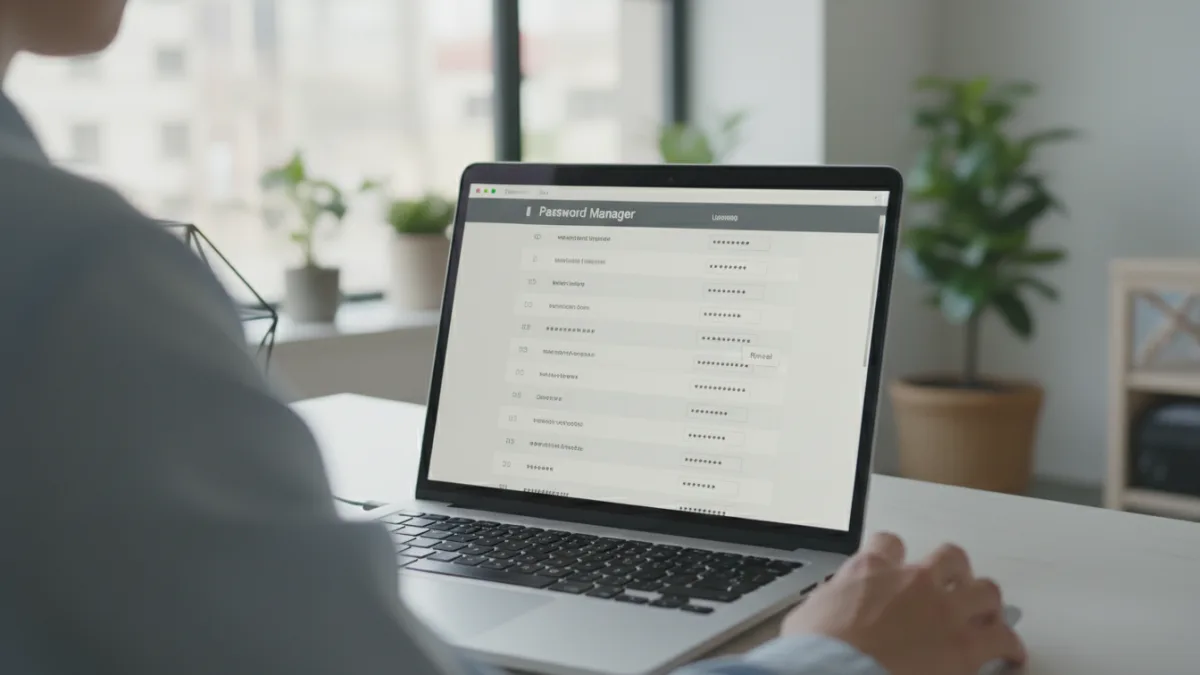
การลืมรหัสผ่านเป็นเรื่องปกติที่เกิดขึ้นได้กับทุกคน แต่หากคุณใช้ Google Chrome ปัญหานี้สามารถแก้ไขได้ง่ายๆ ด้วยฟีเจอร์จัดการรหัสผ่านในตัว บทความนี้จะแนะนำวิธีดูรหัสผ่านที่บันทึกไว้ใน Chrome ทั้งบนคอมพิวเตอร์และมือถืออย่างละเอียดและปลอดภัย เพื่อให้คุณสามารถเข้าถึงบัญชีต่างๆ ได้อีกครั้งเมื่อจำเป็น
Key takeaways
- Google Chrome มีฟีเจอร์ Password Manager ในตัวสำหรับบันทึกและจัดการรหัสผ่านเว็บไซต์ต่างๆ ที่คุณเข้าใช้งาน
- คุณสามารถดูรหัสผ่านที่บันทึกไว้ได้ทั้งบนคอมพิวเตอร์ (PC/Mac) และบนมือถือ (Android/iOS) ผ่านเมนูการตั้งค่า
- เพื่อความปลอดภัย ระบบจะ yêu cầuให้คุณยืนยันตัวตนด้วยรหัสผ่านของคอมพิวเตอร์หรือการล็อกหน้าจอมือถือก่อนแสดงรหัสผ่าน
- การเปิดใช้งานการยืนยันตัวตนสองขั้นตอน (2FA) ในบัญชี Google จะช่วยเพิ่มความปลอดภัยให้รหัสผ่านที่บันทึกไว้ทั้งหมด
- ควรตรวจสอบและลบรหัสผ่านของเว็บไซต์ที่ไม่ได้ใช้งานแล้วเป็นประจำเพื่อลดความเสี่ยงด้านความปลอดภัย
Google Password Manager คืออะไร ทำไมถึงมีประโยชน์?
Google Password Manager คือเครื่องมือจัดการรหัสผ่านที่ติดตั้งมาพร้อมกับเบราว์เซอร์ Google Chrome และผูกอยู่กับบัญชี Google ของคุณ หน้าที่หลักของมันคือการจดจำชื่อผู้ใช้และรหัสผ่านที่คุณใช้ล็อกอินเข้าสู่เว็บไซต์ต่างๆ เมื่อคุณเข้าสู่ระบบครั้งแรก Chrome จะถามว่าคุณต้องการบันทึกข้อมูลเหล่านี้ไว้หรือไม่ หากคุณตอบตกลง ครั้งต่อไปที่คุณเข้าเว็บเดิม Chrome จะกรอกข้อมูลให้โดยอัตโนมัติ
ประโยชน์หลักของฟีเจอร์นี้คือความสะดวกสบาย คุณไม่จำเป็นต้องจดจำรหัสผ่านที่ซับซ้อนของทุกเว็บไซต์อีกต่อไป นอกจากนี้ยังช่วยส่งเสริมการใช้รหัสผ่านที่แตกต่างกันในแต่ละเว็บ ซึ่งเป็นหลักปฏิบัติด้านความปลอดภัยที่ดี เพราะหากเว็บหนึ่งถูกแฮก บัญชีอื่นๆ ของคุณก็จะยังคงปลอดภัย ข้อมูลรหัสผ่านทั้งหมดจะถูกเข้ารหัสและซิงค์กับบัญชี Google ของคุณ ทำให้สามารถใช้งานได้บนทุกอุปกรณ์ที่คุณล็อกอินด้วยบัญชีเดียวกัน
วิธีดูรหัสผ่านที่บันทึกไว้ใน Chrome บนคอมพิวเตอร์ (PC/Mac)
สำหรับผู้ที่ใช้งาน Chrome บนคอมพิวเตอร์เดสก์ท็อปหรือแล็ปท็อป การเข้าถึงรหัสผ่านที่บันทึกไว้นั้นทำได้ง่ายและมีหลายเส้นทาง คุณสามารถทำตามขั้นตอนต่อไปนี้เพื่อดูรหัสผ่านที่คุณลืม
- เปิด Google Chrome: เริ่มจากเปิดเบราว์เซอร์ Chrome ขึ้นมา
- ไปที่การตั้งค่า: คลิกที่ไอคอน ‘จุดสามจุด’ (เมนู) บริเวณมุมขวาบนของหน้าต่างเบราว์เซอร์ จากนั้นเลือก ‘การตั้งค่า’ (Settings)
- เข้าสู่ Password Manager: ในหน้าการตั้งค่า ให้มองหาเมนูด้านซ้ายและคลิกที่ ‘การป้อนอัตโนมัติและรหัสผ่าน’ (Autofill and passwords) จากนั้นเลือก ‘Google Password Manager’
- ค้นหาเว็บไซต์ที่ต้องการ: คุณจะเห็นรายการเว็บไซต์ทั้งหมดที่คุณเคยบันทึกรหัสผ่านไว้ สามารถใช้ช่องค้นหาด้านบนเพื่อหาเว็บไซต์ที่ต้องการได้อย่างรวดเร็ว
- แสดงรหัสผ่าน: เมื่อเจอเว็บไซต์ที่ต้องการแล้ว ให้คลิกที่รายการนั้น จากนั้นคลิกที่ไอคอน ‘รูปดวงตา’ ข้างๆ รหัสผ่านที่ถูกปิดบังด้วยจุด เพื่อความปลอดภัย Chrome จะขอให้คุณป้อนรหัสผ่านสำหรับล็อกอินเข้าคอมพิวเตอร์ของคุณ (รหัสผ่าน Windows หรือ macOS) เพื่อยืนยันตัวตน
อีกหนึ่งวิธีที่รวดเร็วกว่าคือการเข้าไปที่ URL โดยตรง: passwords.google.com ซึ่งจะนำคุณไปยังหน้าจัดการรหัสผ่านของบัญชี Google ทันที โดยต้องล็อกอินบัญชี Google ของคุณก่อน
อ่านเพิ่ม: วิธีตั้งค่า YouTube Kids ให้ปลอดภัยสำหรับลูกหลาน กรองเนื้อหาที่ไม่เหมาะสม
วิธีดูรหัสผ่านใน Chrome บนมือถือ (Android/iOS)
สำหรับผู้ที่ใช้งานสมาร์ทโฟน ขั้นตอนการดูรหัสผ่านก็สะดวกไม่แพ้กัน และใช้การยืนยันตัวตนด้วยระบบความปลอดภัยของเครื่อง เช่น ลายนิ้วมือ, Face ID หรือ PIN ซึ่งปลอดภัยและรวดเร็ว
- เปิดแอป Chrome: แตะเพื่อเปิดแอปพลิเคชัน Google Chrome บนมือถือของคุณ
- เข้าสู่การตั้งค่า: แตะที่ไอคอน ‘จุดสามจุด’ (โดยปกติจะอยู่ที่มุมขวาล่างสำหรับ iOS และมุมขวาบนสำหรับ Android) จากนั้นเลือก ‘การตั้งค่า’ (Settings)
- เลือก Password Manager: แตะที่เมนู ‘ตัวจัดการรหัสผ่าน’ (Password Manager)
- ค้นหาและเลือกบัญชี: คุณจะเห็นรายการบัญชีที่บันทึกไว้เช่นเดียวกับบนคอมพิวเตอร์ ให้เลื่อนหาหรือค้นหาเว็บไซต์ที่ต้องการแล้วแตะเข้าไป
- ยืนยันตัวตนและดูรหัสผ่าน: ระบบจะขอให้คุณยืนยันตัวตนด้วยวิธีล็อกหน้าจอของโทรศัพท์ (เช่น สแกนลายนิ้วมือ, Face ID, หรือใส่ PIN) เมื่อผ่านแล้ว ให้แตะที่ไอคอน ‘รูปดวงตา’ เพื่อดูรหัสผ่าน
การที่ระบบผูกการเข้าถึงรหัสผ่านไว้กับการล็อกเครื่อง ทำให้มั่นใจได้ว่าหากโทรศัพท์ของคุณตกไปอยู่ในมือของผู้อื่น แต่เขาไม่ทราบรหัสล็อกหน้าจอ ก็จะไม่สามารถเข้าถึงข้อมูลรหัสผ่านที่ละเอียดอ่อนเหล่านี้ได้
อ่านเพิ่ม: วิธีลบผู้ติดตามใน IG (Remove Follower) โดยไม่ต้องบล็อก จัดการคนแปลกหน้า
ข้อควรระวังเพื่อความปลอดภัยในการจัดการรหัสผ่าน
แม้ว่า Google Password Manager จะสะดวกและปลอดภัยในระดับสูง แต่ก็มีข้อควรปฏิบัติเพื่อยกระดับความปลอดภัยให้สูงสุด ป้องกันไม่ให้บัญชีของคุณตกอยู่ในความเสี่ยง
เช็กลิสต์เพื่อความปลอดภัย
- เปิดใช้งาน 2FA: สิ่งที่สำคัญที่สุดคือการเปิดใช้งานการยืนยันตัวตนสองขั้นตอน (Two-Factor Authentication) ในบัญชี Google ของคุณ เพราะมันเป็นปราการด่านสุดท้ายที่ปกป้องรหัสผ่านทั้งหมดที่บันทึกไว้
- ตั้งรหัสล็อกเครื่องที่คาดเดายาก: ทั้งคอมพิวเตอร์และมือถือควรมีรหัสผ่านสำหรับล็อกอิน/ล็อกหน้าจอที่คาดเดายากและไม่บอกให้ใครทราบ
- อย่าใช้ฟีเจอร์นี้บนคอมพิวเตอร์สาธารณะ: หลีกเลี่ยงการล็อกอินบัญชี Google และบันทึกรหัสผ่านบนคอมพิวเตอร์ที่ใช้งานร่วมกับผู้อื่น เช่น ในร้านอินเทอร์เน็ตคาเฟ่ หรือห้องสมุด
- ตรวจสอบรหัสผ่านที่รั่วไหล: ใช้ฟีเจอร์ ‘ตรวจสอบรหัสผ่าน’ (Password Checkup) ใน Google Password Manager เป็นประจำ เครื่องมือนี้จะสแกนรหัสผ่านของคุณเทียบกับฐานข้อมูลรหัสผ่านที่เคยรั่วไหล และแจ้งเตือนหากพบรหัสผ่านที่ไม่ปลอดภัย
- ลบรหัสผ่านเก่า: หมั่นเข้าไปจัดการและลบรหัสผ่านของเว็บไซต์หรือบริการที่คุณไม่ได้ใช้งานแล้ว เพื่อลดพื้นที่ความเสี่ยงที่ไม่จำเป็น
โดยสรุปแล้ว การดูรหัสผ่านที่บันทึกไว้ใน Chrome เป็นเครื่องมือที่ทรงพลังเมื่อคุณลืมรหัสผ่าน แต่ก็มาพร้อมกับความรับผิดชอบในการรักษาความปลอดภัยของอุปกรณ์และบัญชี Google ของคุณให้ดีที่สุด การปฏิบัติตามคำแนะนำด้านความปลอดภัยจะช่วยให้คุณใช้ประโยชน์จากความสะดวกสบายนี้ได้อย่างไร้กังวล
คำถามที่พบบ่อย (FAQ)
การบันทึกรหัสผ่านใน Chrome ปลอดภัยหรือไม่?
โดยทั่วไปถือว่าปลอดภัยสำหรับการใช้งานส่วนตัว โดยเฉพาะเมื่อคุณมีการป้องกันบัญชี Google และอุปกรณ์ของคุณอย่างดี เช่น การใช้รหัสผ่านที่คาดเดายาก, การเปิดใช้งานการยืนยันตัวตนสองขั้นตอน (2FA) และการตั้งรหัสล็อกหน้าจออุปกรณ์
ทำไมรหัสผ่านที่เคยบันทึกไว้ถึงหาไม่เจอ?
อาจเกิดได้จากหลายสาเหตุ เช่น คุณอาจจะยังไม่ได้ล็อกอินบัญชี Google ที่ถูกต้องใน Chrome, คุณอาจเผลอกด ‘ไม่เลย’ (Never) ตอนที่ Chrome ถามให้บันทึกรหัสผ่านสำหรับเว็บนั้น หรืออาจเกิดข้อผิดพลาดในการซิงค์ข้อมูล ลองตรวจสอบว่าคุณล็อกอินบัญชี Google ที่ถูกต้องแล้วหรือไม่
สามารถนำเข้ารหัสผ่านจากที่อื่นมายัง Chrome ได้หรือไม่?
ได้ คุณสามารถนำเข้ารหัสผ่านจากเบราว์เซอร์อื่นหรือจากไฟล์ .csv ได้ โดยเข้าไปที่ Google Password Manager แล้วมองหาตัวเลือก ‘การตั้งค่า’ (Settings) จากนั้นเลือก ‘นำเข้า’ (Import) และทำตามขั้นตอน
ควรใช้ Google Password Manager หรือโปรแกรมจัดการรหัสผ่านโดยเฉพาะดีกว่า?
สำหรับผู้ใช้งานทั่วไป Google Password Manager ก็เพียงพอและสะดวกสบาย แต่โปรแกรมจัดการรหัสผ่านโดยเฉพาะ (เช่น Bitwarden, 1Password) มักมีฟีเจอร์ขั้นสูงกว่า เช่น การแชร์รหัสผ่านอย่างปลอดภัยในทีม, การจัดเก็บข้อมูลประเภทอื่นนอกจากรหัสผ่าน และการรองรับแอปพลิเคชันที่หลากหลายกว่า





