
AirDrop ใช้งานไม่ได้ (Troubleshoot) ส่งรูปไม่ไป มองไม่เห็นชื่อ แก้ยังไง
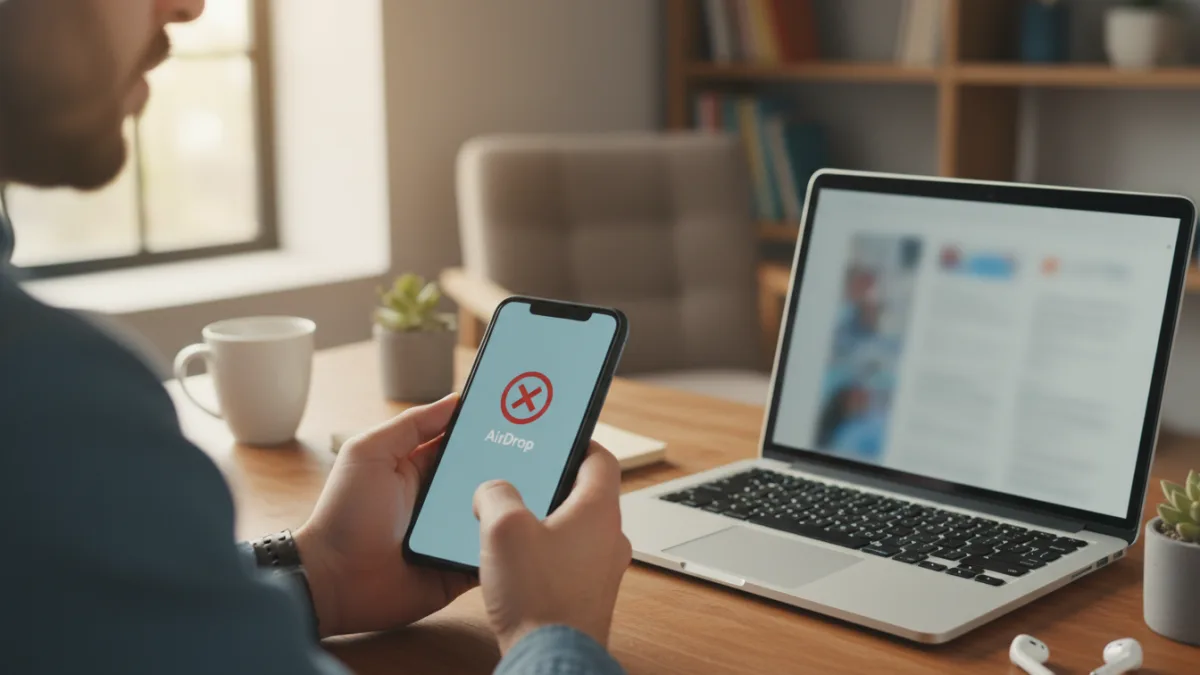
เคยไหมที่ตั้งใจจะส่งรูปหรือไฟล์สำคัญผ่าน AirDrop แต่กลับพบว่า AirDrop ใช้งานไม่ได้ มองไม่เห็นชื่ออุปกรณ์ของเพื่อน หรือส่งไฟล์ไปแล้วค้างไม่สำเร็จ ปัญหานี้สร้างความหงุดหงิดให้ผู้ใช้ iPhone, iPad และ Mac อยู่บ่อยครั้ง บทความนี้จะพาคุณไปสำรวจทุกสาเหตุที่เป็นไปได้และแนะนำวิธีแก้ไขปัญหาทีละขั้นตอน
สรุปใจความสำคัญ ประเด็นน่าสนใจ
- ตรวจสอบการตั้งค่าพื้นฐาน: Wi-Fi และ Bluetooth ต้องเปิดอยู่เสมอ และอุปกรณ์ทั้งสองต้องอยู่ไม่ไกลกันเกินไป
- เช็กการตั้งค่าการรับ AirDrop: ปัญหาหลักส่วนใหญ่มักเกิดจากการตั้งค่า ‘การรับ’ เป็น ‘ปิด’ หรือ ‘เฉพาะรายชื่อ’ ให้ลองเปลี่ยนเป็น ‘ทุกคน’ เพื่อทดสอบ
- ปิดฟีเจอร์ที่อาจรบกวน: Personal Hotspot และโหมดห้ามรบกวน (Focus Mode) ควรปิดใช้งานชั่วคราวขณะใช้ AirDrop
- การรีสตาร์ทช่วยได้: การปิด-เปิด Wi-Fi/Bluetooth ใหม่ หรือการรีสตาร์ทอุปกรณ์ทั้งสองเครื่อง เป็นวิธีแก้ปัญหาสุดคลาสสิกที่มักได้ผล
- อัปเดตซอฟต์แวร์เสมอ: ปัญหาบางอย่างเกิดจากบั๊กในระบบปฏิบัติการ การอัปเดต iOS, iPadOS หรือ macOS ให้เป็นเวอร์ชันล่าสุดจะช่วยแก้ปัญหาได้
ทำความเข้าใจหลักการทำงานของ AirDrop แบบง่ายๆ
ก่อนจะไปดูวิธีแก้ปัญหา เราควรเข้าใจก่อนว่า AirDrop ทำงานอย่างไร AirDrop เป็นเทคโนโลยีของ Apple ที่ใช้ทั้ง Bluetooth และ Wi-Fi ในการทำงานร่วมกัน:
- Bluetooth Low Energy (BLE): ใช้สำหรับ ‘ค้นหา’ และ ‘จับคู่’ อุปกรณ์ที่อยู่ใกล้เคียงในระยะประมาณ 9 เมตร (30 ฟุต) อย่างรวดเร็วและประหยัดพลังงาน
- Wi-Fi Direct: หลังจากที่ Bluetooth ค้นหาอุปกรณ์เจอแล้ว ระบบจะสร้างการเชื่อมต่อ Wi-Fi แบบ Peer-to-Peer (เครื่องต่อเครื่องโดยตรง) เพื่อ ‘ส่งข้อมูล’ ซึ่งมีความเร็วสูงกว่า Bluetooth มาก ทำให้สามารถส่งไฟล์ขนาดใหญ่ได้ในเวลาอันสั้น
ดังนั้น หากส่วนใดส่วนหนึ่ง ไม่ว่าจะเป็น Bluetooth หรือ Wi-Fi มีปัญหา ก็จะส่งผลให้ AirDrop ใช้งานไม่ได้ทันที
เช็กลิสต์เบื้องต้น: 9 จุดที่ต้องตรวจสอบเมื่อ AirDrop ใช้งานไม่ได้
เมื่อเจอปัญหา ให้เริ่มตรวจสอบจากจุดที่ง่ายที่สุดไปหายากที่สุดตามเช็กลิสต์นี้ ซึ่งครอบคลุมสาเหตุส่วนใหญ่ที่ผู้ใช้มักจะเจอ
- เปิด Wi-Fi และ Bluetooth แล้วหรือยัง?
นี่คือข้อผิดพลาดที่เจอบ่อยที่สุด ตรวจสอบให้แน่ใจว่าทั้งอุปกรณ์ของผู้ส่งและผู้รับได้เปิด Wi-Fi และ Bluetooth ใน Control Center หรือใน Settings เรียบร้อยแล้ว ไม่จำเป็นต้องเชื่อมต่อ Wi-Fi กับ Router ตัวเดียวกัน แต่ต้องเปิดฟังก์ชันไว้ - ระยะห่างระหว่างอุปกรณ์
อุปกรณ์ทั้งสองเครื่องต้องอยู่ในระยะที่ Bluetooth ส่งถึงกันได้ ซึ่งก็คือไม่ควรห่างกันเกิน 9 เมตร (30 ฟุต) และควรอยู่ในที่โล่ง ไม่มีกำแพงหรือสิ่งกีดขวางหนาๆ กั้นอยู่ - ปิด Personal Hotspot
ฟีเจอร์ Personal Hotspot อาจรบกวนการทำงานของ Wi-Fi Direct ที่ AirDrop ใช้ หากเปิดใช้งานอยู่ ให้ลองปิดก่อนแล้วทดลองส่งไฟล์อีกครั้ง - ตรวจสอบการตั้งค่าการรับ AirDrop (สำคัญที่สุด)
เข้าไปที่ Settings > General > AirDrop (หรือใน Control Center) แล้วดูว่าตั้งค่าการรับไว้อย่างไร- Receiving Off (ปิดการรับ): จะไม่มีใครมองเห็นอุปกรณ์ของคุณเลย
- Contacts Only (เฉพาะรายชื่อ): อุปกรณ์ของคุณจะปรากฏให้เห็นเฉพาะคนที่คุณบันทึกไว้ในรายชื่อ และต้องบันทึกด้วย Apple ID (อีเมลหรือเบอร์โทร) ของเขาด้วย
- Everyone (ทุกคน): อุปกรณ์ของคุณจะปรากฏให้ทุกคนที่อยู่ใกล้เคียงเห็น (แนะนำให้ตั้งค่านี้เพื่อทดสอบปัญหา)
บ่อยครั้งที่ผู้ใช้ลืมไปว่าตั้งค่าเป็น ‘Contacts Only’ แล้วเพื่อนใช้อุปกรณ์ใหม่ที่ยังไม่ได้ผูกกับ Apple ID เดิม ทำให้มองไม่เห็นกัน
- ปลดล็อกหน้าจออุปกรณ์ทั้งสองฝั่ง
อุปกรณ์ทั้งของผู้ส่งและผู้รับจะต้องถูกปลดล็อกและเปิดหน้าจออยู่ หากเครื่องใดเครื่องหนึ่งล็อกหน้าจออยู่ ก็จะไม่สามารถค้นหากันเจอ - ตรวจสอบโหมดห้ามรบกวน (Do Not Disturb) หรือ Focus Mode
โหมดเหล่านี้จะปิดกั้นการแจ้งเตือนต่างๆ ซึ่งรวมถึงการแจ้งเตือนคำขอรับไฟล์จาก AirDrop ด้วย ลองปิดโหมดเหล่านี้ชั่วคราวแล้วลองส่งอีกครั้ง - ปิด-เปิด Wi-Fi และ Bluetooth ใหม่ (Toggle)
ลองปิด Wi-Fi และ Bluetooth ทิ้งไว้สักครู่ (ประมาณ 10-15 วินาที) แล้วเปิดใหม่อีกครั้งบนอุปกรณ์ทั้งสองเครื่อง วิธีนี้จะช่วยรีเฟรชการเชื่อมต่อใหม่ทั้งหมด - รีสตาร์ทอุปกรณ์ (Restart)
หากทำตามขั้นตอนข้างต้นแล้วยังไม่ได้ผล ให้ลองรีสตาร์ท iPhone, iPad หรือ Mac ของคุณทั้งสองเครื่อง การรีสตาร์ทจะช่วยล้างหน่วยความจำชั่วคราวและแก้ปัญหาซอฟต์แวร์เล็กๆ น้อยๆ ที่อาจเกิดขึ้นได้ ซึ่งคล้ายกับเวลาที่เจอปัญหา แป้นพิมพ์โน้ตบุ๊คกดไม่ติดที่บางครั้งการรีสตาร์ทก็ช่วยได้ - อัปเดตระบบปฏิบัติการ (iOS, iPadOS, macOS)
ตรวจสอบว่าอุปกรณ์ของคุณใช้ระบบปฏิบัติการเวอร์ชันล่าสุดหรือไม่ บางครั้งปัญหา AirDrop อาจเกิดจากบั๊กในซอฟต์แวร์ ซึ่ง Apple มักจะแก้ไขในอัปเดตเวอร์ชันถัดไป
วิธีแก้ปัญหา AirDrop ขั้นสูง เมื่อเช็กเบื้องต้นแล้วยังไม่หาย
ถ้าคุณได้ตรวจสอบครบทุกข้อในเช็กลิสต์เบื้องต้นแล้ว แต่ปัญหายังคงอยู่ ลองใช้วิธีแก้ปัญหาในระดับที่ซับซ้อนขึ้นดังต่อไปนี้
1. รีเซ็ตการตั้งค่าเครือข่าย (Reset Network Settings)
วิธีนี้จะลบการตั้งค่าเครือข่ายทั้งหมด รวมถึงรหัสผ่าน Wi-Fi ที่เคยบันทึกไว้ และการตั้งค่า VPN แต่ก็มักจะช่วยแก้ปัญหาการเชื่อมต่อที่ซับซ้อนได้ ไปที่ Settings > General > Transfer or Reset [Device] > Reset > Reset Network Settings หลังจากรีเซ็ตแล้ว คุณจะต้องเชื่อมต่อ Wi-Fi ใหม่อีกครั้ง
2. ตรวจสอบ Firewall บน Mac
สำหรับผู้ใช้ Mac บางครั้งการตั้งค่า Firewall อาจบล็อกการเชื่อมต่อที่เข้ามาทั้งหมด รวมถึง AirDrop ด้วย ให้ไปที่ System Settings > Network > Firewall ตรวจสอบว่าได้ตั้งค่าเป็น ‘Allow incoming connections’ สำหรับแอปที่จำเป็น หรือลองปิด Firewall ชั่วคราวเพื่อทดสอบดูว่าใช่สาเหตุหรือไม่
3. ตรวจสอบชื่ออุปกรณ์ (Device Name)
ตรวจสอบให้แน่ใจว่าชื่ออุปกรณ์ของคุณ (Settings > General > About > Name) เป็นชื่อที่จำง่ายและไม่มีอักขระพิเศษที่อาจสร้างปัญหาได้ การมีชื่อที่ชัดเจนยังช่วยให้เพื่อนหาคุณเจอได้ง่ายขึ้น คล้ายกับการ ใช้ Google Maps แชร์พิกัดให้เพื่อนได้อย่างแม่นยำ ซึ่งต้องมีชื่อสถานที่ที่ถูกต้อง
4. ออกจากระบบและเข้าระบบ iCloud ใหม่
ในบางกรณี ปัญหาอาจเกี่ยวข้องกับการยืนยันตัวตนของ Apple ID ลองออกจากระบบ iCloud บนอุปกรณ์ของคุณ (Sign Out) แล้วลงชื่อเข้าใช้ใหม่อีกครั้ง วิธีนี้อาจช่วยรีเฟรชการเชื่อมต่อกับเซิร์ฟเวอร์ของ Apple ได้ หลังจากส่งไฟล์สำคัญเรียบร้อยแล้ว หากคุณต้องการจัดการไฟล์เหล่านั้นต่อ เช่น เรียนรู้วิธีสแกนเอกสารเป็น PDF ด้วยมือถือ เพื่อเก็บเป็นหลักฐาน ก็สามารถทำได้ง่ายๆ บน iPhone ของคุณ
คำถามที่พบบ่อย (FAQ)
คำถาม: AirDrop ต้องใช้เน็ตมือถือ (Cellular Data) หรือไม่?
คำตอบ: ไม่จำเป็น AirDrop ไม่ได้ใช้อินเทอร์เน็ตหรือเน็ตมือถือในการส่งไฟล์ แต่ใช้การเชื่อมต่อ Wi-Fi Direct ระหว่างอุปกรณ์โดยตรง ทำให้สามารถใช้งานได้แม้ในที่ที่ไม่มีสัญญาณอินเทอร์เน็ต
คำถาม: ทำไมตั้งค่าเป็น ‘Contacts Only’ แล้วเพื่อนหาไม่เจอ?
คำตอบ: การตั้งค่านี้ค่อนข้างเข้มงวด อุปกรณ์ทั้งสองฝั่งจะต้องลงชื่อเข้าใช้ iCloud และเบอร์โทรศัพท์หรืออีเมลที่ผูกกับ Apple ID ของเพื่อนคุณ จะต้องถูกบันทึกอยู่ในแอป Contacts ของคุณ (และในทางกลับกัน) หากข้อมูลไม่ตรงกัน ระบบจะมองไม่เห็นกัน วิธีทดสอบที่ง่ายที่สุดคือให้ทั้งคู่เปลี่ยนเป็น ‘Everyone’ ชั่วคราว
คำถาม: ส่งไฟล์วิดีโอขนาดใหญ่ผ่าน AirDrop ได้ไหม?
คำตอบ: ได้ AirDrop ถูกออกแบบมาเพื่อส่งไฟล์ขนาดใหญ่ได้ดีกว่า Bluetooth มาก อย่างไรก็ตาม ไฟล์ที่ใหญ่มากๆ อาจใช้เวลาสักครู่ในการส่ง และควรตรวจสอบให้แน่ใจว่าแบตเตอรี่ของอุปกรณ์มีเพียงพอ การส่งไฟล์มีเดียขนาดใหญ่เป็นเรื่องปกติ และปัจจุบันมีเครื่องมือช่วยจัดการไฟล์มากมาย แม้กระทั่ง วิธีลบพื้นหลังวิดีโอโดยไม่ต้องใช้ Green Screen ก็สามารถทำได้ง่ายๆ
คำถาม: AirDrop ปลอดภัยหรือไม่?
คำตอบ: ปลอดภัย การส่งข้อมูลผ่าน AirDrop จะถูกเข้ารหัส (Encrypted) ตลอดกระบวนการ ทำให้บุคคลภายนอกไม่สามารถดักจับหรือดูข้อมูลระหว่างทางได้ อย่างไรก็ตาม ควรระมัดระวังเมื่อตั้งค่าการรับเป็น ‘Everyone’ ในที่สาธารณะ เพราะอาจมีคนไม่รู้จักพยายามส่งไฟล์มาให้คุณได้
โดยสรุปแล้ว ปัญหา AirDrop ใช้งานไม่ได้ส่วนใหญ่มักเกิดจากการตั้งค่าพื้นฐานที่ถูกมองข้ามไป การไล่ตรวจสอบตามเช็กลิสต์ตั้งแต่การเปิด Wi-Fi/Bluetooth, การตั้งค่าการรับ, ระยะห่าง ไปจนถึงการรีสตาร์ทอุปกรณ์ มักจะช่วยแก้ปัญหาได้เกือบทั้งหมด หากเจอปัญหาที่ซับซ้อนขึ้น การรีเซ็ตการตั้งค่าเครือข่ายก็เป็นอีกทางเลือกหนึ่งที่น่าลอง อย่าลืมตรวจสอบเวอร์ชันของระบบปฏิบัติการเสมอ เพราะการอัปเดตซอฟต์แวร์คือการแก้ปัญหาที่ดีที่สุดในระยะยาว





