
วิธีสแกนเอกสารเป็น PDF ด้วยมือถือ (iPhone/Android) ให้คมชัดเหมือนสแกนเนอร์
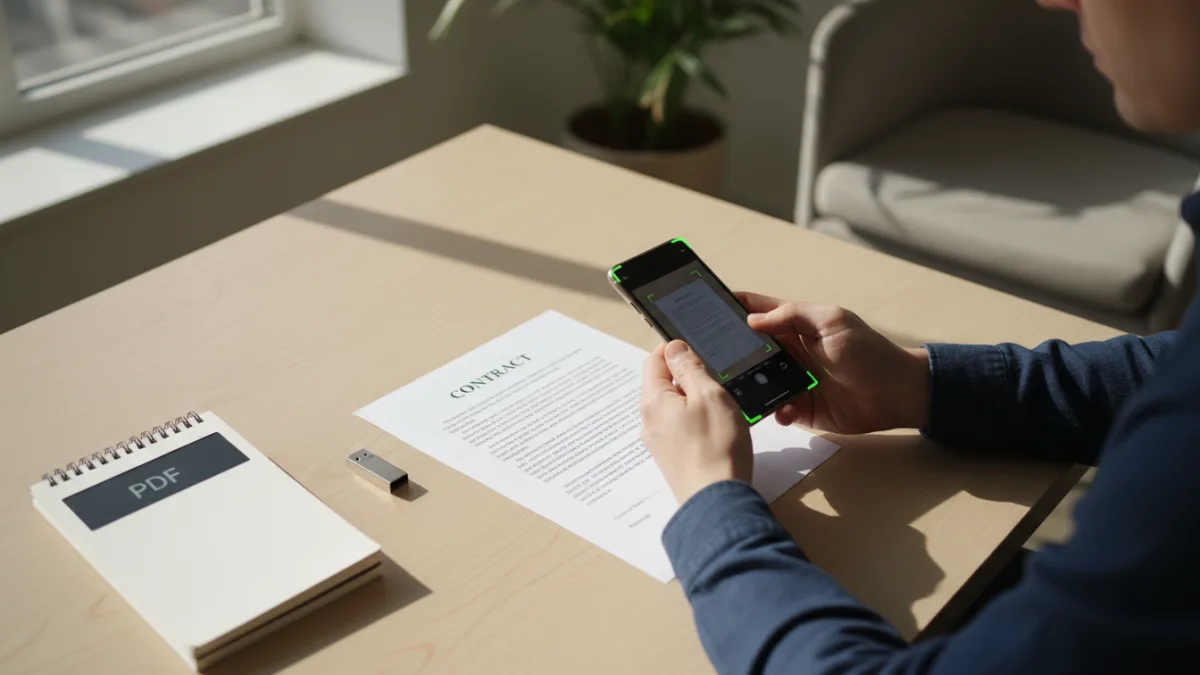
เปลี่ยนสมาร์ทโฟนในมือให้เป็นเครื่องสแกนเนอร์คุณภาพสูงด้วยวิธีสแกนเอกสารเป็น PDF ที่มาพร้อมกับเครื่องทั้ง iPhone และ Android ไม่ต้องลงแอปเพิ่ม พร้อมเทคนิคการถ่ายให้ไฟล์คมชัด อ่านง่าย เหมือนใช้เครื่องสแกนจริง เหมาะสำหรับการส่งงาน สมัครงาน หรือทำธุรกรรมออนไลน์
Story Brief: สรุปสิ่งที่ควรรู้
- iPhone สามารถใช้แอป Notes (โน้ต) ที่ติดมากับเครื่องเพื่อสแกนเอกสารเป็น PDF ได้โดยตรง
- Android สามารถใช้ฟีเจอร์สแกนในแอป Google Drive เพื่อสร้างไฟล์ PDF คุณภาพสูงได้ฟรี
- คุณภาพของไฟล์สแกนขึ้นอยู่กับแสงที่เพียงพอ การถือกล้องให้นิ่งและขนานกับเอกสาร
- แอปติดเครื่องสามารถสแกนเอกสารหลายหน้าต่อเนื่องรวมเป็นไฟล์ PDF เดียวกันได้
- ควรตรวจสอบและปรับแต่งค่าสี (เช่น ขาว-ดำ, สี) และครอบตัดขอบ (Crop) ก่อนบันทึกไฟล์เสมอ
วิธีสแกนเอกสารเป็น PDF ด้วย iPhone (ผ่านแอป Notes)
สำหรับผู้ใช้งาน iPhone และ iPad มีเครื่องมือสแกนเอกสารที่ทรงพลังซ่อนอยู่ในแอป Notes ที่ติดมากับเครื่องอยู่แล้ว ซึ่งให้ผลลัพธ์ที่ดีมากและใช้งานง่ายโดยไม่ต้องติดตั้งแอปพลิเคชันเพิ่มเติมเลย
- เปิดแอป Notes: เริ่มต้นด้วยการเปิดแอป ‘โน้ต’ และสร้างโน้ตใหม่ หรือจะเข้าไปที่โน้ตที่มีอยู่แล้วก็ได้
- เลือกไอคอนกล้อง: แตะที่ไอคอนรูปกล้องถ่ายรูปที่อยู่บริเวณคีย์บอร์ด จากนั้นเลือก ‘สแกนเอกสาร’ (Scan Documents)
- จัดตำแหน่งเอกสาร: เล็งกล้องไปที่เอกสารที่ต้องการสแกน พยายามให้เอกสารทั้งหมดอยู่ในกรอบสีเหลืองที่ปรากฏขึ้นมา แอปจะพยายามจับภาพให้อัตโนมัติเมื่อตรวจพบขอบเอกสารที่สมบูรณ์ หากไม่จับภาพอัตโนมัติ สามารถกดปุ่มชัตเตอร์เองได้
- สแกนหน้าถัดไป (ถ้ามี): หากเอกสารมีหลายหน้า ให้วางหน้าถัดไปแล้วสแกนต่อได้เลย แอปจะรวบรวมทุกหน้าไว้ในไฟล์เดียวกันโดยอัตโนมัติ
- ตรวจสอบและปรับแต่ง: เมื่อสแกนครบทุกหน้าแล้ว ให้แตะที่รูปตัวอย่างเอกสารที่มุมล่างซ้าย คุณสามารถปรับแก้การครอบตัด (Crop), หมุนเอกสาร (Rotate), หรือเปลี่ยนฟิลเตอร์สี (เช่น ขาวดำ, รูปถ่าย) เพื่อให้ได้ความคมชัดสูงสุด
- บันทึกไฟล์: เมื่อพอใจกับผลลัพธ์แล้ว ให้กด ‘เสร็จสิ้น’ (Done) จากนั้นกด ‘บันทึก’ (Save) ไฟล์สแกนจะถูกแทรกเข้ามาในโน้ตของคุณเป็นไฟล์ PDF
- ส่งออกหรือแชร์: แตะที่ไฟล์ PDF ในโน้ตนั้น แล้วเลือกไอคอน ‘แชร์’ (Share) ที่มุมขวาบน เพื่อส่งไฟล์ทางอีเมล, AirDrop, LINE หรือบันทึกลงในแอป Files ต่อไป
เทคนิคนี้เป็นวิธีที่สะดวกและรวดเร็วที่สุดสำหรับผู้ใช้ Apple Ecosystem เพราะไม่ต้องพึ่งพาแอปภายนอก และคุณภาพที่ได้ก็ดีเพียงพอสำหรับการใช้งานทั่วไปและงานเอกสารสำคัญส่วนใหญ่ หากต้องการจัดการไฟล์ที่ซับซ้อนขึ้น เช่น การรวมไฟล์จากหลายๆ ที่ คุณอาจต้องพิจารณา วิธีรวมไฟล์ PDF หลายไฟล์ให้เป็นฉบับเดียว ซึ่งจะช่วยให้การจัดการเอกสารง่ายขึ้น
วิธีสแกนเอกสารเป็น PDF ด้วย Android (ผ่านแอป Google Drive)
ฝั่งผู้ใช้งาน Android ก็มีเครื่องมือที่ยอดเยี่ยมและฟรีเช่นกัน นั่นคือฟีเจอร์สแกนที่อยู่ในแอป Google Drive ซึ่งผู้ใช้ส่วนใหญ่มีติดตั้งไว้ในเครื่องอยู่แล้ว
- เปิดแอป Google Drive: ไปที่แอป Google Drive ในมือถือของคุณ
- กดปุ่มบวก (+): แตะที่ปุ่มเครื่องหมายบวก (+) ที่มุมขวาล่างของจอ
- เลือก ‘สแกน’ (Scan): ในเมนูที่ปรากฏขึ้นมา ให้เลือกไอคอนรูปกล้องที่มีคำว่า ‘สแกน’
- ถ่ายภาพเอกสาร: แอปจะเปิดกล้องขึ้นมา ให้ถ่ายภาพเอกสารที่ต้องการ พยายามจัดองค์ประกอบให้ดีที่สุด
- ปรับแต่งภาพ: หลังจากถ่ายแล้ว แอปจะให้คุณปรับแต่งภาพได้ทันที เช่น ครอบตัดขอบ (Crop) ให้พอดีกับกระดาษ, ปรับสี (Color) เป็นขาว-ดำเพื่อความคมชัด หรือเลือกเป็นสีเพื่อเก็บรายละเอียดเดิม
- เพิ่มหน้าใหม่: หากต้องการสแกนหน้าต่อไป ให้กดไอคอนเครื่องหมายบวก (+) ที่มุมล่างซ้าย แล้วถ่ายหน้าถัดไป ทำซ้ำจนครบทุกหน้า
- บันทึกไฟล์: เมื่อสแกนครบแล้ว ให้กด ‘บันทึก’ (Save) แอปจะให้คุณตั้งชื่อไฟล์และเลือกโฟลเดอร์ที่จะจัดเก็บใน Google Drive จากนั้นไฟล์จะถูกอัปโหลดและบันทึกเป็น PDF โดยอัตโนมัติ
ข้อดีของวิธีนี้คือไฟล์จะถูกเก็บไว้บนคลาวด์ทันที ทำให้เข้าถึงได้จากทุกอุปกรณ์ และง่ายต่อการแชร์ลิงก์ให้ผู้อื่น และถ้าไฟล์ที่สแกนมีขนาดใหญ่เกินไปสำหรับการส่งอีเมล ก็ยังมี วิธีบีบอัดไฟล์ PDF ให้เล็กลง เพื่อให้ส่งผ่านช่องทางต่างๆ ได้สะดวกยิ่งขึ้น
เทคนิคสำคัญเพื่อให้การสแกนคมชัดเหมือนเครื่องสแกนเนอร์
ไม่ว่าจะใช้ iPhone หรือ Android หัวใจสำคัญที่ทำให้ไฟล์สแกนออกมามีคุณภาพดีคือเทคนิคการถ่ายภาพ ซึ่งเป็นปัจจัยที่สำคัญกว่าตัวแอปเสียอีก นี่คือเคล็ดลับที่ควรทำตามเสมอ
- แสงสว่างต้องเพียงพอ: หาสถานที่ที่มีแสงสว่างทั่วถึงและไม่เกิดเงาบนเอกสาร แสงธรรมชาติใกล้หน้าต่างในตอนกลางวันคือดีที่สุด หลีกเลี่ยงการใช้แฟลชจากมือถือเพราะมักจะทำให้เกิดแสงสะท้อนบนกระดาษ
- วางเอกสารบนพื้นผิวเรียบและสีเข้ม: การวางกระดาษบนพื้นหลังที่มีสีตัดกัน (เช่น โต๊ะสีเข้ม) จะช่วยให้แอปตรวจจับขอบของเอกสารได้ง่ายและแม่นยำขึ้น
- ถือกล้องให้ขนานกับเอกสาร: พยายามถือมือถือให้นิ่งและให้เลนส์กล้องขนานกับหน้ากระดาษมากที่สุด เพื่อหลีกเลี่ยงปัญหาภาพบิดเบี้ยวหรือมุมใดมุมหนึ่งไม่ชัด
- ทำความสะอาดเลนส์กล้อง: แค่ใช้ผ้าสะอาดเช็ดเลนส์กล้องก่อนสแกน ก็สามารถเพิ่มความคมชัดได้อย่างไม่น่าเชื่อ
- ใช้ฟิลเตอร์ขาว-ดำ: หากเป็นเอกสารตัวหนังสือ การเลือกฟิลเตอร์ ‘ขาว-ดำ’ (Black & White) หรือ ‘เอกสาร’ (Document) จะช่วยเพิ่ม Contrast ทำให้ตัวหนังสือดำสนิทและพื้นหลังขาวสะอาด อ่านง่ายขึ้นมาก
อ่านเพิ่ม: วิธีแปลงไฟล์ JPG เป็น PDF (Image to PDF) เรียงรูปส่งงานเอกสารได้ทันที
แอปพลิเคชันทางเลือกสำหรับการสแกนเอกสาร
แม้ว่าแอปที่ติดมากับเครื่องจะดีพอสำหรับการใช้งานส่วนใหญ่ แต่หากคุณต้องการฟีเจอร์ขั้นสูงเพิ่มเติม เช่น การทำ OCR (Optical Character Recognition) เพื่อแปลงภาพเป็นข้อความที่แก้ไขได้ หรือการเซ็นเอกสารดิจิทัล ก็สามารถพิจารณาแอปเหล่านี้ได้
- Microsoft Lens: เป็นแอปฟรีจาก Microsoft ที่ทำงานร่วมกับ OneDrive และ Office ได้เป็นอย่างดี มีโหมดสแกนหลากหลาย เช่น เอกสาร, ไวท์บอร์ด, นามบัตร
- Adobe Scan: แอปฟรีจากผู้สร้าง PDF โดยตรง มีจุดเด่นที่ระบบ AI ช่วยปรับภาพให้คมชัดอัตโนมัติ และทำงานร่วมกับ Adobe Document Cloud ได้อย่างไร้รอยต่อ
คำถามที่พบบ่อย (FAQ)
คำถาม: การสแกนเอกสารด้วยแอป Notes หรือ Google Drive มีค่าใช้จ่ายหรือไม่?
คำตอบ: ไม่มีค่าใช้จ่าย ฟีเจอร์การสแกนในแอป Notes (สำหรับ iPhone) และ Google Drive (สำหรับ Android) เป็นบริการฟรีที่ติดมากับระบบปฏิบัติการและแอปพลิเคชันอยู่แล้ว
คำถาม: สามารถสแกนเอกสารหลายๆ หน้าให้รวมเป็นไฟล์ PDF ไฟล์เดียวได้ไหม?
คำตอบ: ได้ ทั้งสองแอปพลิเคชันรองรับการสแกนแบบหลายหน้า (multi-page scanning) คุณสามารถสแกนไปทีละหน้า แล้วแอปจะรวบรวมให้เป็นไฟล์ PDF ฉบับเดียวโดยอัตโนมัติเมื่อกดบันทึก
คำถาม: ไฟล์ที่สแกนสามารถแก้ไขข้อความได้หรือไม่?
คำตอบ: โดยทั่วไปแล้ว ไฟล์ PDF ที่ได้จากการสแกนจะเป็นไฟล์รูปภาพ ไม่สามารถแก้ไขข้อความได้โดยตรง หากต้องการแก้ไขข้อความ จะต้องใช้ซอฟต์แวร์ที่มีเทคโนโลยี OCR (Optical Character Recognition) เพื่อแปลงรูปภาพตัวอักษรให้เป็นข้อความที่แก้ไขได้ ซึ่งแอปทางเลือกอย่าง Adobe Scan หรือ Microsoft Lens บางครั้งก็มีฟีเจอร์นี้ให้ใช้งาน
คำถาม: จะทำอย่างไรให้ไฟล์สแกนมีขนาดเล็กลงเพื่อส่งอีเมล?
คำตอบ: โดยปกติแอปจะบีบอัดไฟล์ให้ในระดับหนึ่งแล้ว แต่หากไฟล์ยังมีขนาดใหญ่เกินไป ให้ลองเลือกบันทึกเป็นโหมด ‘ขาว-ดำ’ แทน ‘สี’ จะช่วยลดขนาดไฟล์ได้มาก หรือใช้เครื่องมือบีบอัดไฟล์ PDF ออนไลน์เพื่อลดขนาดไฟล์เพิ่มเติมก่อนส่ง
การเรียนรู้วิธีสแกนเอกสารเป็น PDF ด้วยมือถือช่วยให้คุณจัดการเอกสารสำคัญได้อย่างรวดเร็วและมีประสิทธิภาพในทุกสถานการณ์ ไม่ว่าจะอยู่ที่ไหนก็ตาม เพียงแค่ใส่ใจในเรื่องแสงและมุมกล้องเล็กน้อย คุณก็จะได้ไฟล์ที่คมชัดไม่ต่างจากการใช้เครื่องสแกนเนอร์ chuyên nghiệp ก่อนส่งงานทุกครั้ง อย่าลืมตรวจสอบความเรียบร้อยและความครบถ้วนของเอกสารที่สแกนเพื่อให้งานของคุณออกมาสมบูรณ์แบบที่สุด





