
วิธีตั้งค่า 2 ชั้น (2FA) ให้บัญชี Google ปลอดภัยขึ้นใน 5 นาที
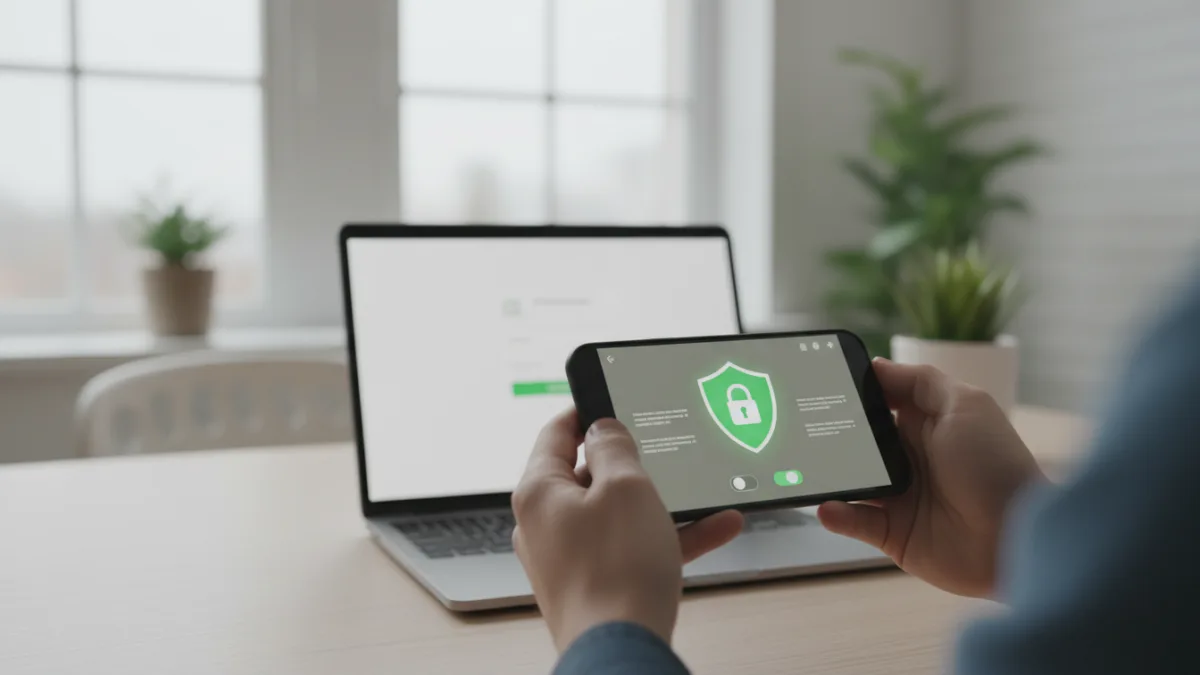
การตั้งรหัสผ่านที่คาดเดายากเป็นเพียงด่านแรกในการป้องกันบัญชี แต่ในยุคที่ข้อมูลรั่วไหลเกิดขึ้นบ่อยครั้ง การเปิดใช้งานการยืนยันตัวตนแบบ 2 ขั้นตอน หรือ 2FA (Two-Factor Authentication) คือเกราะป้องกันชั้นที่สองที่สำคัญอย่างยิ่งสำหรับบัญชี Google ของคุณ บทความนี้จะแสดงวิธีตั้งค่า 2 ชั้น Google แบบละเอียด ที่จะช่วยให้บัญชีของคุณปลอดภัยจากการเข้าถึงที่ไม่พึงประสงค์ได้ภายในเวลาไม่กี่นาที
Key takeaways
- การยืนยันตัวตนแบบ 2 ขั้นตอน (2FA) เพิ่มความปลอดภัยให้บัญชี Google อย่างมาก โดยกำหนดให้ต้องใช้ปัจจัยที่สอง (เช่น โค้ดจากมือถือ) นอกเหนือจากรหัสผ่านในการลงชื่อเข้าใช้
- มีหลายวิธีในการรับรหัสยืนยัน เช่น ข้อความ SMS, แอป Google Authenticator, หรือการใช้คีย์ความปลอดภัย (Security Key)
- การตั้งค่า 2FA ใช้เวลาเพียงไม่กี่นาที แต่สามารถป้องกันความเสียหายจากการถูกขโมยรหัสผ่านและการโจมตีแบบฟิชชิ่งได้
- ควรบันทึกรหัสสำรอง (Backup Codes) เก็บไว้ในที่ปลอดภัยเสมอ เพื่อใช้ในกรณีที่ไม่สามารถเข้าถึงโทรศัพท์มือถือได้
ทำไมการตั้งค่า 2 ชั้น (2FA) จึงสำคัญกับบัญชี Google?
บัญชี Google ไม่ได้เป็นแค่บริการอีเมล (Gmail) เท่านั้น แต่ยังเชื่อมโยงกับบริการสำคัญอื่นๆ อีกมากมาย เช่น Google Drive, Google Photos, YouTube, และการลงชื่อเข้าใช้แอปพลิเคชันหรือเว็บไซต์อื่นๆ หากผู้ไม่หวังดีสามารถเข้าถึงรหัสผ่านของคุณได้ พวกเขาก็จะสามารถเข้าถึงข้อมูลส่วนตัวทั้งหมดนี้ได้ทันที
การโจมตีทางไซเบอร์ เช่น ฟิชชิ่ง (Phishing) หรือการรั่วไหลของข้อมูลจากบริการอื่นที่คุณใช้รหัสผ่านเดียวกัน อาจทำให้รหัสผ่านของคุณตกอยู่ในความเสี่ยง การยืนยันตัวตนแบบ 2 ขั้นตอนทำหน้าที่เป็น ‘ยามเฝ้าประตู’ ด่านที่สอง โดยหลังจากที่คุณกรอกรหัสผ่านถูกต้องแล้ว ระบบจะขอหลักฐานยืนยันอีกชิ้นหนึ่งซึ่งมีเพียงคุณเท่านั้นที่ครอบครองอยู่ เช่น โทรศัพท์มือถือของคุณ ทำให้แฮกเกอร์ที่รู้แค่รหัสผ่านไม่สามารถล็อกอินเข้าบัญชีได้
การป้องกันตัวเองในโลกดิจิทัลมีความสำคัญอย่างยิ่ง ไม่ใช่แค่กับบัญชี Google แต่รวมถึงการใช้งานโทรศัพท์ในชีวิตประจำวันด้วย เช่น การเรียนรู้วิธีบล็อกเบอร์มิจฉาชีพและแก๊งคอลเซ็นเตอร์เพื่อป้องกันการหลอกลวงทางการเงิน
เตรียมตัวก่อนเปิดใช้งานการยืนยันตัวตน 2 ขั้นตอน
ก่อนจะเริ่มตั้งค่า ควรเตรียมอุปกรณ์และข้อมูลต่อไปนี้ให้พร้อม เพื่อให้กระบวนการเป็นไปอย่างราบรื่น:
- บัญชี Google และรหัสผ่านปัจจุบัน: คุณต้องสามารถลงชื่อเข้าใช้บัญชีของคุณได้ตามปกติ
- โทรศัพท์มือถือที่ใช้งานอยู่: อุปกรณ์หลักที่คุณจะใช้รับรหัสยืนยัน ไม่ว่าจะเป็นสมาร์ทโฟนหรือโทรศัพท์มือถือทั่วไปที่รับ SMS ได้
- การเชื่อมต่ออินเทอร์เน็ตที่เสถียร: เพื่อให้การตั้งค่าไม่ติดขัด
- (ทางเลือก) ติดตั้งแอป Google Authenticator: หากคุณต้องการใช้วิธีที่ปลอดภัยกว่า SMS ควรดาวน์โหลดและติดตั้งแอปนี้จาก App Store หรือ Play Store ไว้ล่วงหน้า
วิธีตั้งค่า 2 ชั้น (2FA) ให้บัญชี Google แบบจับมือทำ
การเปิดใช้งาน 2FA นั้นไม่ซับซ้อนอย่างที่คิด เพียงทำตามขั้นตอนต่อไปนี้ (เมนูอาจแตกต่างกันเล็กน้อยตามเวอร์ชันของเบราว์เซอร์และระบบปฏิบัติการ)
ขั้นตอนที่ 1: เข้าสู่หน้าการตั้งค่าความปลอดภัยของ Google
เปิดเว็บเบราว์เซอร์บนคอมพิวเตอร์หรือโทรศัพท์มือถือ ไปที่หน้า ‘บัญชีของฉัน’ ของ Google โดยพิมพ์ myaccount.google.com ในช่อง URL จากนั้นลงชื่อเข้าใช้หากยังไม่ได้ทำ ที่เมนูด้านซ้ายมือ ให้เลือก ‘ความปลอดภัย’ (Security)
ขั้นตอนที่ 2: เริ่มต้นการตั้งค่าการยืนยันแบบ 2 ขั้นตอน
ในหน้า ‘ความปลอดภัย’ ให้เลื่อนลงมาหาส่วน ‘วิธีที่คุณลงชื่อเข้าใช้ Google’ (How you sign in to Google) แล้วคลิกที่ ‘การยืนยันแบบ 2 ขั้นตอน’ (2-Step Verification) จากนั้นคลิกปุ่ม ‘เริ่มต้นใช้งาน’ (Get Started) ระบบอาจขอให้คุณป้อนรหัสผ่านอีกครั้งเพื่อยืนยันตัวตน
ขั้นตอนที่ 3: เลือกวิธีการยืนยันตัวตนหลัก (เบอร์โทรศัพท์)
Google จะแนะนำให้ใช้โทรศัพท์ของคุณเป็นขั้นตอนที่สอง โดยระบบจะแสดงเบอร์โทรศัพท์ที่ผูกกับบัญชีของคุณอยู่แล้ว (หากมี) หรือคุณสามารถป้อนเบอร์ใหม่ได้ ตรวจสอบให้แน่ใจว่าเป็นเบอร์ที่ถูกต้องและคุณสามารถเข้าถึงได้ จากนั้นเลือกว่าต้องการรับรหัสผ่านทาง ‘ข้อความ’ (Text message) หรือ ‘โทรศัพท์’ (Phone call) แล้วคลิก ‘ถัดไป’
ระบบจะส่งรหัส 6 หลักไปยังเบอร์โทรศัพท์ของคุณ ให้นำรหัสนั้นมากรอกในหน้าเว็บเพื่อยืนยัน เมื่อกรอกถูกต้องแล้ว คลิก ‘ถัดไป’ จากนั้นคลิก ‘เปิด’ (Turn On) เพื่อเปิดใช้งานการยืนยันแบบ 2 ขั้นตอนอย่างเป็นทางการ
ขั้นตอนที่ 4: ตั้งค่าวิธีสำรองและตัวเลือกอื่นๆ ที่ปลอดภัยกว่า
หลังจากเปิดใช้งานวิธีหลัก (SMS) แล้ว สิ่งสำคัญอย่างยิ่งคือการตั้งค่าวิธีสำรอง ในกรณีที่คุณทำโทรศัพท์หายหรือไม่สามารถรับ SMS ได้
- รหัสสำรอง (Backup Codes): ในหน้าการตั้งค่าการยืนยันแบบ 2 ขั้นตอน ให้เลื่อนลงมาหา ‘รหัสสำรอง’ แล้วคลิก ‘ตั้งค่า’ หรือ ‘แสดงรหัส’ ระบบจะสร้างรหัส 8 หลักให้ 10 ชุด ให้คุณพิมพ์หรือจดบันทึกรหัสเหล่านี้เก็บไว้ในที่ปลอดภัย (ห้ามเก็บเป็นไฟล์ในคอมพิวเตอร์หรือใน Google Drive) เช่น กระเป๋าสตางค์ หรือตู้เซฟ
- แอป Authenticator: เป็นวิธีที่แนะนำและปลอดภัยกว่า SMS เนื่องจากรหัสจะถูกสร้างขึ้นบนอุปกรณ์ของคุณโดยตรง ไม่ต้องผ่านเครือข่ายมือถือซึ่งมีความเสี่ยงถูกดักจับ (SIM Swap) ให้คลิกที่ ‘แอป Authenticator’ แล้วทำตามขั้นตอนบนหน้าจอเพื่อสแกน QR Code ด้วยแอป Google Authenticator หรือแอปอื่นที่รองรับ
- คีย์ความปลอดภัย (Security Key): สำหรับผู้ที่ต้องการความปลอดภัยสูงสุด สามารถใช้อุปกรณ์ฮาร์ดแวร์ เช่น YubiKey หรือ Titan Security Key ของ Google เป็นกุญแจสำหรับปลดล็อกบัญชีได้
เปรียบเทียบวิธีการยืนยันตัวตนแต่ละแบบ: แบบไหนเหมาะกับคุณ?
เพื่อให้เห็นภาพชัดเจนขึ้น ลองดูตารางเปรียบเทียบข้อดีข้อเสียของแต่ละวิธี
| วิธีการ | ความปลอดภัย | ความสะดวก | ข้อควรระวัง |
|---|---|---|---|
| ข้อความ (SMS) / โทรศัพท์ | ปานกลาง | สูงมาก (ใช้ได้กับทุกเครื่อง) | เสี่ยงต่อการโจมตีแบบ SIM Swap หรือการดักจับสัญญาณ |
| แอป Google Authenticator | สูง | สูง (ต้องมีสมาร์ทโฟน) | ต้องสำรองข้อมูลแอปเมื่อเปลี่ยนโทรศัพท์เครื่องใหม่ |
| Google Prompts | สูง | สูงที่สุด (แค่กด ‘ใช่’) | ต้องเชื่อมต่ออินเทอร์เน็ตบนมือถือตลอดเวลา |
| รหัสสำรอง (Backup Codes) | ขึ้นอยู่กับการจัดเก็บ | ใช้ในกรณีฉุกเฉินเท่านั้น | หากทำหายและไม่มีวิธีอื่น จะเข้าบัญชีไม่ได้ |
| คีย์ความปลอดภัย (Security Key) | สูงสุด | ปานกลาง (ต้องพกพาอุปกรณ์) | มีค่าใช้จ่ายในการซื้ออุปกรณ์ และอาจสูญหายได้ |
จุดเด่นของการใช้แอป Authenticator
- ไม่ต้องพึ่งพาสัญญาณโทรศัพท์มือถือหรืออินเทอร์เน็ต (หลังจากตั้งค่าครั้งแรก)
- รหัสเปลี่ยนใหม่ทุก 30 วินาที ทำให้ปลอดภัยกว่ารหัสที่ส่งผ่าน SMS
- รองรับหลายบัญชี ไม่ใช่แค่ Google
ข้อสังเกต
- หากโทรศัพท์หายและไม่ได้สำรองข้อมูลแอปไว้ อาจเข้าถึงรหัสไม่ได้
- ต้องตั้งเวลาบนโทรศัพท์ให้ตรงกับเวลาสากลเสมอ
อ่านเพิ่ม: วิธีตั้งค่า Router (WiFi Setup) เปลี่ยนรหัสไวไฟเองที่บ้าน ป้องกันคนแอบใช้
คำถามที่พบบ่อย (FAQ)
ถ้าทำโทรศัพท์มือถือหาย จะเข้าบัญชี Google ได้อย่างไร?
คุณสามารถใช้ ‘รหัสสำรอง’ (Backup Codes) ที่บันทึกไว้เพื่อลงชื่อเข้าใช้ได้ทันที หรือหากคุณได้ตั้งค่าอุปกรณ์อื่นที่เชื่อถือได้ไว้ (เช่น คอมพิวเตอร์ที่บ้าน) คุณก็สามารถใช้เครื่องนั้นเพื่อจัดการบัญชีและเปลี่ยนวิธีการยืนยันตัวตนได้
จำเป็นต้องใส่รหัส 2 ชั้นทุกครั้งที่ลงชื่อเข้าใช้หรือไม่?
ไม่จำเป็น ขณะลงชื่อเข้าใช้บนอุปกรณ์ใหม่ คุณจะเห็นช่องทำเครื่องหมาย ‘ไม่ต้องถามอีกในคอมพิวเตอร์เครื่องนี้’ (Don’t ask again on this computer) หากคุณเลือกช่องนี้ ระบบจะไม่ขอรหัส 2FA บนอุปกรณ์นั้นอีก แต่จะยังคงขอเมื่อมีการลงชื่อเข้าใช้จากอุปกรณ์หรือเบราว์เซอร์ที่ไม่เคยใช้มาก่อน
ใช้ SMS สำหรับ 2FA ยังปลอดภัยอยู่ไหม?
การใช้ SMS ปลอดภัยกว่าการไม่มี 2FA เลยอย่างแน่นอน อย่างไรก็ตาม มันมีความเสี่ยงจากการโจมตีที่เรียกว่า ‘SIM Swap’ ซึ่งผู้ไม่หวังดีอาจหลอกผู้ให้บริการมือถือให้ออกซิมการ์ดใหม่ในชื่อของคุณเพื่อดักรับ SMS ดังนั้น หากเป็นไปได้ การใช้แอป Authenticator หรือคีย์ความปลอดภัยจะมอบระดับการป้องกันที่สูงกว่า
แอป Google Authenticator คืออะไร?
เป็นแอปพลิเคชันบนมือถือที่สร้างรหัสผ่านแบบใช้ครั้งเดียวตามเวลา (Time-based One-Time Password – TOTP) รหัสเหล่านี้จะเปลี่ยนใหม่ทุกๆ 30-60 วินาที และใช้เป็นปัจจัยที่สองในการยืนยันตัวตนเพื่อเข้าสู่ระบบบริการต่างๆ ที่รองรับ
สรุปส่งท้าย
การเปิดใช้งานการยืนยันตัวตนแบบ 2 ขั้นตอน (2FA) เป็นหนึ่งในวิธีที่ดีที่สุด ง่ายที่สุด และไม่มีค่าใช้จ่าย ในการเพิ่มความปลอดภัยให้กับบัญชี Google ของคุณ แม้จะดูเหมือนเพิ่มขั้นตอนเล็กน้อยในการล็อกอิน แต่ความปลอดภัยที่ได้รับกลับมานั้นคุ้มค่าอย่างยิ่ง อย่ารอให้บัญชีถูกแฮกแล้วจึงค่อยแก้ไข ใช้เวลาเพียง 5 นาทีในวันนี้เพื่อตั้งค่า 2FA และปกป้องข้อมูลดิจิทัลอันมีค่าของคุณให้ปลอดภัย





